
Hvad er adgangskontrol med ring på og kom ind-funktion?
Med scenariet adgangskontrol med ring på og kom ind-funktion kan du linke et touchtryk på en videodørtelefon med en touchskærm, en mobil enhed, en lydgiver eller en dørlås. Når trykket er rørt, vil lydgiveren give lyd i en programmerbar tidsperiode, og dørlåsen låses op automatisk. Samtidigt vil opkaldet blive sendt fra videodørtelefonen til alle de forbundne enheder: touch skærme, smartphones og tablets. Om ønsket kan du besvare opkaldet fra en af disse enheder. Du kan også forbinde en anden basisprogrammering eller scenarie, og når opkaldet kommer ind, kan du afgøre, om du vil aktivere basisprogrammeringen, scenariet eller ingen af delene.
Udgangspunkt
-
Du har oprettet følgende:
-
en videodørtelefon
-
et ringetryk
-
en dørlås
-
en lydgiver
-
valgfrit: Flere videodørtelefoner, ringetryk, dørlåse og lydgivere
-
alle basisprogrammeringer og scenarier du vil inkludere i dette scenarie.
-
-
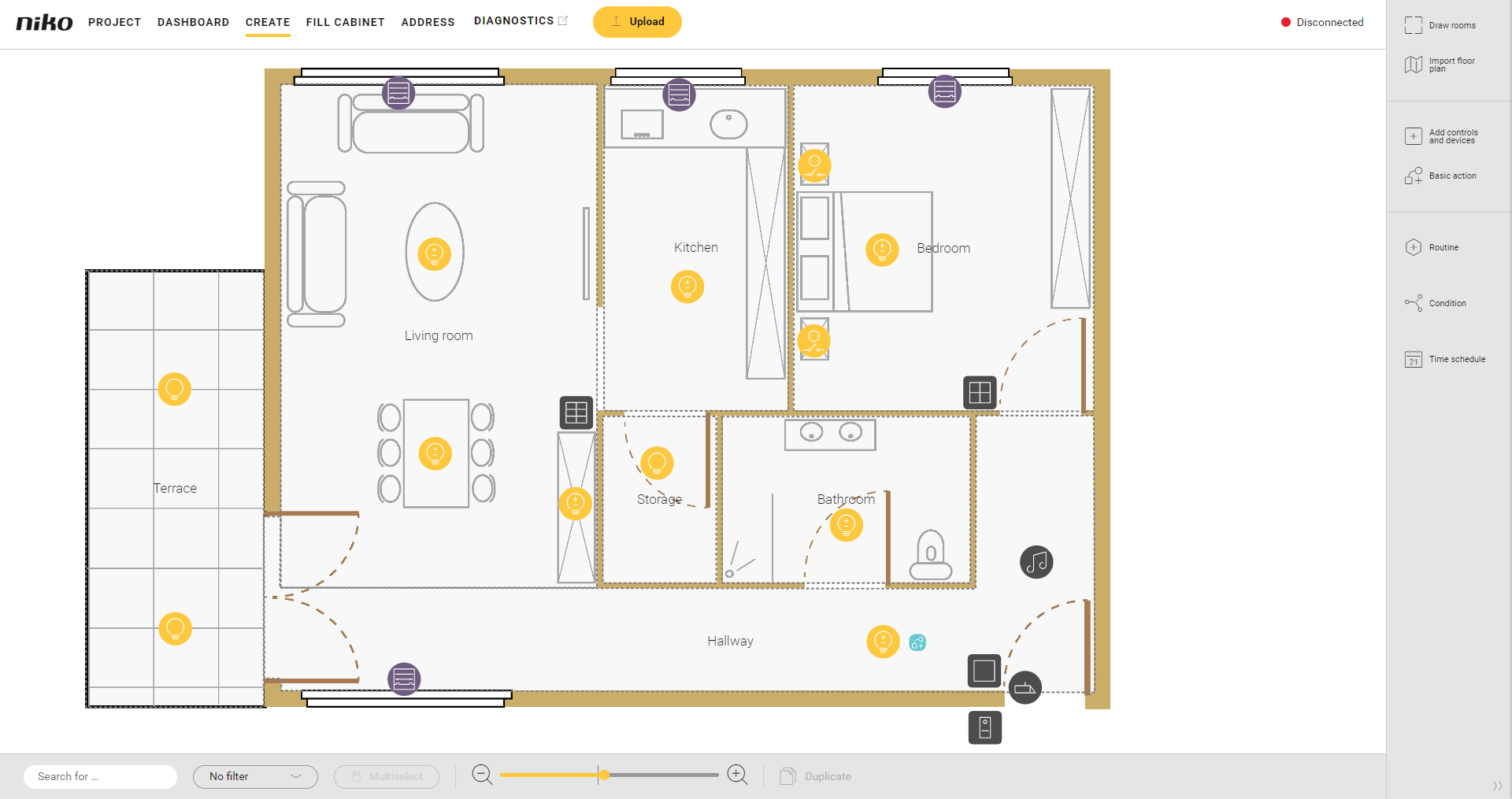
Du er i oversigtsvinduet Programmer.
Fremgangsmåde
-
I højre bjælke skal du klikke på knappen Scenarie.
Resultat: Vinduet Scenarie vises.
-
Vælg rummet som følger:
-
Vælg Rum fra rullemenuen.
-
Klik på rummet i tegneområdet.

-
-
Klik på pilen ved siden af Kategorien Adgangskontrol.

-
Klik på Adgangskontrol med ring på og kom ind-funktion.
-
Giv scenariet et navn.
-
Indstil programmeringen som følger:
Funktion
Hvad?
Hvordan?
A
Vælg den videodørtelefon, du vil inkludere i dette scenarie.
Klik på plustegnet/plustegnene ved de(n) videodørtelefon(er), du vil inkludere i dette scenarie.

B
(valgfrit) Vælg en lydgiver. Denne lydgiver vil blive aktiveret sammen med touch skærmen.
Klik på lydgiverens/lydgivernes plustegn.

C
Vælg en dørlås.
Klik på dørlåsens/dørlåsenes plustegn.

D
(valgfrit) Vælg en basisprogrammering eller et scenarie.
Klik på plustegnet/plustegnene ved de(n) basisprogrammering(er) eller de(n) scenarie(r).
I dette tilfælde vælger vi at tænde lyset i gangen.

-
Under Parametre indstil følgende:
Parameter
Valg
Beskrivelse
Eksempel
Ringetone på touch skærm og mobile enheder
Rullemenu
Vælg en ringetone fra rullemenuen

Varigheden af den periode, dørlåsen er aktiv
0 - 59 min. 59 sek.
Standard: 5 sek.
Afvis opkald gælder for alle enheder
Markeringsfelt
Hvis du valgte afvis, ignoreres opkald på alle forbundne enheder (app og touch skærm).
-
Klik på knappen Luk for at gå tilbage til vinduet Scenarie.
-
Klik på knappen Luk for at gå tilbage til oversigtsvinduet Opret.
Video
Se et eksempel her. Tænd for lyden for at se videoen.
Scenariet Adgangskontrol med ring på og kom ind-funktion aktiveres på touch skærmen eller i en app.