
Udgangspunkt
-
Du har oprettet betjeninger og enheder
-
Du har oprettet basisprogrammeringer og/eller scenarier.
-
Du er i oversigtsvinduet Opret.

Fremgangsmåde
-
I højre bjælke skal du klikke på knappen Logikprogrammering.
Resultat:
Vinduet Logikprogrammering vises.

-
Vælg rum som følger:
Vælg Rum i rullemenuen.Klik på rummet i tegneområdet. -
Klik på Tilføj logikprogrammering.
-
Giv logikprogrammeringen et navn.
-
Indstil HVIS ved at tilføje en eller flere logik-grupper:
Logik-gruppe
Hvad?
Hvordan?
A
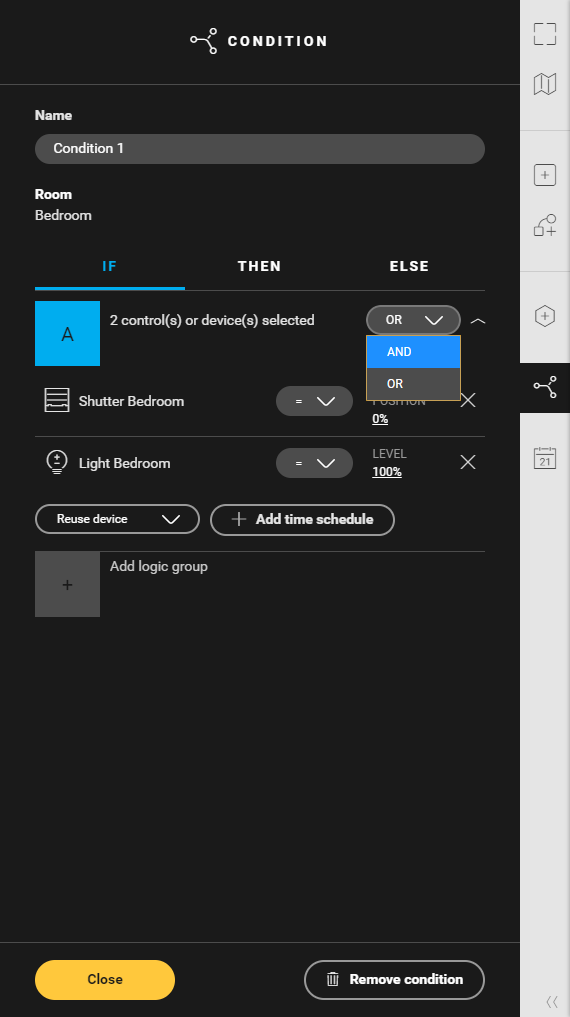
Vælg betjeninger og enheder i den første logik-gruppe, logik-gruppe A.
1 Klik på plustegnet ved de betjeninger og enheder, du vil inkludere i logik-gruppen.
2 Indstil referenceværdien for hver betjening og enhed.
3 Bestem den logiske relation mellem betjeningerne og enhederne i denne logik-gruppe:
- OG (betjening/enhed 1 og betjening/enhed 2 og ...)
- ELLER (betjening/enhed 1 eller betjening/enhed 2 eller ...)
HVIS betjening og HVIS enheder får en tekst på grundplan, der siger HVIS (A) (med logik-gruppens bogstav i parentes).
B
(Valgfrit) Vælg betjeninger og enheder i en ny logik-gruppe.
1 Klik på Tilføj logik-gruppe.
2 Gentag trin 1 til 4 fra logik-gruppe A.

3 Bestem den logiske relation mellem logik-grupperne:
- OG (gruppe A og gruppe B og ...)
- ELLER (gruppe A eller gruppe B eller ...)

-
(Valgfrit) Klik på knappen Tilføj tidsplan for at tilføje en tidsplan.
-
Indstil SÅ ved at tilføje enheder:
Hvad?
Hvordan?
Vælg enhederne.
1 Klik på plustegnet ved de enheder du vil have.
2 Indstil referenceværdien for hver enhed.
3 Indstil eventuelt forsinkelse for hver enhed og den værdi, der skal anvendes.
SÅ enheder får teksten SÅ på tegneområdet.
-
(Valgfrit) Klik på knappen Tilføj notifikation for at tilføje en notifikation. Vælg notifikationstype: push eller informativ. Skriv notifikationens tekst.

-
Indstil ELSE ved at tilføje enheder:
Hvad?
Hvordan?
Vælg enhederne.
1 Klik på plustegnet ved de enheder, du ønsker, eller klik på Genbrug enhed for at genbruge en enhed i ELLERS.

2 Indsæt en notifikation med Tilføj notifikation .
3 Indstil referenceværdien for hver enhed.
4 Indstil eventuelt forsinkelse for hver enhed og den værdi, der skal anvendes.
ELLERS enheder får teksten ELLERS på tegneområdet.
Afhængigt af anvendelsen behøver du ikke nødvendigvis nogen enheder under ELLERS.
-
Klik på knappen Luk for at gå tilbage til vinduet Logikprogrammering.
-
Klik på knappen Luk for at vende tilbage til oversigtsvinduet Opret.