
Sie können den Betriebsmodus folgender Tastschalter einstellen:
-
generische Tastschalter mit oder ohne LED
-
als vierfache Bedienung genutzte Tasterschnittstelle
-
Erweiterung des Drucktasters
-
drahtlose Taster
-
Niko Rocker oder Niko Toggle for Niko Home Control, als zwei separate generische Tasten konfiguriert
-
MOTIV Sense3
Sie verbinden eine Tasterschnittstelle mit einem externen (wasserdichten) Taster, um ihn mit dem Bus zu verbinden. Sie können das Interface unterschiedlich programmieren: Dimmen, Rollladen, Lüftung oder Vierfach-Bedienung.
Ausgangspunkt
-
Sie haben mindestens einen der oben aufgeführten Taster erstellt.
-
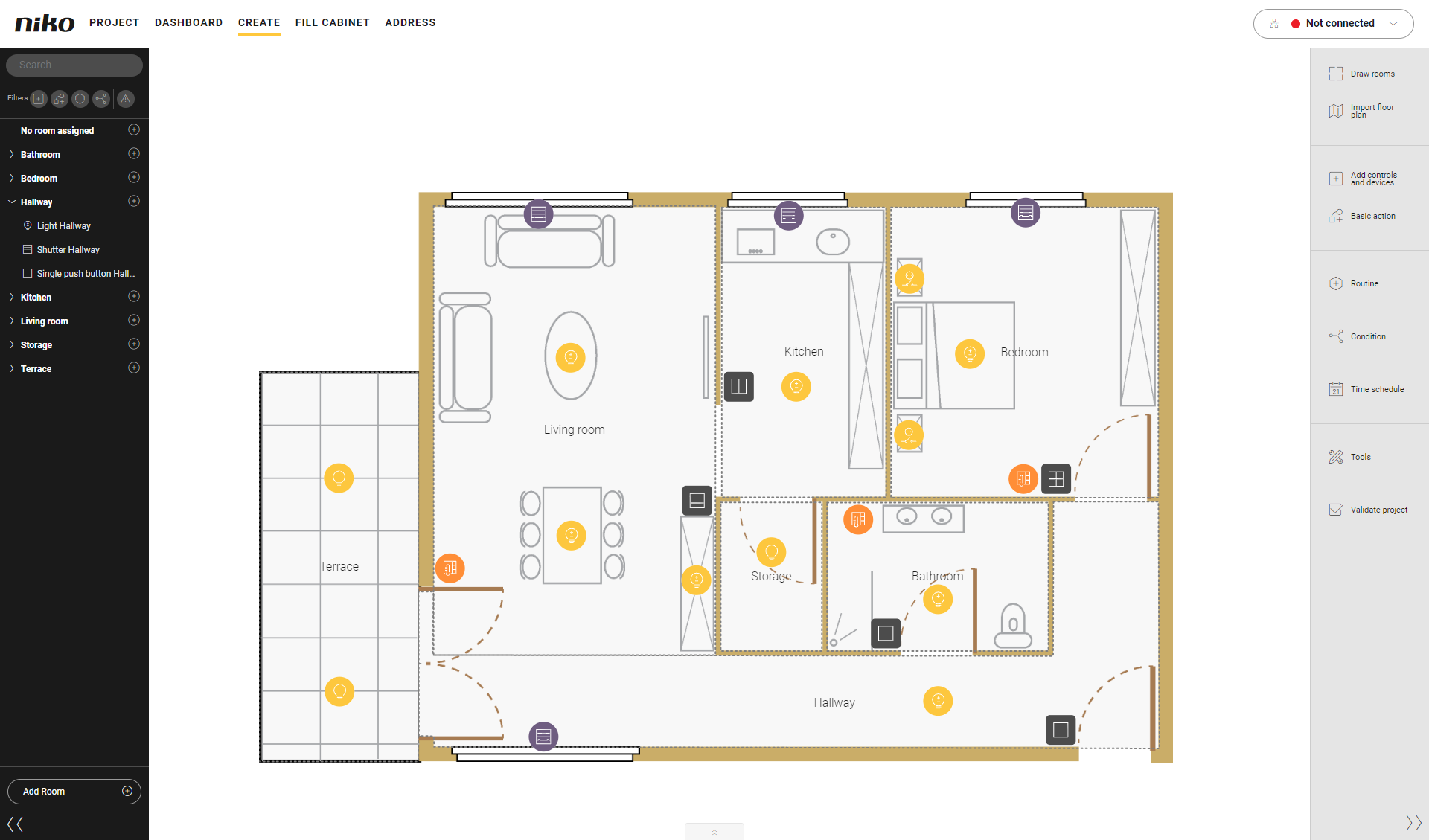
Sie befinden sich im Übersichtsfenster Erstellen.
Vorgehen
-
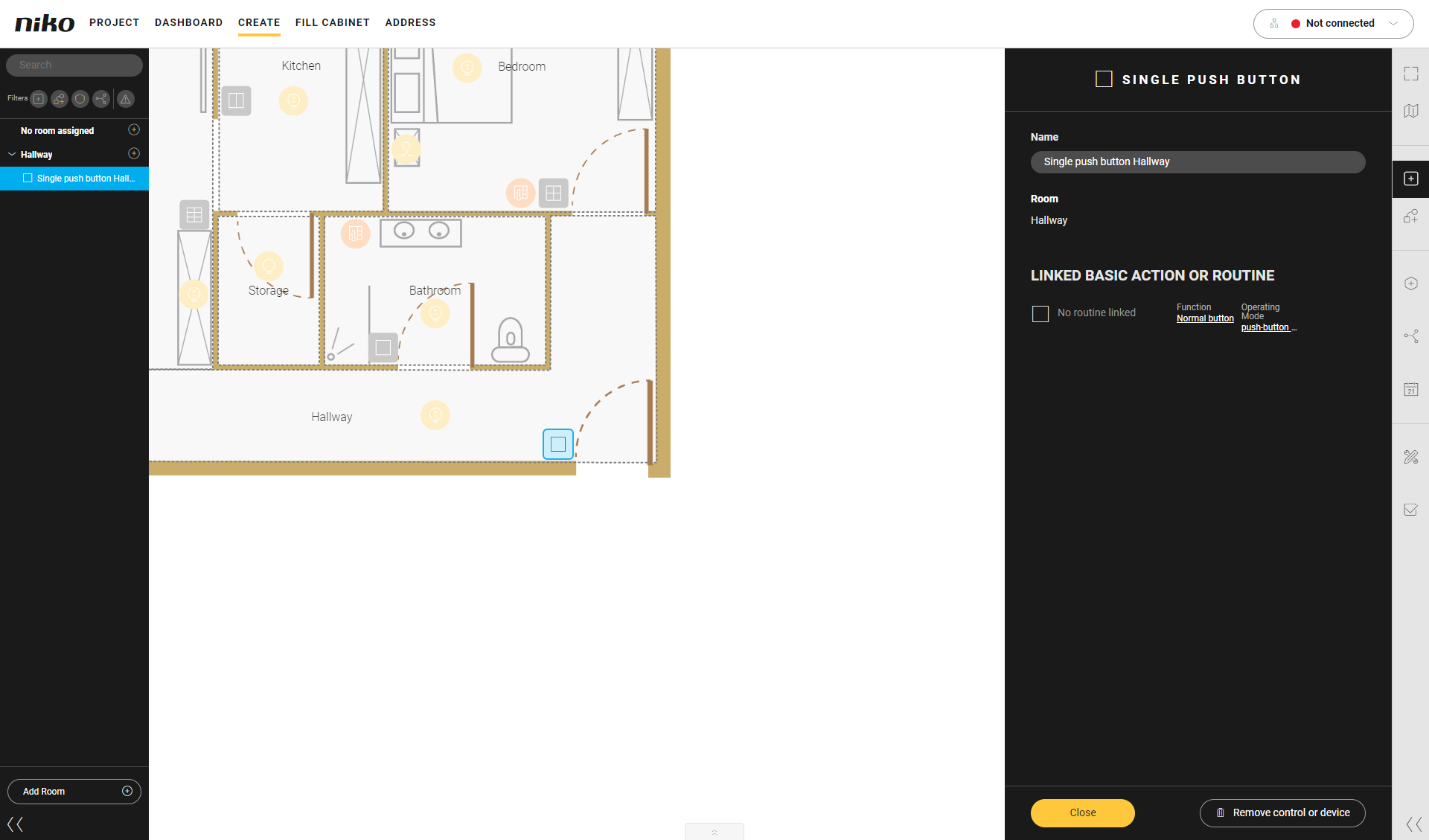
Klicken Sie auf den Taster.
Ergebnis: Das Teilfenster mit den Informationen erscheint.
-
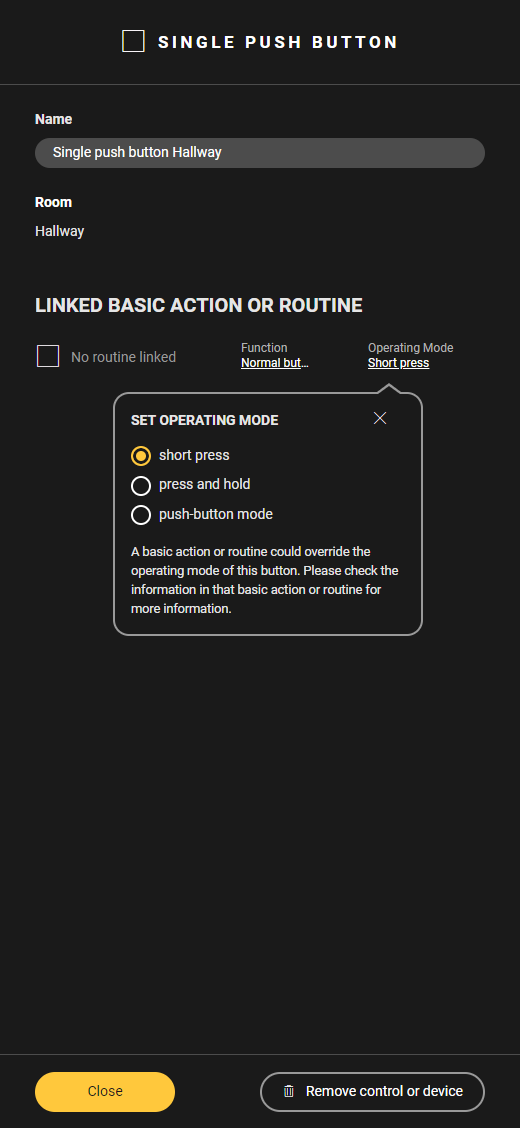
Klicken Sie auf Operating mode [Betriebsmodus].
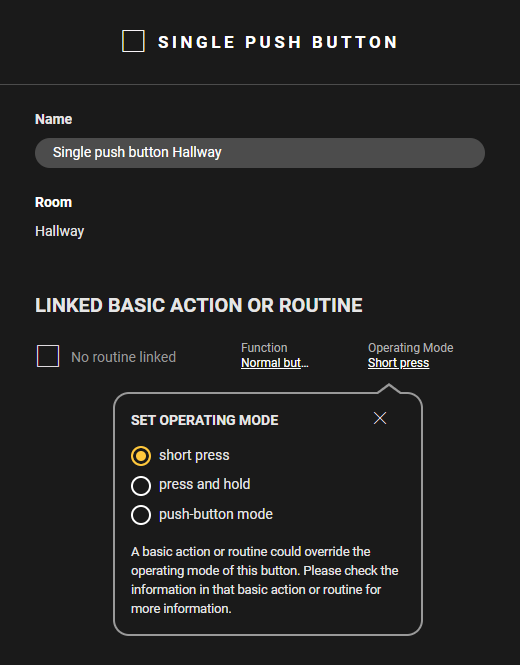
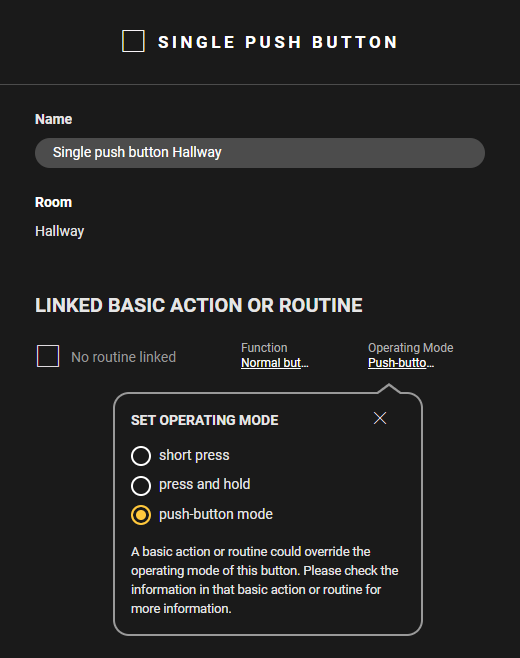
Ergebnis: Das Menü Set operating mode [Betriebsmodus einstellen] erscheint.
-
Stellen Sie den Betriebsmodus wie folgt ein:
-
Wählen Sie Short press [Kurz drücken], um die Basisaktion oder Routine durch kurzes Drücken des Tasters zu aktivieren.
-
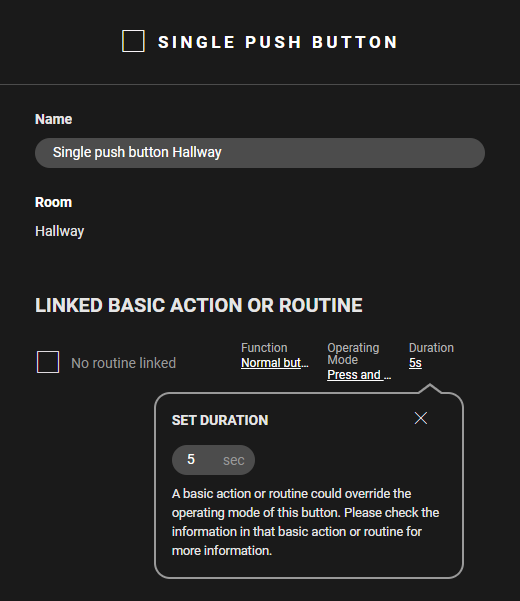
Wählen Sie Press and hold [Drücken und halten], um die Basisaktion oder Routine durch Halten des Tasters zu aktivieren. Stellen Sie die Dauer ein (min. 1 Sek. – max. 59 Sek.).
-
Wählen Sie Push button mode [Tastermodus], um die Basisaktion oder Routine zu aktivieren, solange Sie den Taster gedrückt halten.
Videos
Schauen Sie sich hier ein paar Beispiele an. Schalten Sie den Ton an, um sich das Video anzusehen.
Kurz betätigen
Drücken und halten
Tastermodus