
Ausgangspunkt
-
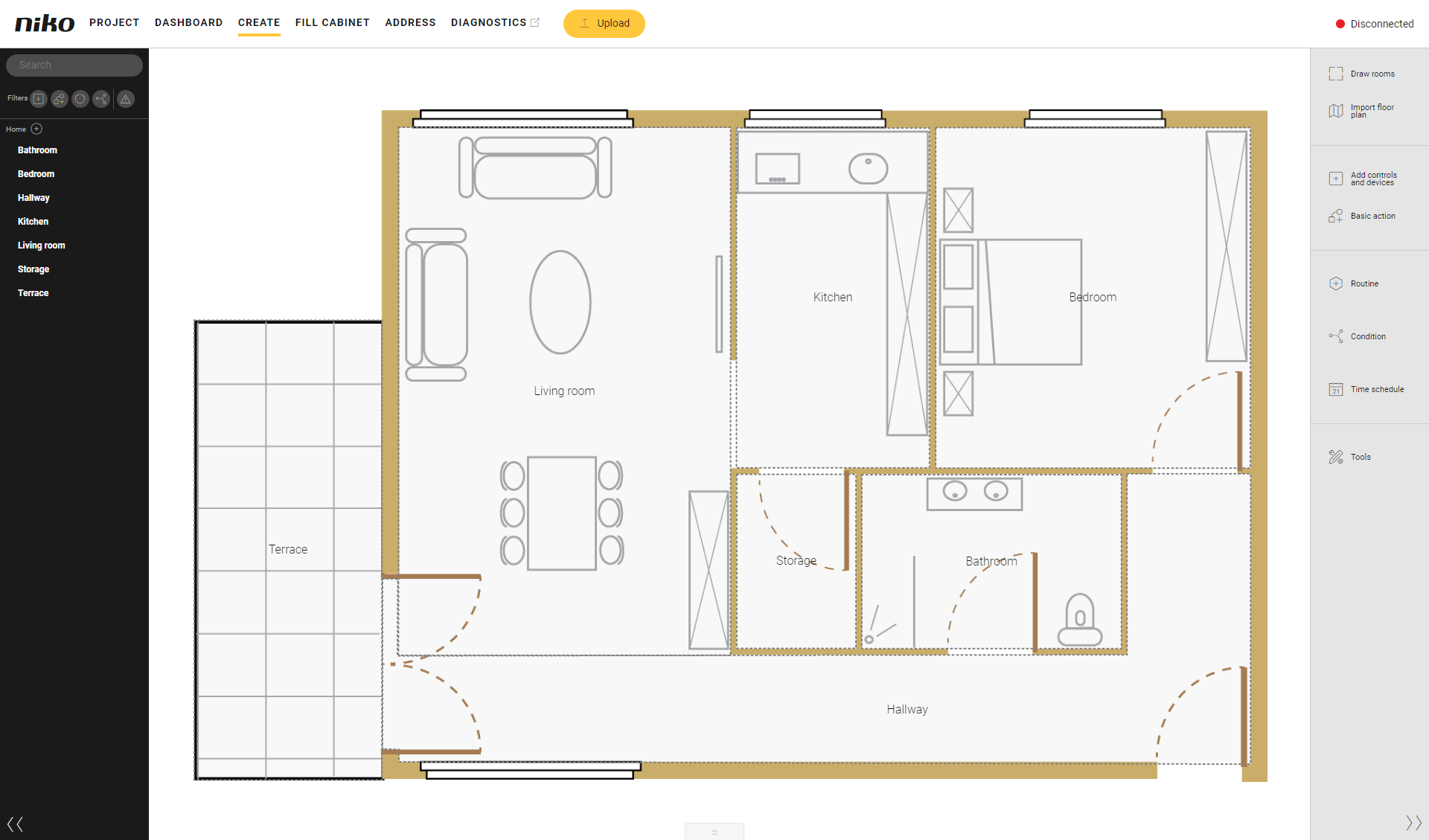
Sie befinden sich im Übersichtsfenster Erstellen.
Vorgehen
Mit einem DALI-2 Broadcast-Modul erstellen Sie 2 DALI-Lichtgeräte (Broadcast-Modul) in Ihrer Anlage (ein Gerät pro DALI-Kanal).
Mit einem DALI-2 adressierbaren Modul können Sie so viele (innerhalb der Projektgrenzen) DALI gedimmte Beleuchtung, DALI geschaltete Beleuchtung, DALI Tunable White, DALI RGB oder DALI RGBW Geräte in Ihrer Installation erstellen, wie es DALI Geräte gibt.
-
Klicken Sie in der rechten Schaltflächenleiste auf die Schaltfläche Steuerungen und Geräte hinzufügen.
Ergebnis:
Das Unterfenster Steuerungen und Geräte hinzufügen erscheint und zeigt die Kategorien, in die die Steuerungen und Geräte unterteilt sind.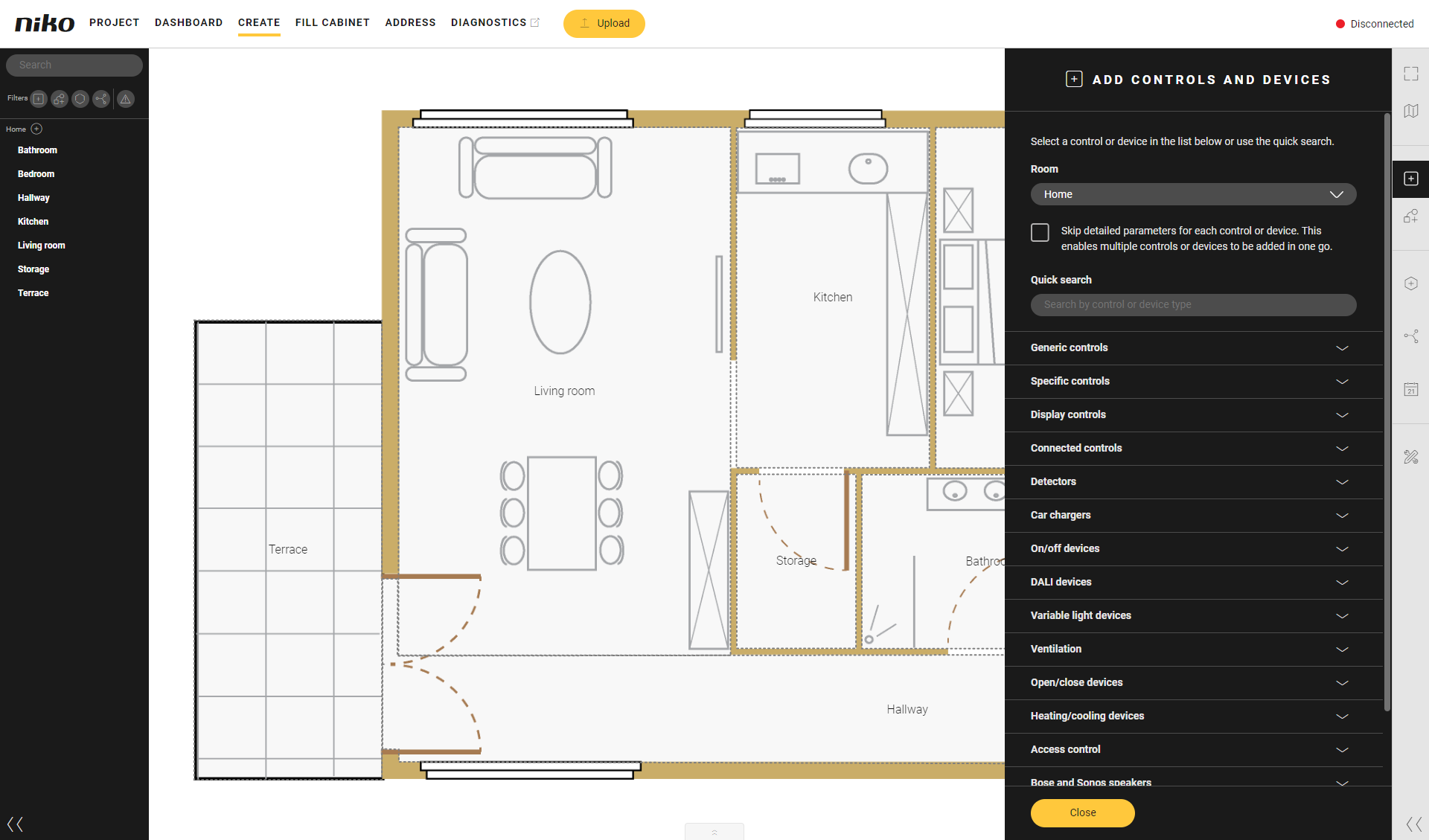
-
Sie haben nun die Wahl:
-
Wenn Sie das Auswahlfeld Detailparameter für die einzelnen Steuerungen und Geräte überspringen ankreuzen, können Sie mehrere Steuerungen oder Geräte durch Anklicken hinzufügen. Dennoch müssen Sie anschließend den Namen und die Parameter für jede Steuerung oder jedes Gerät eingeben.
-
Wenn Sie das Auswahlfeld Detailparameter für die einzelnen Steuerungen und Geräte überspringen ankreuzen, können Sie direkt den Namen oder Parameter für die aktuelle Steuerung oder das aktuelle Gerät festlegen.
-
-
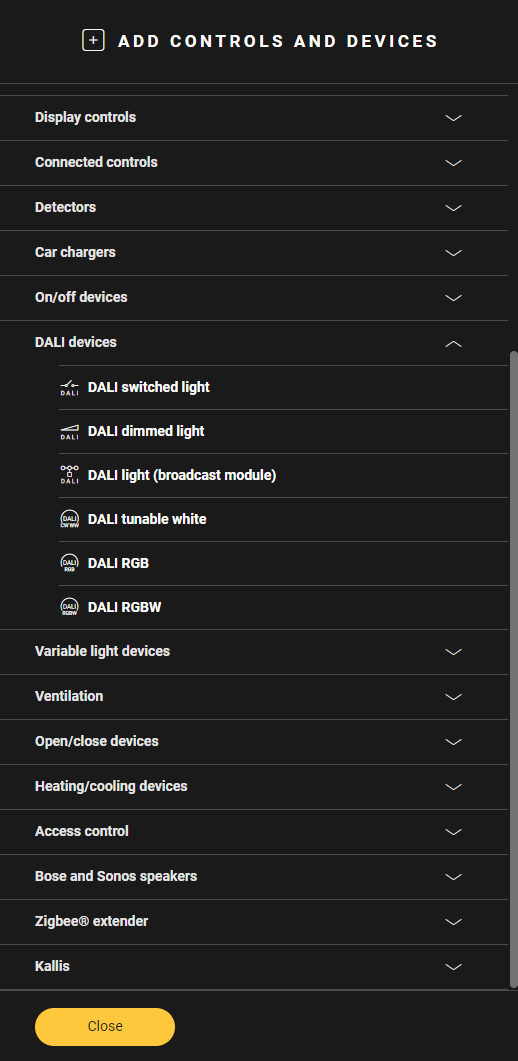
Klicken Sie auf den Pfeil neben der Kategorie DALI-Geräte.
-
Wählen Sie den gewünschten Raum oben im Teilfenster oder klicken Sie in den Raum, in dem Sie das DALI-Gerät platzieren möchten.
-
Wählen Sie das gewünschte DALI-Gerät:
-
DALI geschaltete Beleuchtung
-
DALI gedimmte Beleuchtung
-
DALI Beleuchtung (Broadcast-Modul)
-
-
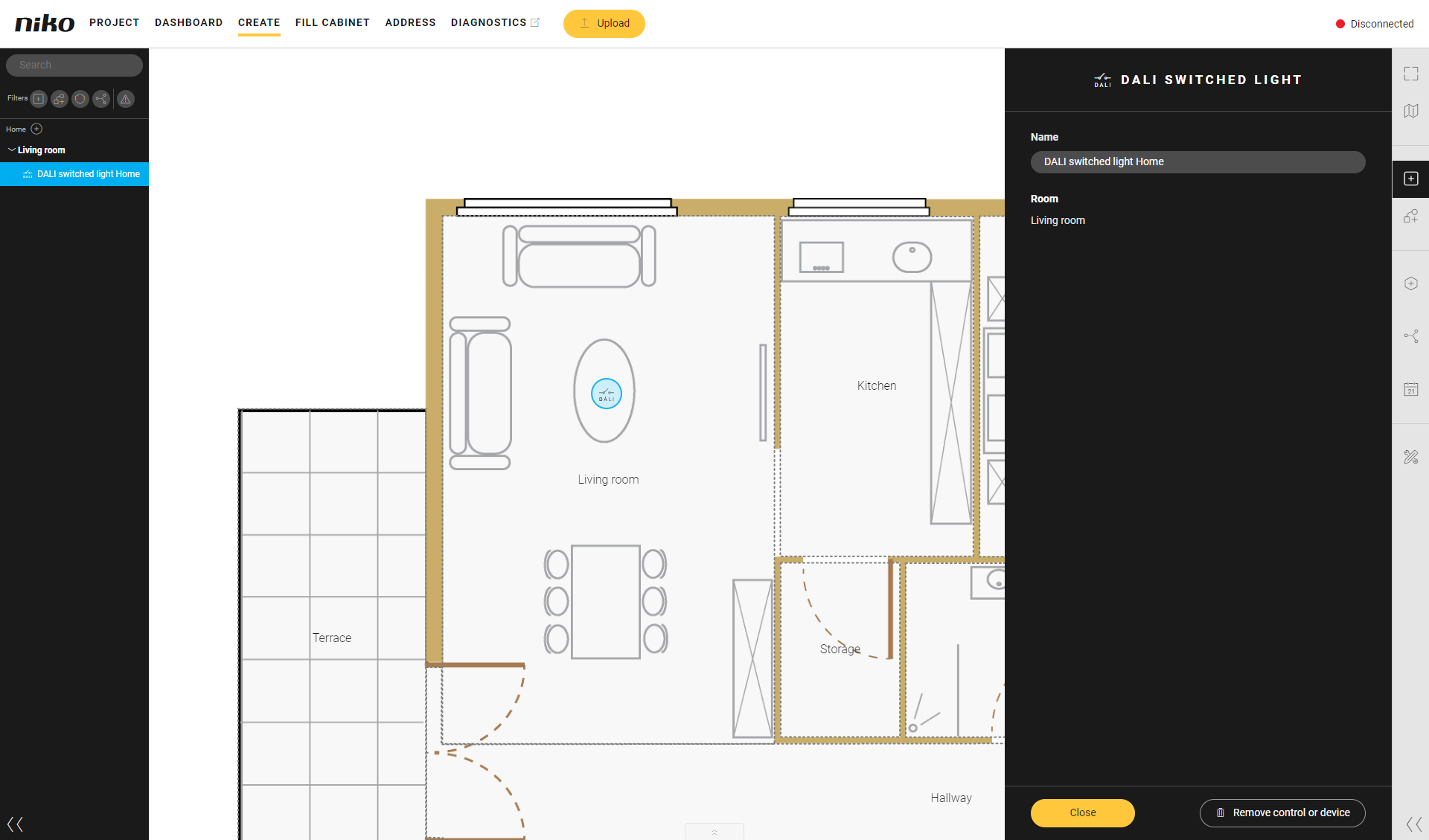
Das gewählte Gerät wird im gewünschten Raum platziert.
-
Es wird dringend empfohlen, den generischen Namen des Geräts zu ändern.
-
Ziehen Sie das Gerät an die richtige Stelle auf dem Grundriss.
-
Klicken Sie auf die Close-Schaltfläche [Schließen], um zum Add controls and devices-Teilfenster [Steuerungen und Geräte hinzufügen] zurückzukehren.
-
Klicken Sie auf die Schaltfläche Schließen, um zum Unterfenster Erstellen zurückzukehren.
Sobald die DALI-Geräte erstellt sind, müssen Sie Folgendes tun:
-
Die DALI-Geräte in Basisaktionen und Routinen verwenden.
-
Den Schrank mit den erforderlichen DALI-2-Modulen bestücken:
-
DALI-2-Broadcast-Modul für DALI-Beleuchtungsgeräte (Broadcast-Modul)
-
DALI-2 adressierbares Modul für DALI gedimmte Beleuchtung, DALI geschaltete Beleuchtung, DALI Tunable White, DALI RGB oder DALI RGBW Geräte
-
-
Das DALI-Modul adressieren.
-
Die DALI-Geräte adressieren.