
Was ist mit Niko Home Control möglich?
Durch die Nutzung von Niko Home Control mit Ihrem Renson-System können Sie Folgendes machen:
|
|
Renson-Multi-Zonen-Lüftung |
|
|---|---|---|
|
Flux+ |
Healthbox 3.0 |
|
|
Belüftungsdrehzahl steuern |
✔️ |
✔️ |
|
Den Programmiermodus der Lüftung wählen (z. B. automatisch, manuell) |
✔️ |
✔️ |
|
Die Lüftung höher regeln |
✔️ |
✔️ |
|
Die relative Luftfeuchtigkeit überprüfen |
✔️ |
|
|
Den Grad der Luftqualität überprüfen |
✔️ |
|
|
Den Zustand des Lüftungsfilters überprüfen |
✔️ |
|
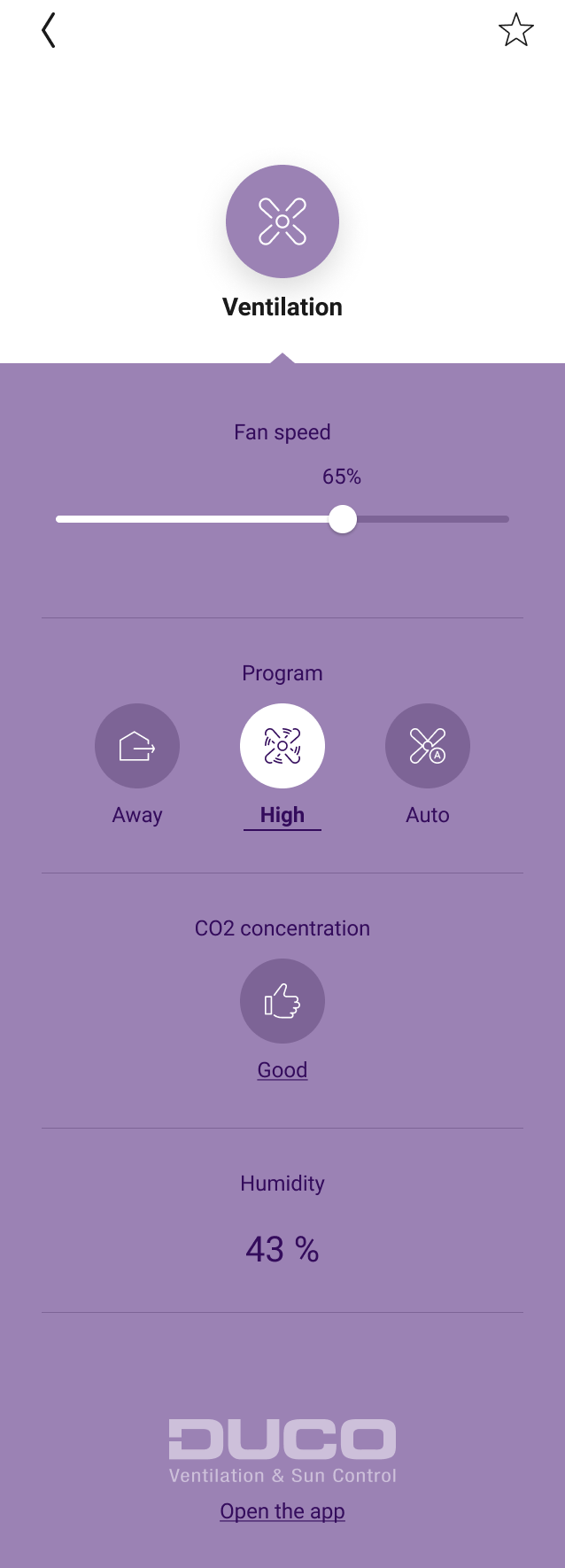
Die Renson-Funktionen erscheinen automatisch in Ihrer Niko Home-App, nachdem Sie die Verbindung zwischen den beiden Systemen aktiviert haben. Diese Funktionen können auch in Routinen/Aktionen kombiniert werden, um mit einem einfachen Tastendruck mehrere Elemente gleichzeitig zu steuern (z. B. alle Lichter ausschalten und Lüftung höher einstellen, um die Raumluft aufzufrischen, wenn die „Haus verlassen“-Taste gedrückt wird).
-
Die verfügbare Funktionalität innerhalb von Niko Home Control hängt von den spezifischen Installationsfunktionen der Healthbox 3.0. ab.
Was benötigen Sie dazu?
|
|
Kurze Zusammenfassung |
Zusätzliche Informationen |
|---|---|---|
|
Allgemeines |
|
Eine kabelgebundene Verbindung ist die bevorzugte Lösung. |

|
Ihre Niko Home Control-Installation erfüllt die folgenden Anforderungen:
|
Wenn Sie Ihre Niko Home Control-Installation noch nicht registriert haben, gehen Sie auf Ihre Installation registrieren. |
|
Ihr Renson-System erfüllt die folgenden Anforderungen:
|
In einer Niko Home Control-Installation können Sie mehrere Healthbox 3.0-Einheiten oder eine Flux+-Einheit hinzufügen. Sie können Healthbox 3.0 und Flux+ nicht in derselben Niko Home Control-Installation kombinieren. |
Wie aktivieren Sie die Verbindung zwischen Ihrem Niko Home Control und Ihrem Renson-System?
Wenn Sie Ihr Partnersystem nur mit der Niko Home App, einem Touchscreen oder einem Digital black steuern möchten, genügt es, den vernetzten Dienst in der Niko Home Control-Programmiersoftware zu aktivieren.
-
Prüfen Sie, ob Sie alles haben, was Sie brauchen (siehe oben).
-
Aktivieren Sie den vernetzten Renson-Dienst im Dashboard-Menü. Auf diese Weise können Sie Ihr Renson-System bereits über die Niko Home-App und einen Touchscreen steuern. Um die Renson-Funktionen auf Ihrem Digital black zu steuern, wählen Sie in der Niko Home-App die Renson-Steuerung für Ihren Digital black aus oder konfigurieren Sie den Digital black in der Niko Home Control-Programmiersoftware.
Wenn Sie Ihr Renson-System als Teil Ihrer Konfiguration verwenden möchten (Verwendung des Systems in Routinen und/oder Bedingungen), führen Sie die folgenden zusätzlichen Schritte aus. -
Fügen Sie die Geräte generische Lüftung Renson hinzu.
-
Erstellen Sie die gewünschten Routinen und/oder Bedingungen mit dem/den Renson-Gerät(en).
-
Adressieren Sie die Renson-Geräte.
-
Laden Sie die Konfigurationsdatei in Ihre Installation hoch.
Wie deaktivieren Sie die Verbindung zwischen Ihrem Niko Home Control und Ihrem Renson-System?
-
Deaktivieren Sie den vernetzten Renson-Dienst im Dashboard-Menü.
Wenn Sie Ihr Renson-System als Teil Ihrer Konfiguration verwendet haben (Verwendung des Systems in Routinen und/oder Bedingungen), führen Sie die folgenden zusätzlichen Schritte aus. -
Entfernen Sie das/die generische(n) Renson-Lüftungsgerät(e) aus dem Grundriss.
-
Laden Sie die Konfigurationsdatei in Ihre Installation hoch.
Nach der Deaktivierung der Verknüpfung geschieht Folgendes:
-
Die Renson-Funktionen verschwinden aus Ihrer Niko Home-App und Ihrem Digital black.
-
Bei der Verwendung in Niko Home Control-Routinen werden die Renson-Funktionen nicht mehr ausgeführt.