
Ausgangspunkt
-
Sie befinden sich auf der Registerkarte Zigbee ® Netzwerk.
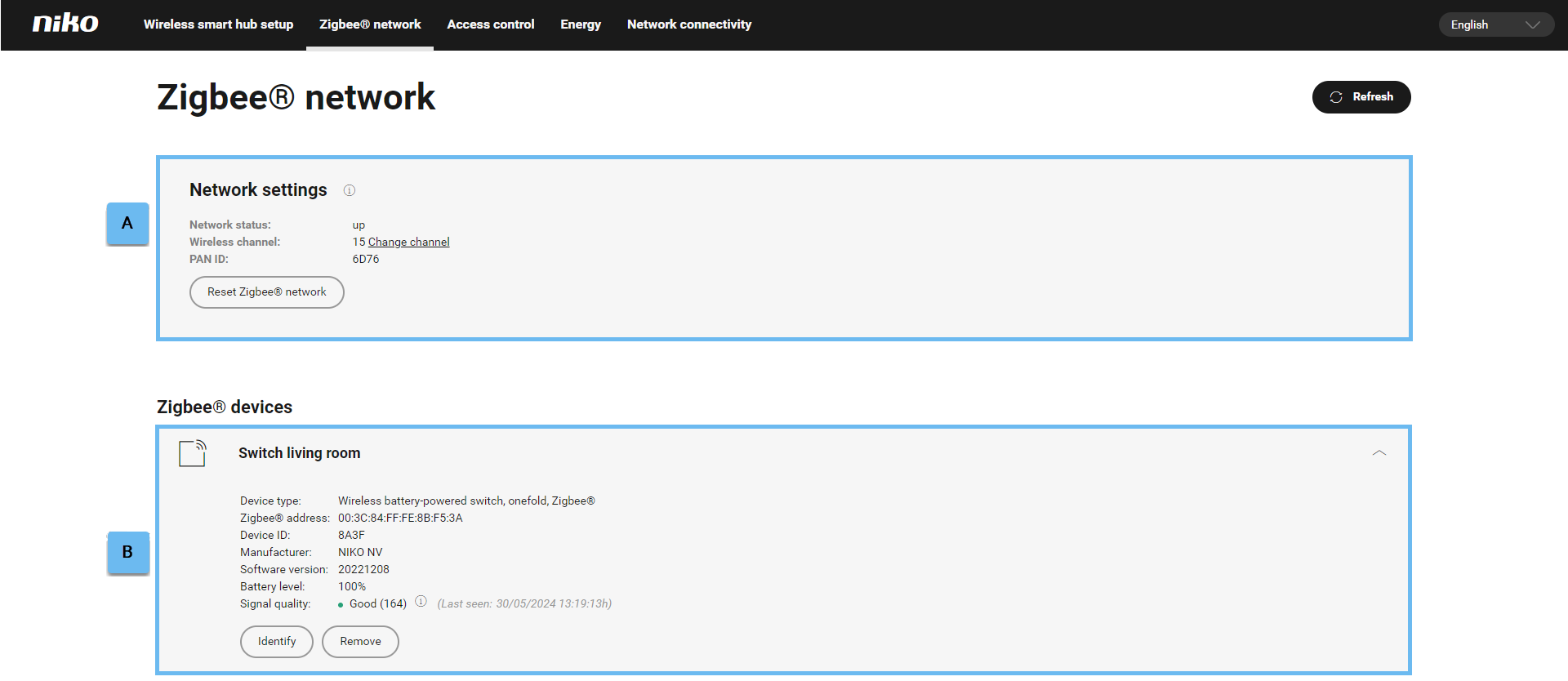
Beschreibung der Registerkarte „Zigbee-Netzwerk“
Die Registerkarte Zigbee-Netzwerk zeigt den Status Ihres Zigbee-Netzwerks und Ihrer Zigbee-Geräte. Sie können das Zigbee-Netzwerk zurücksetzen, Zigbee-Geräte identifizieren und entfernen.
Der Tab enthält statische Informationen, klicken Sie auf Refresh data [Daten aktualisieren], um die Seite neu zu laden.
Bsp. Wenn Sie den drahtlosen Innenbewegungsmelder aktivieren, während der Tab geöffnet ist, müssen Sie auf Refresh data [Daten aktualisieren] klicken, um die Informationen neu zu laden.
|
Ref. |
Komponente |
Beschreibung |
|---|---|---|
|
A |
Netzwerkstatus |
|
|
Drahtloser Kanal |
Für die Zigbee-Kommunikation verwendeter drahtloser Kanal (schreibgeschützt) |
|
|
Kanal wechseln |
Verwenden Sie „Kanal wechseln“ nur, wenn Sie Probleme bei der Steuerung Ihrer Zigbee-Geräte haben. Wechseln Sie den Kanal nicht, wenn alles funktioniert. Wenn Sie sich entscheiden, den Kanal zu wechseln, hat dies folgende Auswirkungen:
|
|
|
PAN ID |
Eine ID, die bei der Diagnose von Zigbee-Netzwerkproblemen helfen kann. Halten Sie sie bereit, wenn Sie den Niko-Kundendienst kontaktieren. |
|
|
Zigbee ® -Netzwerk zurücksetzen |
Verwenden Sie „Zigbee-Netzwerk zurücksetzen“ nur, wenn Sie Probleme bei der Steuerung Ihrer Zigbee-Geräte haben. Nicht zurücksetzen, wenn alles funktioniert. Wenn Sie sich entscheiden, das Netzwerk zurückzusetzen, hat dies folgende Auswirkungen:
Sie können diese Taste verwenden, wenn Ihre Zigbee-Geräte nicht funktionieren, wie sie sollten, z. B. wenn Sie einen zusätzlichen Zugangspunkt in Ihrem Haus installiert haben. |
|
|
B |
Pfeil |
Klicken Sie auf den Pfeil neben dem Zigbee-Gerät, bei dem Sie eine Diagnose vornehmen möchten. |
|
Information |
Der Bereich Zigbee-Geräte zeigt die Zigbee-Geräte an, die Sie bereits in Ihre Niko Home Control-Installation eingebunden haben. Für jedes Gerät werden der Gerätetyp, die Zigbee-Adresse, die Geräte-ID, der Hersteller, die Softwareversion, der Batteriestand (*) und die Signalqualität mit dem Zeitstempel, wann das Gerät zuletzt vom Connected Controller oder Wireless Smart Hub erkannt wurde, angezeigt.
|
|
|
Info-Symbol |
Klicken Sie auf das Info-Symbol neben der Anzeige der Signalqualität, um weitere Informationen zu erhalten. |
|
|
Identifizieren |
Klicken Sie auf die Schaltfläche Identify[Identifizieren], um die Identifizierungs-LED des ausgewählten Geräts einzuschalten und 3 Minuten lang blinken zu lassen, oder bis ein anderes Gerät identifiziert wird. |
|
|
Löschen |
Klicken Sie auf die Schaltfläche Remove [Entfernen], um ein Zigbee-Gerät aus Ihrer Installation zu entfernen (nicht die Programmiersoftware). Wenn Sie das Gerät wieder benutzen wollen, müssen Sie es erneut anlernen. |
Weitere Informationen über das Prinzip des Zigbee-Netzwerks finden Sie im Hardware-Handbuch Niko Home Control.
Anlernen entfernter Zigbee-Geräte
Wenn Sie ein entferntes Zigbee-Gerät wieder anlernen möchten, müssen Sie wie folgt verfahren:
-
Setzen Sie das Zigbee-Gerät auf die Werkseinstellungen zurück.
-
Öffnen Sie das Menü Adresse und klicken Sie auf Address Controls and Devices [Steuerungen und Geräte adressieren].
-
Löschen Sie die Adresse des Geräts.
-
Adressieren Sie das Gerät erneut.
-
Laden Sie die Konfigurationsdatei in die Installation hoch.