
Was ist die Zugangskontrolle mit Klingeln & Eintreten?
Mit der Routine Access control with ring and come in können Sie die Sensortaste einer Video-Außensprechstelle mit einem Touchscreen, einem mobilen Gerät, einem Gongton oder einem Türschloss verbinden. Wenn die Taste gedrückt wird, ertönt der Gongton für eine programmierbare Zeit und das Türschloss wird automatisch entriegelt. In der Zwischenzeit wird der Anruf von der Video-Außensprechstelle an alle verknüpften Geräte gesendet: Touchscreens, Smartphones und Tablets. Wenn Sie möchten, können Sie den Anruf auf einem dieser Geräte beantworten. Sie können auch eine andere Basisaktion oder Routine verknüpfen und bei Eingang eines Anrufs entscheiden, ob Sie diese Basisaktion oder Routine aktivieren möchten oder nicht.
Ausgangslage
-
Sie haben Folgendes erstellt:
-
eine Video-Außensprechstelle
-
eine Klingeltaste
-
ein Türschloss
-
einen Gongton
-
optional: mehrere Video-Außensprechstellen, Klingelknöpfe, Türschlösser oder Gongtöne
-
alle Basisaktionen oder Routinen, die Sie in diese Routine aufnehmen wollen.
-
-
Sie befinden sich im Übersichtsfenster Create.
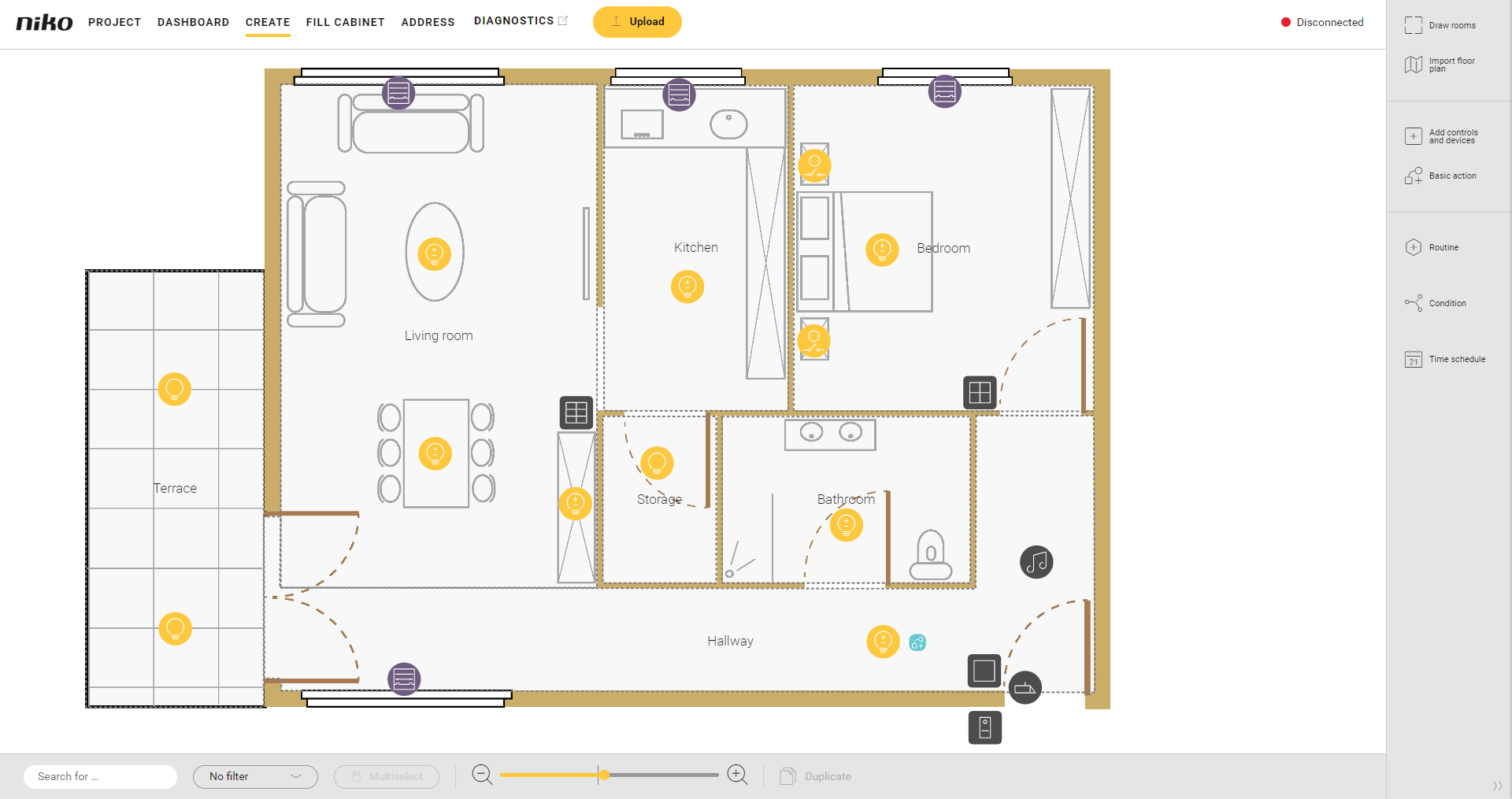
Verfahren
-
Klicken Sie in der rechten Buttonleiste auf die Schaltfläche Routine.
Ergebnis:Das Unterfenster Routine erscheint.
-
Wählen Sie den Raum wie folgt aus:
-
Wählen Sie Room in der Drop-down-Liste.
-
Klicken Sie auf den Raum auf der Zeichenfläche.

-
-
Klicken Sie auf den Pfeil neben der Kategorie Access control [Zugangskontrolle].

-
Klicken Sie auf Access control with ring and come in.
-
Geben Sie der Routine einen Namen.
-
Stellen Sie das Verhalten wie folgt ein:
Verhalten
Was?
Wie?
A
Wählen Sie die Video-Außensprechstelle, die die Routine aktiviert.
Klicken Sie auf das/die Pluszeichen der Video-Außensprechstelle(n), die Sie in die Routine aufnehmen möchten.

B
(optional) Wählen Sie einen Gongton. Dieser Gongton wird zusammen mit dem Touchscreen aktiviert.
Klicken Sie auf das/die Pluszeichen der Gong(s).

C
Wählen Sie ein Türschloss aus.
Klicken Sie auf das/die Pluszeichen des Türschlosses/der Türschlösser.

D
(optional) Wählen Sie eine Basisaktion oder Routine.
Klicken Sie auf das/die Pluszeichen der Basisaktion(en) oder Routine(n).
In diesem Beispiel entscheiden wir uns dafür, das Licht im Flur einzuschalten.

-
Stellen Sie unter Parameters Folgendes ein:
Parameter
Auswahl
Beschreibung
Beispiel
Klingelton auf Touchscreen und Mobilgeräten
Drop-down-Liste
Wählen Sie einen Rufton aus der Drop-down-Liste

Aktivierungsdauer des Türschlosses
0–59 Min. 59 Sek.
Standard: 5 Sek.
Anrufablehnung wird auf alle Geräte angewandt
Auswahlfeld
Wenn ausgewählt, werden abgelehnte Anrufe auf allen angeschlossenen Geräten (App und Touchscreens) ignoriert.
-
Klicken Sie auf die Close-Schaltfläche, um zum Routine-Fenster zurückzukehren.
-
Klicken Sie auf den Close-Button [Schließen], um zum Übersichtsfenster Create zurückzukehren.
Video
Schauen Sie sich hier ein Beispiel an. Schalten Sie den Ton an, um sich das Video anzusehen.
Die Routine Zugangskontrolle mit Klingeln und Eintreten ist auf dem Touchscreen oder in der App aktiviert.