
Deze tool is alleen beschikbaar voor een Niko Home Control installatie met een Pro controller. Wil je meer weten? Neem contact op met de klantendienst via my.niko.eu.
Waarom gedeelde elementen importeren?
Wanneer je gedeelde elementen van andere controllers en hubs importeert kun je die elementen in de huidige configuratie gebruiken.
Startpunt
-
Je hebt je controllers geregistreerd met hetzelfde Niko Home Control account.
-
De controllers bevinden zich in hetzelfde netwerk en zijn verbonden met het internet.
-
Je Niko Home Control programmeersoftware heeft een actieve verbinding met de controller waarop je gedeelde elementen wilt importeren.
-
Je hebt de noodzakelijke elementen gedeeld van één of meerdere controllers.
-
Je bevindt je in het overzichtsvenster Creëren.
Procedure
-
Druk in de rechterknoppenbalk op de knop Tools.
Resultaat: Het deelvenster Tools verschijnt. -
Als het deelvenster niet verschijnt, klik je op het pijltje naast de tool Gedeelde elementen importeren.
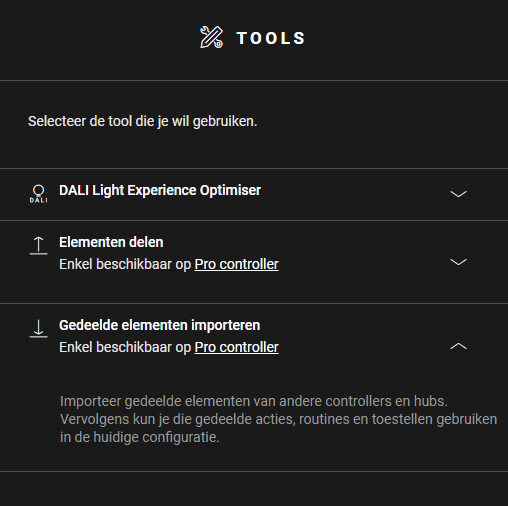
-
Klik op het pijltje naast de controller waarvan je elementen wilt importeren.
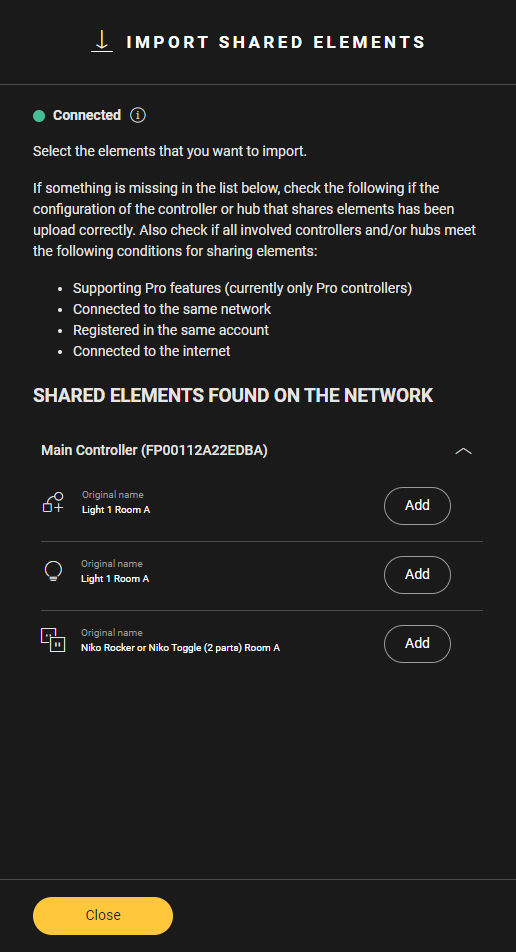
-
Klik op de knop Toevoegen naast de elementen die je wilt importeren.
Resultaat: De gedeelde elementen verschijnen met een 'I' op het tekenvlak. -
(optioneel) Gebruik de geïmporteerde elementen in basisacties en routines.
-
Upload het configuratiebestand.