
Startpunt
-
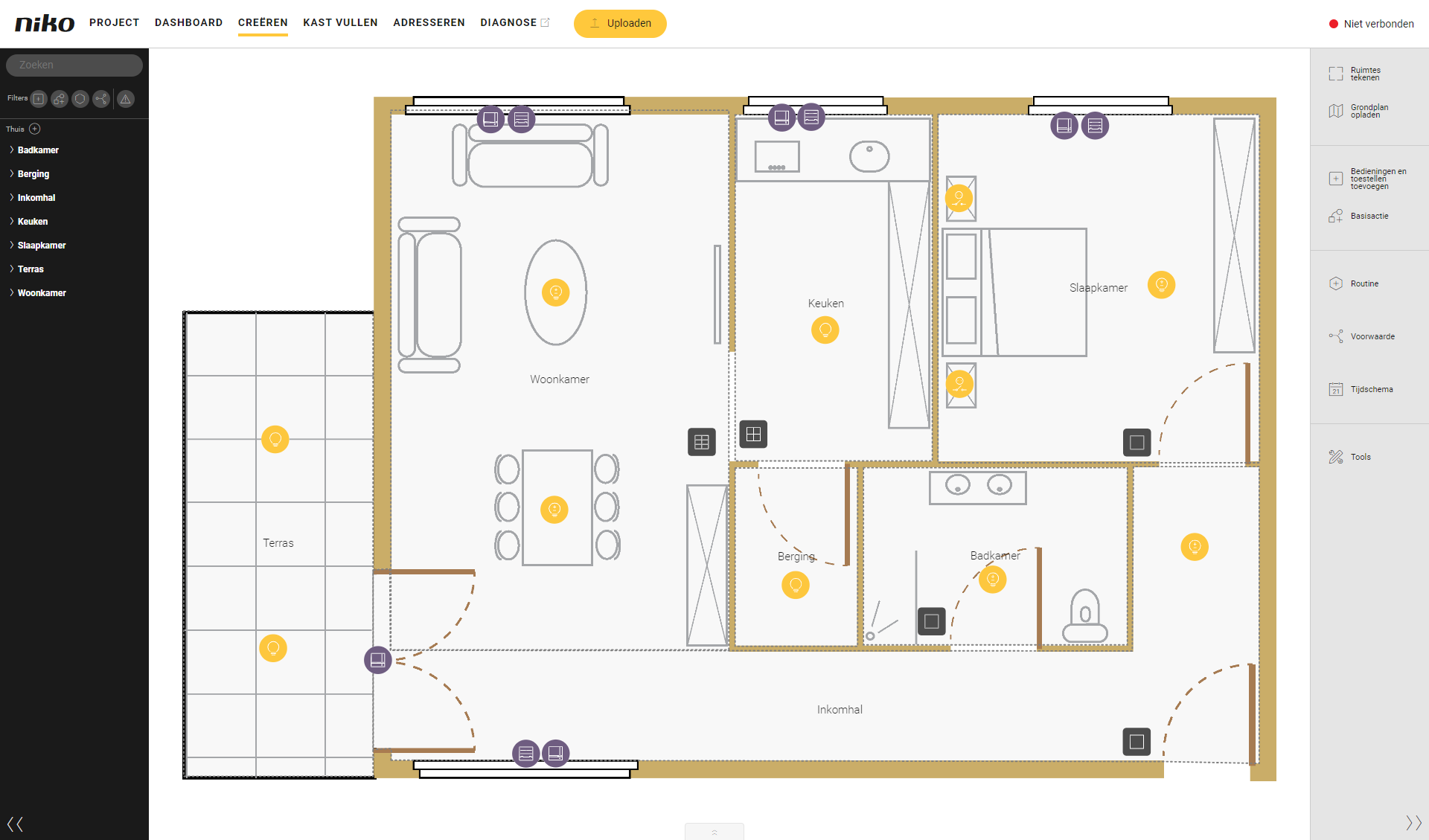
Je bevindt je in het overzichtsvenster Creëren.
Procedure
-
In de rechterknoppenbalk, klik op de knop Basisactie.
Resultaat:-
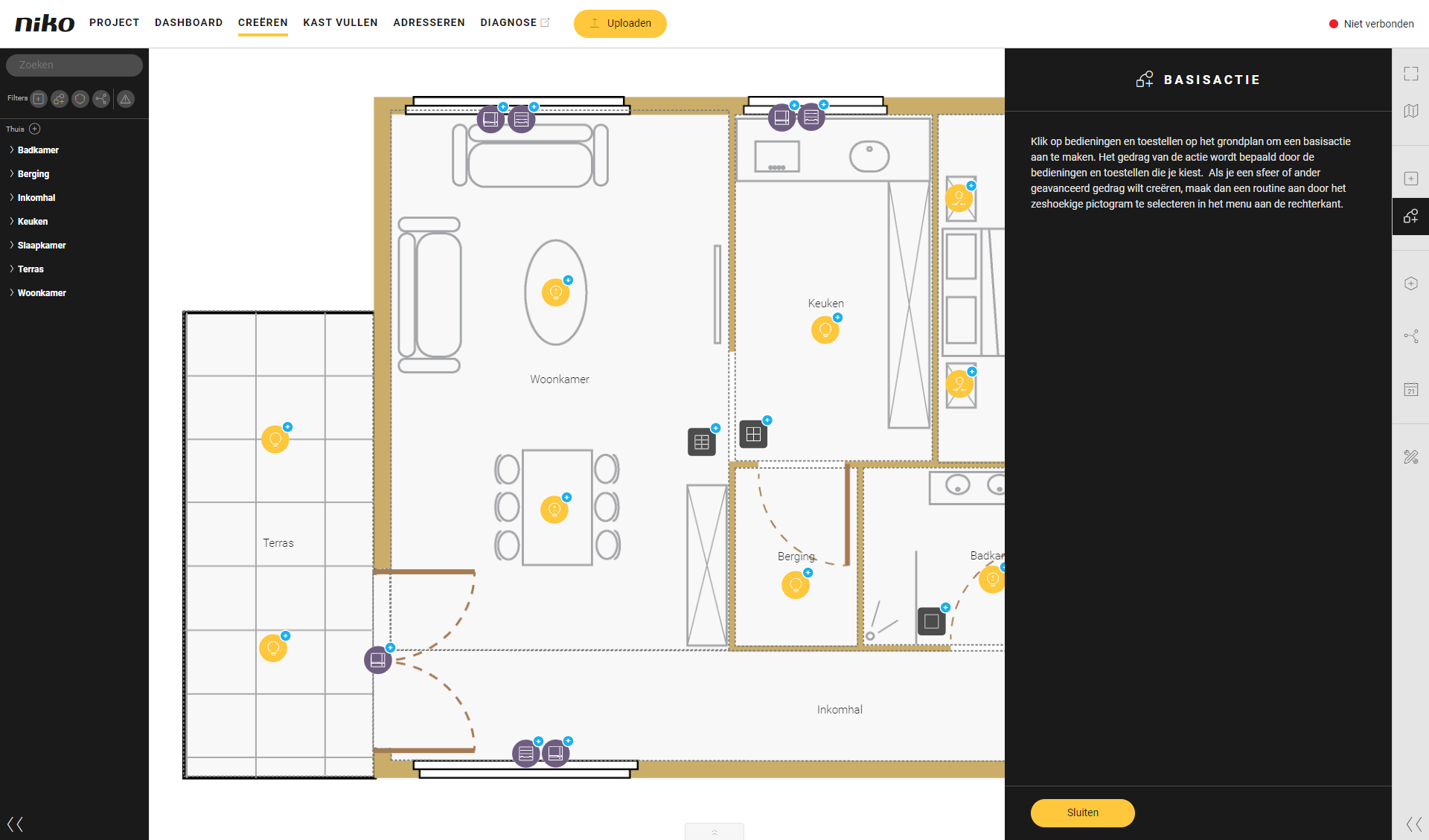
Het deelvenster Basisactie verschijnt.
-
Op het plan krijgen alle bruikbare bedieningen en toestellen een plusteken.
-
-
Klik op de plustekens van de bedieningen en toestellen die je aan de basisactie wilt linken.
Resultaat:-
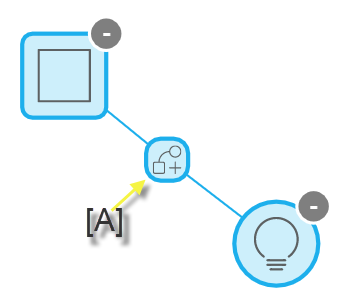
Het basisactiesymbool verschijnt zodra er minstens één bediening en één toestel geselecteerd is.
-
Alle geselecteerde bedieningen en toestellen worden met een lijn met de basisactie gelinkt. Het bolletje in het midden van de lijn [A] is het symbool van de basisactie. Je kunt hier later op klikken om, indien nodig, bepaalde kenmerken van die basisactie te wijzigen.
-
Het Basisactie deelvenster toont:
-
de naam van de gemaakte basisactie;
-
een overzicht van alle gelinkte bedieningen en toestellen met hun gedrag en parameters.
-
Om een basisactie te linken aan één toets van een bediening met meerdere toetsen, ga als volgt te werk.
1 Klik op de bediening. Elke toets wordt apart getoond.
2 Klik de toets aan die je wilt linken met de basisactie.
Voorbeeld:
Je project bevat de bediening Zesvoudige drukknop. Klik de bediening aan en bepaal de toets die je wilt linken met de basisactie.

-
-
Wijzig de naam van de basisactie.
In dit voorbeeld creëren we de basisactie 'Licht keuken' met het toestel 'Licht keuken' en de bediening 'Tweevoudige drukknop keuken'.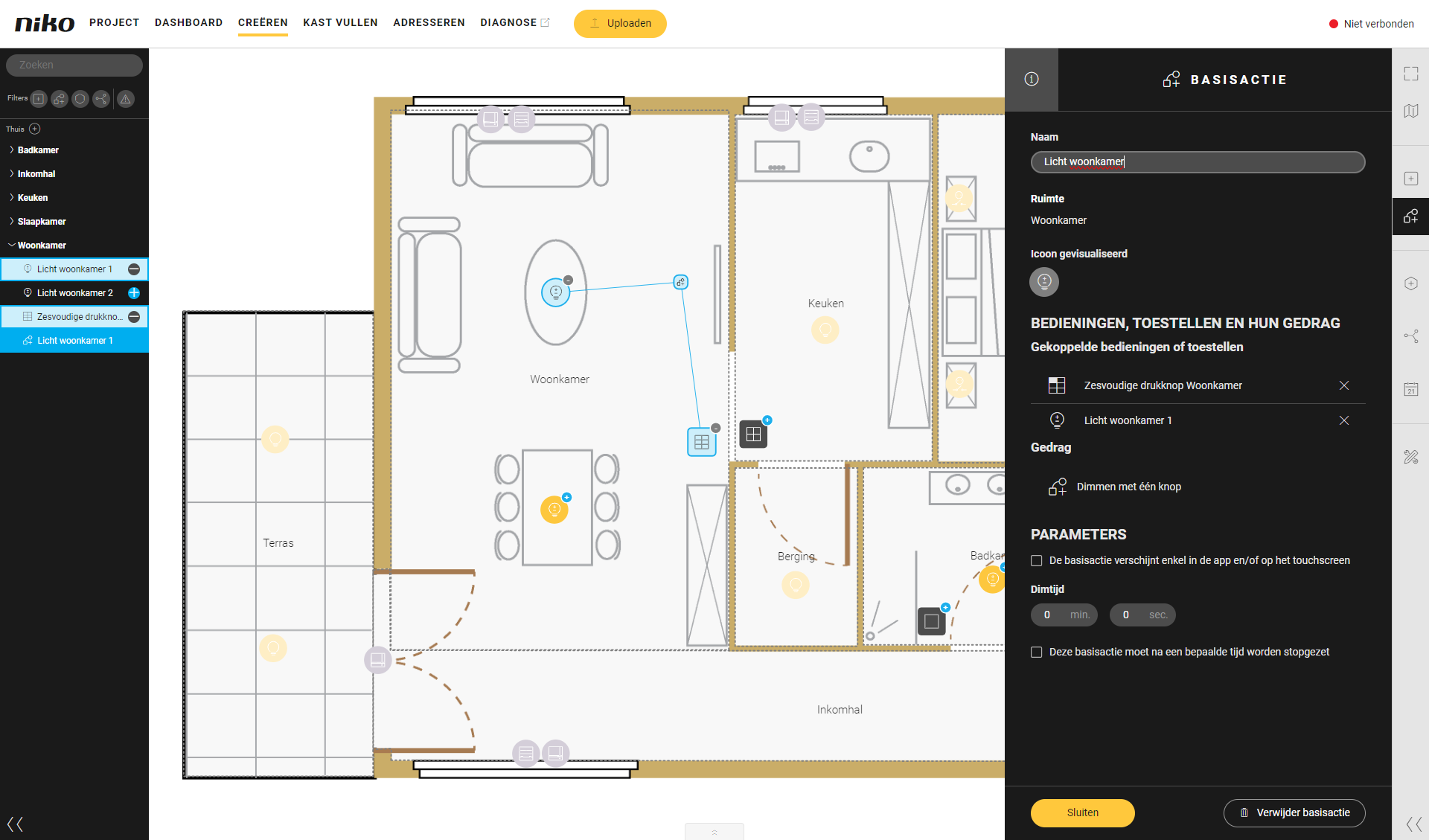
-
Klik op de knop Sluiten om terug te keren naar het deelvenster Basisactie.
-
Klik op de knop Sluiten om terug te keren naar het overzichtsvenster Creëren.
Je kunt verschillende drukknoppen combineren in een basisactie.
-
Je kunt geen generieke en specifieke drukknoppen aan dezelfde actie koppelen.
-
Je kunt het licht alleen dimmen als je een basisactie met een generieke drukknop en een DALI-toestel creëert. Gebruik de Niko Home app of de Digital black om de kleur te configureren, afhankelijk van de DALI-toesteltypes in je installatie.
Video
Bekijk hier een voorbeeld. Zet je geluid aan om de video te bekijken.