
Východiskový bod
-
Vytvorili ste ovládače a zariadenia:
-
Vytvorili ste základné akcie alebo režimy.
-
Nachádzate sa v okne Vytvoriť.

Postup
-
Na pravej lište s tlačidlami kliknite na tlačidlo Podmienka.
Výsledok:
Zobrazí sa okno Podmienka.

-
Nasledujúcim spôsobom si vyberte miestnosť:
-
Z rozbaľovacieho zoznamu si vyberte Miestnosť.
-
Kliknite na miestnosť v oblasti nákresu.

-
-
Kliknite na Pridať podmienku.
-
Pomenujte podmienku.
-
Nastavte podmienku IF pridaním jednej alebo viacerých logických skupín:
Logická skupina
Čo?
Ako?
A
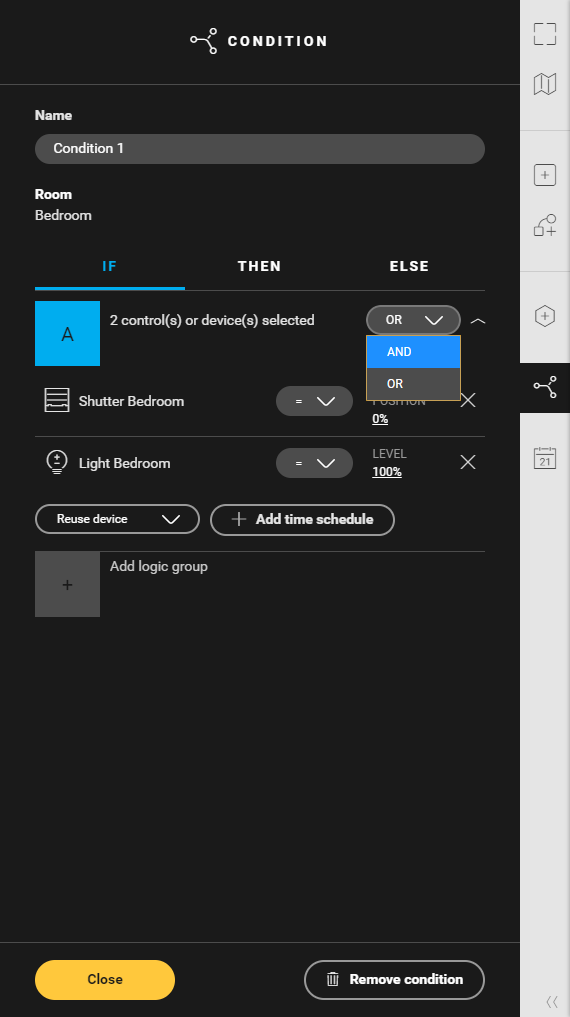
Vyberte ovládače a zariadenia do prvej logickej skupiny, logická skupina A.
1 Kliknite na znamienka plus ovládačov a zariadení, ktoré chcete priradiť do logickej skupiny.
2 Nastavte referenčnú hodnotu pre každý ovládač alebo zariadenie.
3 Stanovte logický vzťah medzi ovládačmi a zariadeniami v rámci tejto logickej skupiny:
- A (ovládač/zariadenie 1 a ovládač/zariadenie 2 a ...)
-ALEBO (ovládač/zariadenie 1 alebo ovládač/zariadenie 2 alebo ...)
AK ovládače a AK zariadenia majú v pôdoryse označenie, v ktorom bude AK (A) (s písmenom logickej skupiny v zátvorkách).
B
(voliteľné) Vyberte ovládače a zariadenia v rámci novej logickej skupiny.
1 Kliknite na Pridať logickú skupinu.
2 Opakujte kroky č. 1 až 4 logickej skupiny A.

3 Stanovte logický vzťah medzi logickými skupinami:
- A (skupina A a skupina B a ...)
- ALEBO (skupina A alebo skupina B alebo ...)

Použite Viacnásobný výber, ak chcete vybrať viaceré zariadenia súčasne.
-
(Nepovinné) Kliknite na tlačidlo Pridať časový harmonogram, ak chcete pridať časový harmonogram.
-
Nastavte POTOM pridaním zariadení:
Čo?
Ako?
Vyberte zariadenia.
1 Kliknite na znamienka plus pri príslušných zariadeniach.
2 Nastavte referenčnú hodnotu pre každé zariadenie.
3 Podľa potreby nastavte pre každé zariadenie oneskorenie, ktoré bude udávať použitú hodnotu.
Zariadenia s podmienkou POTOM budú mať označenie POTOM, ktoré sa zobrazí v oblasti nákresu.
-
(voliteľné) Kliknite na tlačidlo Pridať upozornenie, ak chcete pridať upozornenie. Vyberte typ upozornenia: push notifikácia alebo informatívne. Zadajte text upozornenia.

-
NastavteINAK pridaním zariadenia:
Čo?
Ako?
Vyberte zariadenia.
1 Kliknite na znamienka plus pri príslušných zariadeniach alebo kliknite na Znova použiť zariadenie, ak v podmienke ELSE chcete toto zariadenie opakovane použiť.

2 Pomocou Pridať upozornenie nastavte upozornenie.
3 Nastavte referenčnú hodnotu pre každé zariadenie.
4 Podľa potreby nastavte pre každé zariadenie oneskorenie, ktoré bude udávať použitú hodnotu.
Zariadenie s podmienkou INAK budú mať označenie INAK, ktoré sa zobrazí v oblasti nákresu.
V závislosti od aplikácie nemusíte mať žiadne spotrebiče s podmienkou INAK.
-
Kliknite na tlačidlo Zatvoriť, ak sa chcete vrátiť do okna Podmienka.
-
Kliknite na tlačidlo Zatvoriť, ak sa chcete vrátiť do okna Vytvoriť.