
Východiskový bod
-
Vytvorili ste základné akcie, režimy a/alebo podmienky.
-
Dokončili ste ponuky Vybavenie rozvádzača a Adresovanie.
-
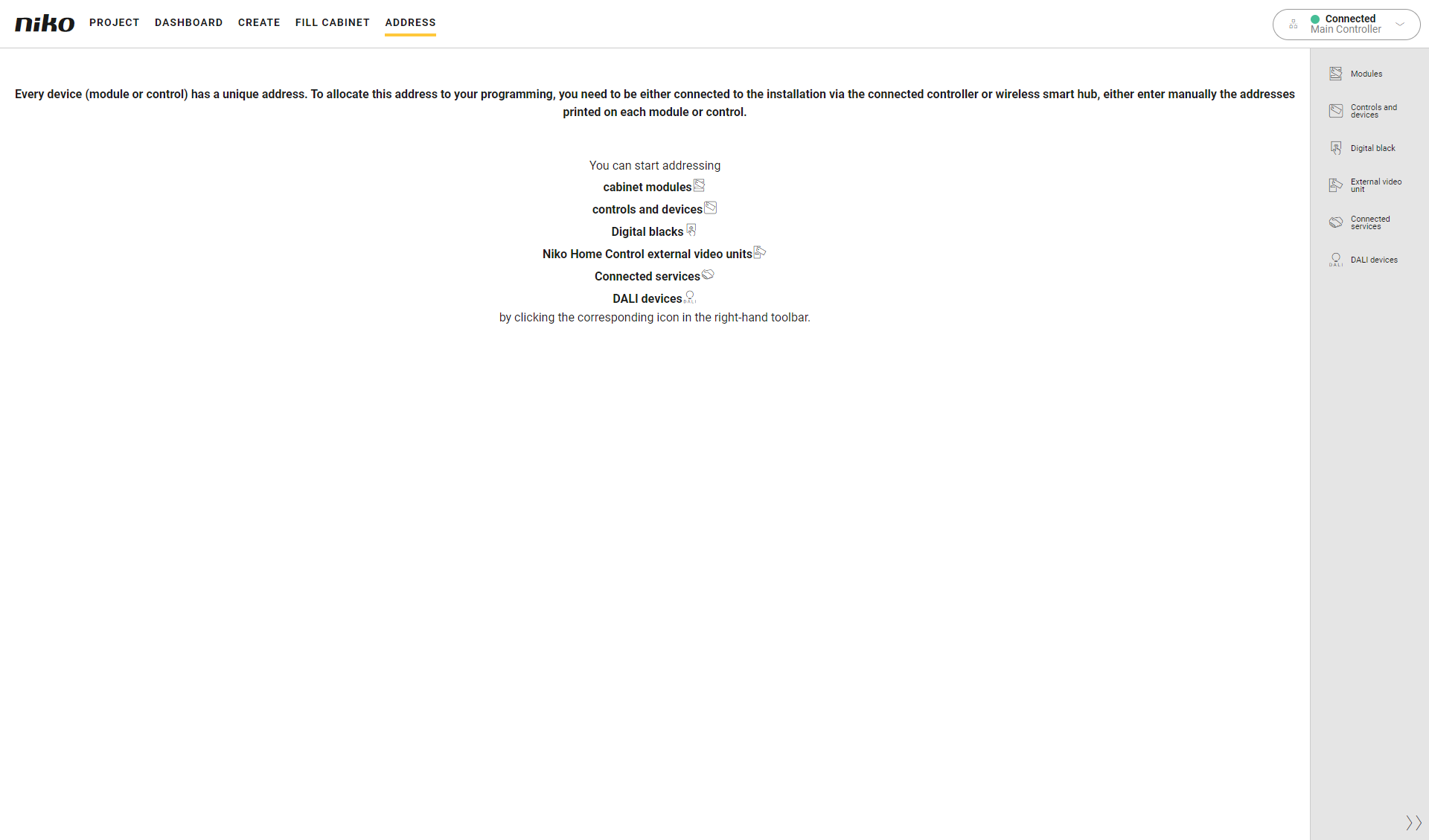
Počítač je pripojený k inštalácii.
Postup
-
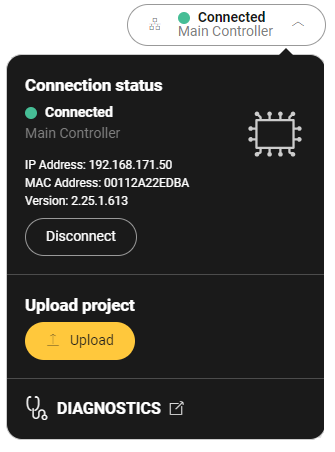
V pravej časti ponuky kliknite na tlačidlo Centrum pripojení.
-
Kliknite na tlačidlo Nahrať.
Nahratie projektu do modulu connected controller alebo bezdrôtového smart hubu sa spustí a prebieha v niekoľkých krokoch.
|
Krok |
Opis |
Možný výsledok |
Akcia |
|
|---|---|---|---|---|
|
1 |
Overenie (*) |
Skontrolujte konfiguráciu. |
Konfigurácia nie je úplná.
|
Ak chcete ignorovať varovanie: kliknite na Pokračovať. 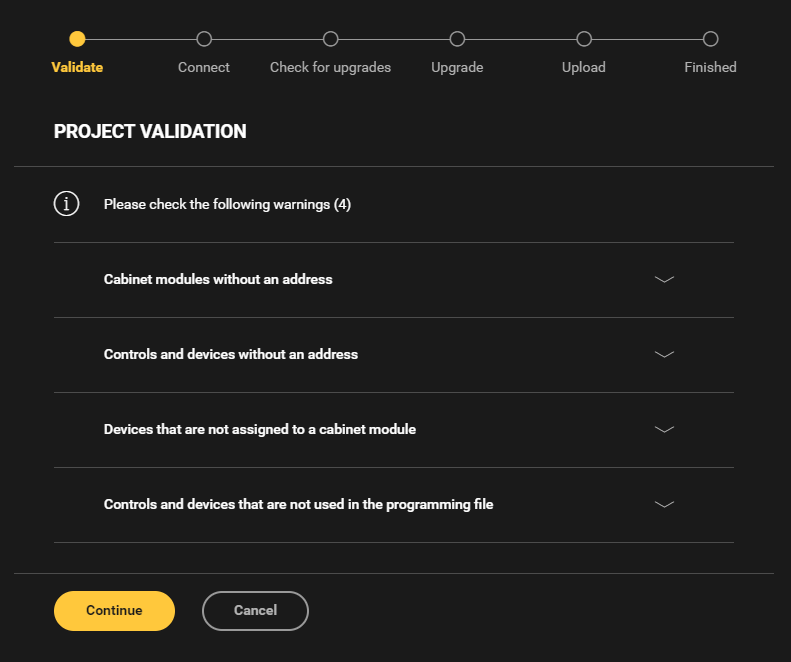
|
|
Ak chcete odstrániť varovanie: vyriešte problém v ponuke Vytvoriť, Vybavenie rozvádzača alebo Adresovanie. |
||||
|
Overenie je OK. |
Automaticky prejdete na 2. krok. |
|||
|
2
|
Pripojenie |
Skontrolujte pripojenie medzi modulom connected controller a počítačom. |
Chýba pripojenie. |
Skontrolujte, či modul connected controller a počítač sú správne zapojené a kliknite na Opakovať. |
|
Pripojenie bolo vytvorené. |
Automaticky prejdete na 3. krok. |
|||
|
3 |
Skontrolujte dostupnosť aktualizácii |
Skontrolujte firmvér pripojenej inštalácie Niko Home Control, či nie je možné ho aktualizovať. |
K dispozícii je nová verzia firmvéru. |
Automaticky prejdete na 4. krok. |
|
K dispozícii nie je nová verzia firmvéru. |
Automaticky prejdete na 5. krok. |
|||
|
4 |
Aktualizácie |
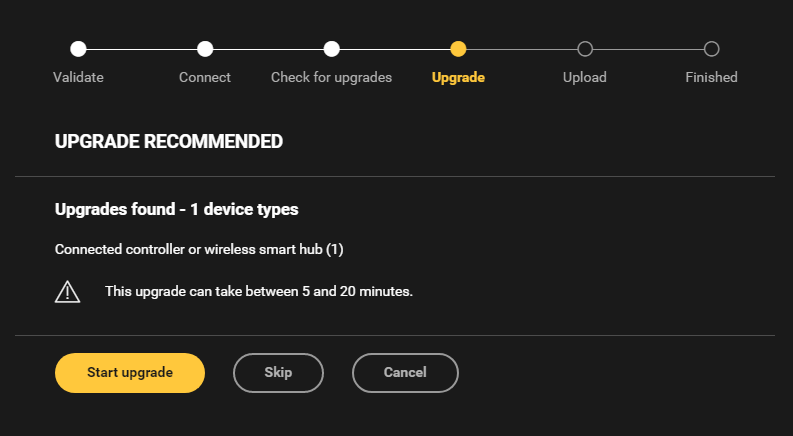
Zobrazí aktuálnejšie verzie firmvéru a odhadovaný čas inštalácie. |
N/A |
V spodnej časti kliknite na Spustiť aktualizáciu, čím aktualizujete inštaláciu.
|
|
5 |
Nahrať |
Nahrať konfiguráciu do inštalácie. |
N/A |
Kliknite na Nahrať, čím spustíte nahrávanie.
Do textového poľa môžete pridať ľubovoľné informácie, napr. aké zmeny ste urobili v danej konfigurácii. 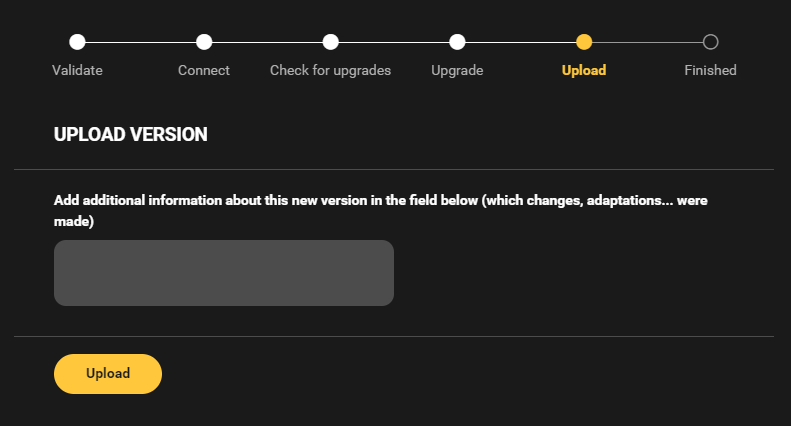
|
|
6 |
Nahrávanie dokončené |
Zobraziť možné varovania. |
Príklady:
|
Zanalyzujte problém a nájdite riešenie. Príklady:
|
(*) Na overenie samotnej konfigurácie nie je potrebné mať pripojenie k inštalácii. Kliknite na tlačidlo Overiť na pravej strane panela tlačidiel, aby ste skontrolovali konfiguráciu.