
Východiskový bod
-
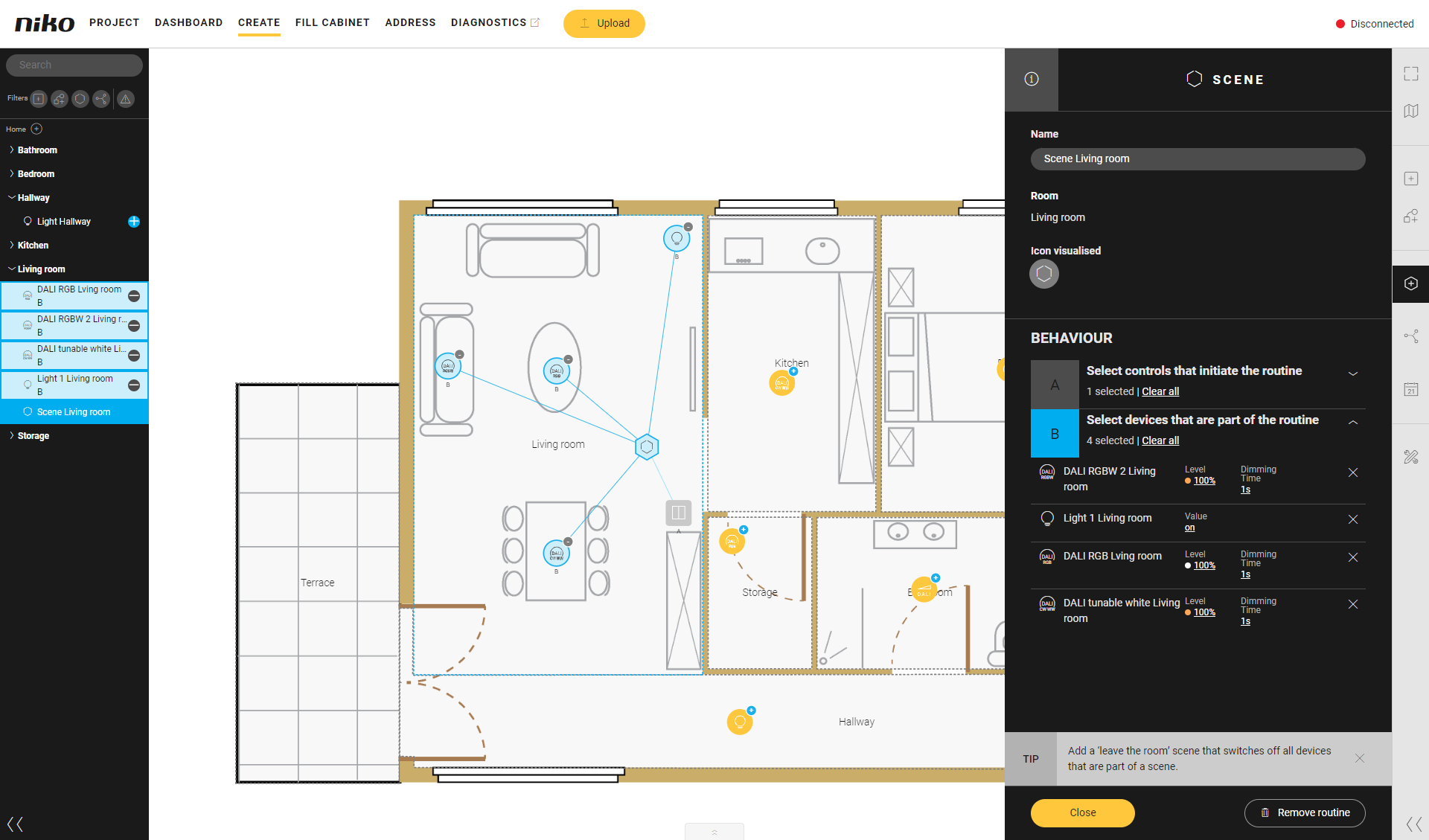
Vytvárate režim alebo podmienku so zariadením DALI s nastaviteľnou bielou, DALI RGB alebo DALI RGBW.
-
Pre režim ste vybrali ovládacie prvky, ktoré režim spúšťajú, a zariadenia, ktoré sú jeho súčasťou.
-
Pre podmienku ste dokončili príkaz AK (IF).
-
V tomto príklade vytvárate rutinu.
Postup
-
Kliknite na hodnotu „úroveň“ zariadenia DALI.
-
Zo zoznamu vyberte požadovanú možnosť Nastaviť úroveň. Vyberte si jednu z nasledujúcich možností:
-
V závislosti od typu zariadenia:
-
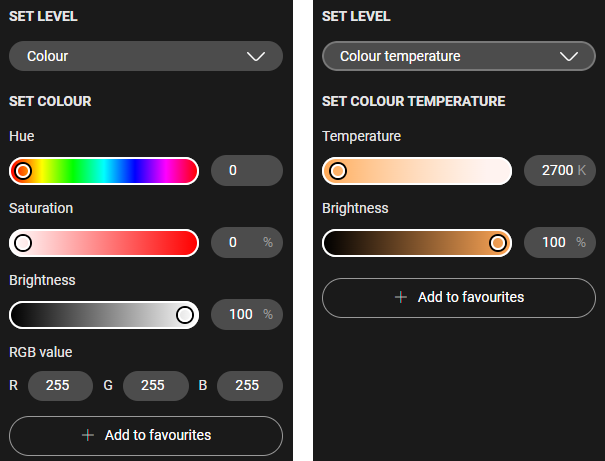
Vyberte možnosť Farba a/alebo Teplota farby.
-
Nastavte farbu a/alebo teplotu farby pomocou posuvníkov alebo zadaním hodnôt.
-
(Nepovinné) Kliknite na tlačidlo Pridať do obľúbených, ak chcete túto farbu použiť v inštalácii znova. Farba sa pridá do priečinka Obľúbené projekty v ponuke Informačný panel.
-
-
Ak ste si vytvorili obľúbené farby v priečinku Obľúbené projekty v ponuke Informačný panel:
-
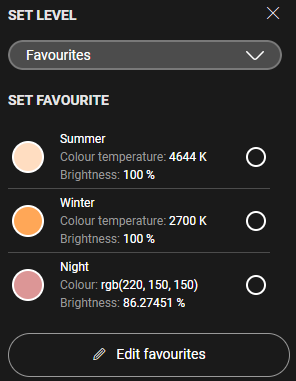
Vyberte Obľúbené.
-
Vyberte zo zoznamu obľúbenú farbu.
-
(Nepovinné) Kliknite na Upraviť obľúbené, aby ste zmenili farbu v priečinku Obľúbené projekty v ponuke Informačný panel.
-
-
Vyberte Uzamknúť, ak chcete, aby stav zariadenia nebolo možné zmeniť a všetky ovládacie príkazy budú ignorované.
-
Vyberte Odomknúť, ak chcete resetovať stav Uzamknúť zariadenia. Odteraz bude zariadenie opäť plniť ovládacie príkazy.
-