
Každý controller, do ktorého importujete prvky, si vyžaduje licenciu Site Connect. Táto licencia nie je bezplatná a je možné si ju zakúpiť v rámci programovacieho softvéru MOTIV Building Control.
Prečo importovanie zdieľaných prvkov?
Keď importujete zdieľané prvky z iných controllerov a hubov, môžete tieto prvky používať v aktuálnej konfigurácii.
Východiskový bod
-
Vaše controllery ste zaregistrovali s rovnakým účtom MOTIV.
-
Zakúpili ste si licenciu Site Connect pre controller.
-
Potrebné controllery sú v rovnakej sieti a sú pripojené na internet.
-
Váš programovací softvér MOTIV Building Control má aktívne pripojenie ku controlleru, do ktorého chcete importovať zdieľané prvky.
-
Zdieľali ste potrebné prvky z jedného alebo viacerých controllerov.
-
Nachádzate sa v okne Vytvoriť.
Postup
-
Na pravej lište s tlačidlami kliknite na Nástroje.
Výsledok: Zobrazí sa okno Nástroje.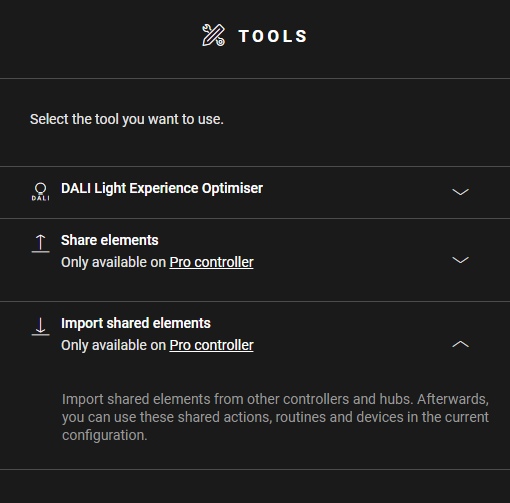
-
Kliknite na Importovať zdieľané prvky.
-
Kliknite na šípku vedľa controllera, z ktorého chcete prvky importovať.
Výsledok: Zobrazí sa prehľad prvkov daného controllera.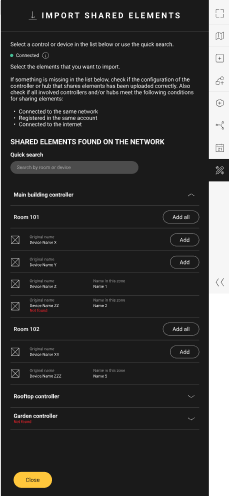
-
Teraz máte dve možnosti:
-
Kliknite na tlačidlo Pridať všetky vedľa controllera, z ktorého chcete importovať všetky prvky.
-
Kliknite na tlačidlo Pridať vedľa prvkov, ktoré chcete importovať.
Výsledok: Importované prvky sa v oblasti nákresu zobrazia s písmenom „I“.
-
-
(voliteľné) Použite importované prvky v základých akciách a režimoch.
-
Nahrajte konfiguračný súbor.