
Vo verzii 2.x programovacieho softvéru MOTIV Building Control pracujete s nákresmi miestností.
Čo je to miestnosť?
Miestnosť sa vám zobrazí ako kontajner, ktorý zahŕňa všetky ovládače a zariadenia v rámci danej miestnosti na pôdoryse.
Všetky ovládače a zariadenia, ktoré sú umiestnené mimo pôdorysu, budú zahrnuté do miestnosti „Domov“.
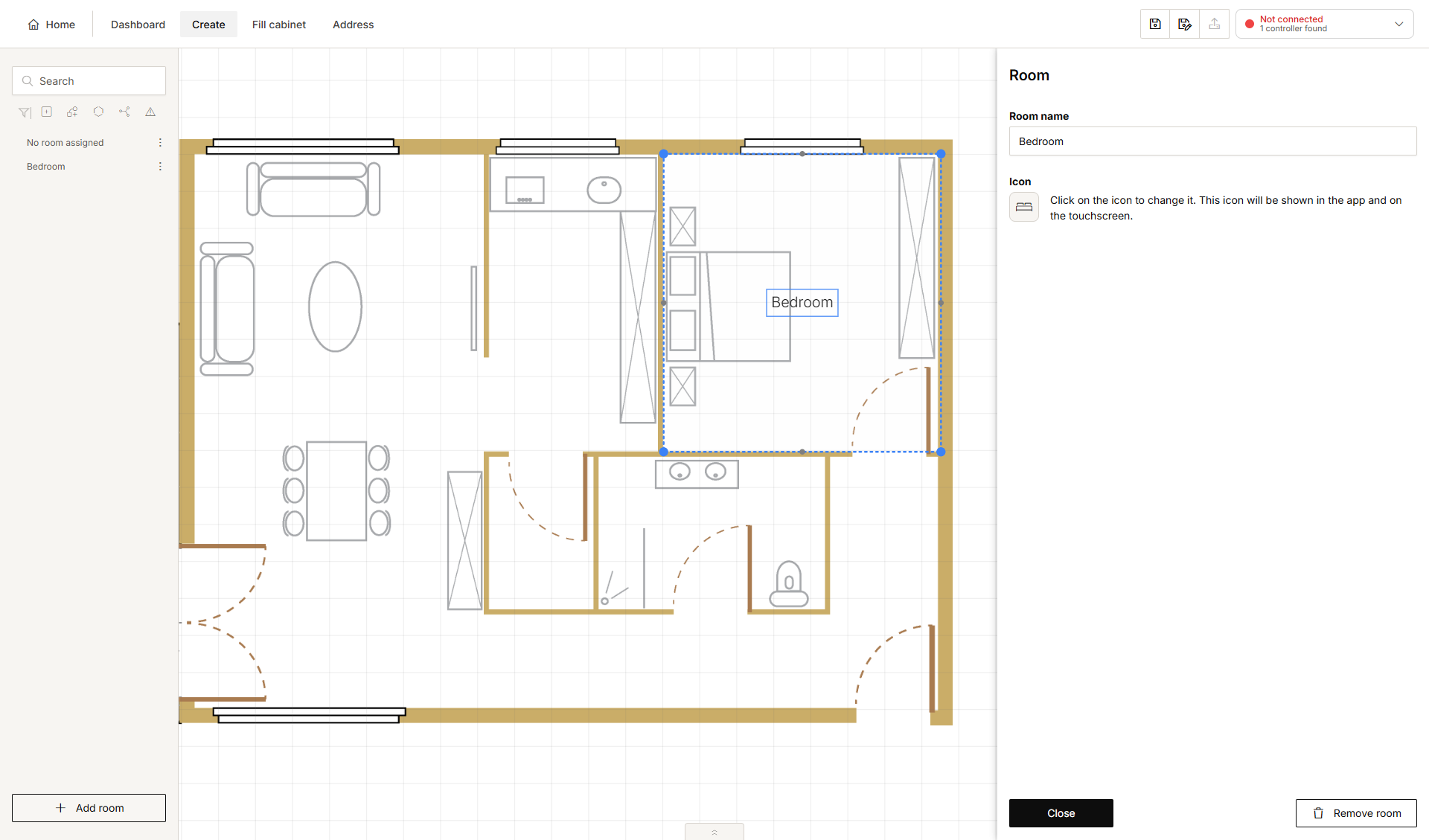
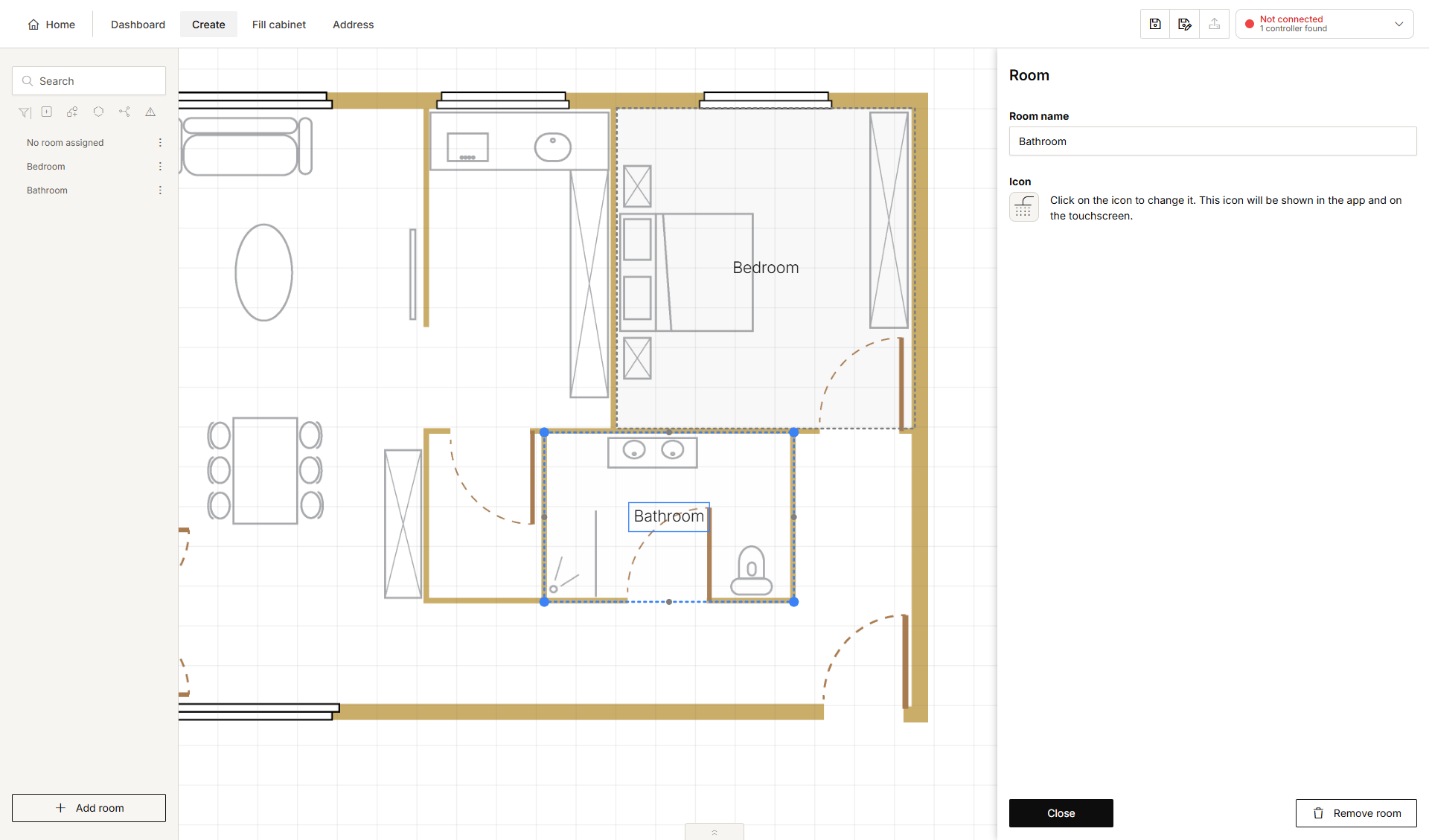
Vy si nakreslíte miestnosti:
-
na vrchnú časť jednotlivých oblastí importovaného pôdorysu alebo
-
priamo na plátno, ak nemáte pôdorys.
Po nakreslení miestnosti k nej priradíte názov a ikonu v súlade s pomenovaním a funkciou miestnosti. Miestnosť sa pridá do stromového zobrazenia.
Miestnosti sa zobrazia na dotykovej obrazovke a v aplikácii s vybranými názvami a ikonami.
|
|
|---|
Výhody pracovania s miestnosťami
Pracovanie s miestnosťami má nasledujúce výhody:
-
Keď presuniete miestnosť do oblasti nákresu, presuniete s ňou aj všetky ovládače a zariadenia, ktoré sa v nej nachádzajú.
-
Keď v rámci oblasti nákresu umiestnite do miestnosti ovládače a zariadenia, budú automaticky pridané do miestnosti na dotykovej obrazovke a v aplikácii. Pôvodný názov ovládača alebo zariadenia zostane zachovaný.
-
Keď pre niektoré ovládače a zariadenia vytvoríte základnú akciu, táto akcia bude automaticky priradená miestnosti, v ktorej sa nachádza prvé zariadenie.
-
Keď vytvoríte nový ovládač alebo zariadenie, tento ovládač alebo zariadenie bude automaticky pridaný do naposledy vybranej miestnosti.
-
Vybraná ikona a názov budú použité na dotykovej obrazovke a v aplikácii. Rovnaká ikona bude použitá všade v tej istej miestnosti. Toto uľahčuje používanie na odlišných zariadeniach.
Keď do oblasti nákresu pridáte ovládač alebo zariadenie, musíte si najprv vybrať miestnosť, a potom pridať ovládač alebo zariadenie. Takto bude ovládač alebo zariadenie okamžite priradený do správnej miestnosti.
Používanie miestností na dotykovej obrazovke a v aplikácii
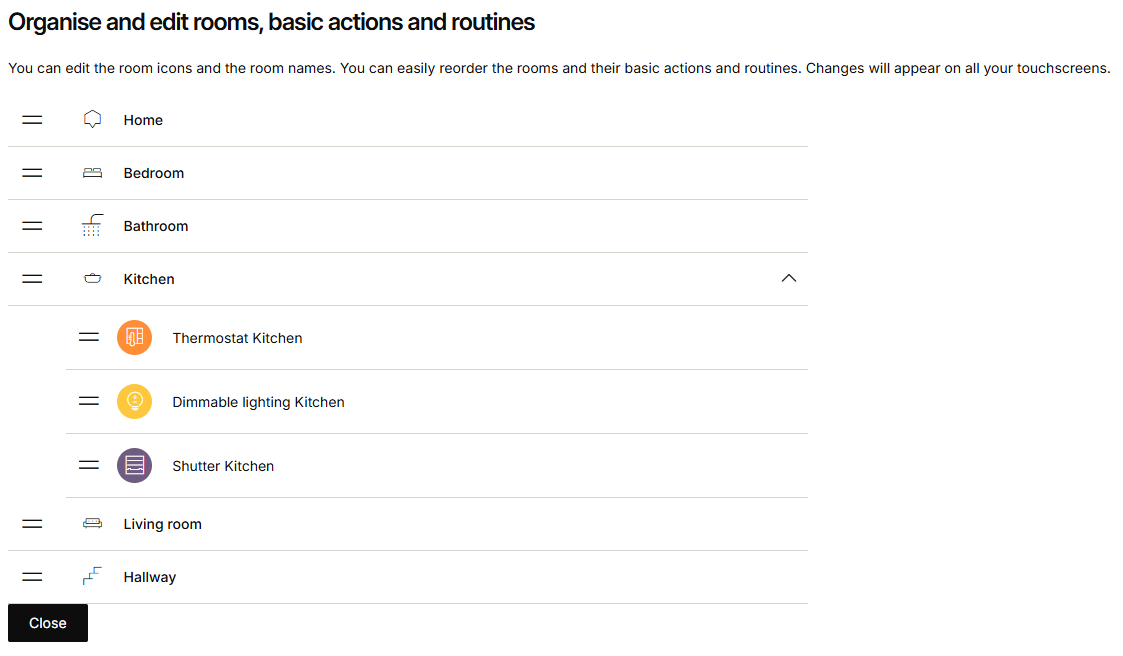
Podľa predvolených nastavení sa miestnosti zobrazia na dotykovej obrazovke v takom poradí, v akom boli vytvorené.
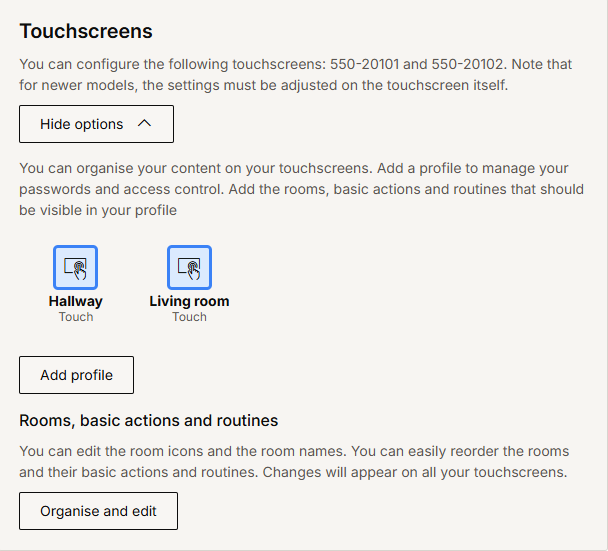
V prípade dotykových obrazoviek 550-20101 a 550-20102 môžete prostredníctvom ponuky Informačný panel > Dotykové obrazovky > Zobraziť možnosti > Usporiadať a upraviť pre každý profil dotykovej obrazovky nastaviť, ktoré miestnosti, základné akcie a režimy musia byť viditeľné na tejto dotykovej obrazovke a v akom poradí.
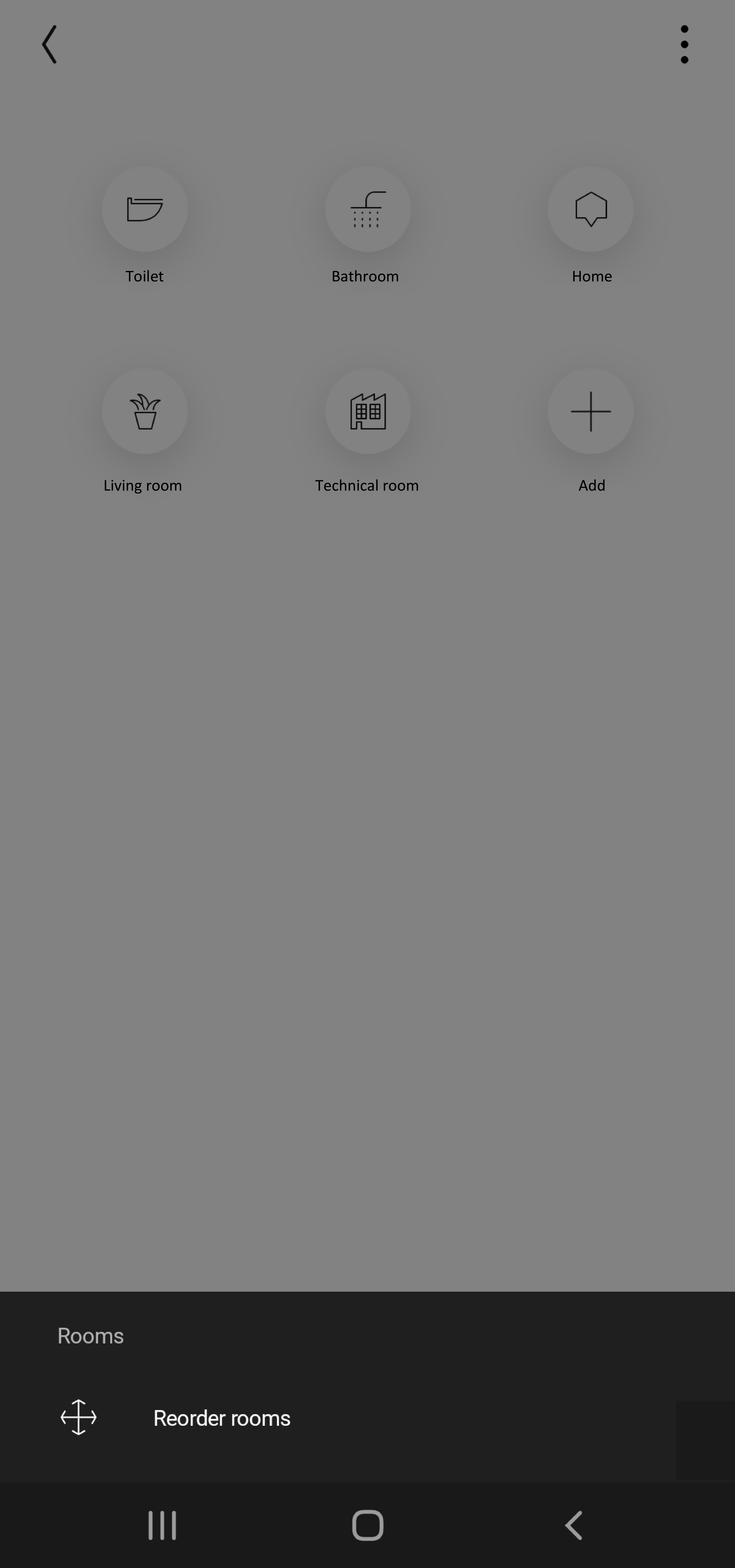
Prostredníctvom ponuky Informačný panel > Mobilná aplikácia môžete pre každý profil mobilnej aplikácie nastaviť, ktoré miestnosti, základné akcie a režimy budú viditeľné v aplikácii. V aplikácii môžete nastaviť poradie miestností.
|
Dotyková obrazovka |
Aplikácia Niko Home |
|---|---|
|
|