
-
Tento alternatívny postup adresovania funguje len v prípade certifikovaných výrobkov Zigbee® 3.0. Nie je možné ho použiť na adresovanie bezdrôtového merača spotreby (3 kanály).
-
Pomocou aplikácie Niko Home môžete takisto uviesť Zigbee® zariadenie do prevádzky. Pozrite si hardvérovú príručku.
Východiskový bod
-
Zigbee® zariadenie, ktoré chcete adresovať, je namontované.
-
Počítač máte pripojený k inštalácii.
-
Nachádzate sa v okne Adresovať.
-
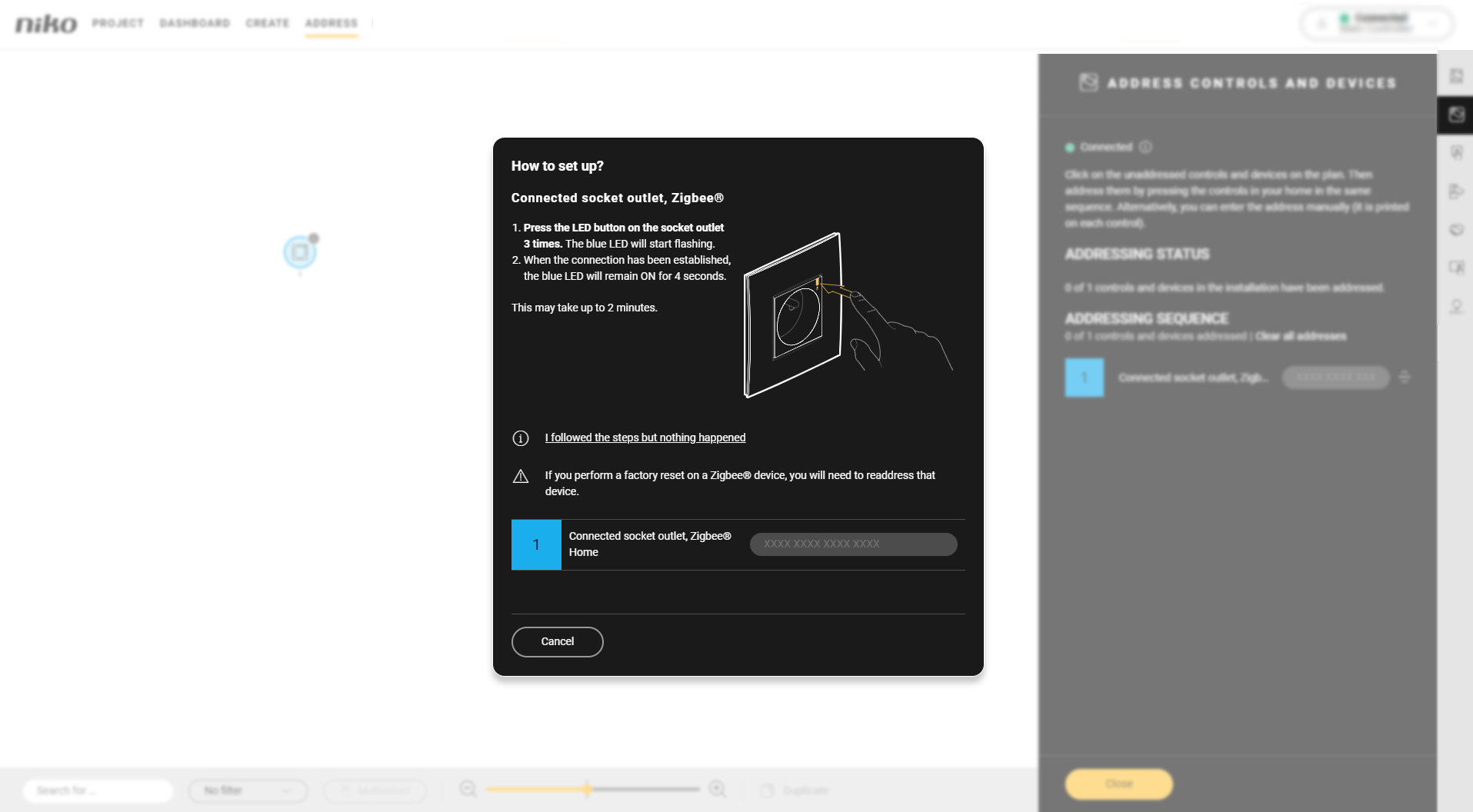
Postupovali ste podľa príslušného postupu pre adresovanie, ale nefungovalo to. Zigbee® adresa nebola pridaná k názvu zariadenia.
Postup
-
Kliknite na možnosť „Použil som postup, ale nefungovalo to“.

-
Postupujte podľa krokov 1 až 4, ktoré sú uvedené v okne.
-
Pokúste sa znova adresovať zariadenie.
-
Ak adresovanie i tak zlyhá:
-
Kliknite na možnosť „Použil som postup, ale nefungovalo to“.
-
Kliknite na možnosť „Zadať MAC adresu a inštalačný kód (sú vytlačené na zariadení)“.

-
-
Zadajte MAC adresu a inštalačný kód zariadenia. Sú vytlačené na zariadení.
-
Kliknite na tlačidlo Ďalej.
-
Kliknite na tlačidlo Ďalej.
-
Znovu adresujte Zigbee zariadenie podľa postupu, ktorý je uvedený v okne.
Výsledok: Zigbee® adresa bola pridaná. Zariadenie bolo adresované. -
Kliknite na tlačidlo Zavrieť, ak sa chcete vrátiť do okna Adresovanie.