
Čo môžete urobiť pomocou Niko Home Control?
Keď použijete Niko Home Control so svojím systémom Duco, môžete:
|
|
Systém Duco vybavený |
|
|---|---|---|
|
pripojovacou doskou (voliteľné) |
komunikačnou doskou (prestalo sa predávať v rámci systému Duco) |
|
|
Ovládať rýchlosť ventilátora |
✔️ |
✔️ |
|
Vybrať programovací režim ventilácie (napr. preč, audio) |
✔️ |
✔️ |
|
Zvýšiť intenzitu ventilácie |
✔️ |
✔️ |
|
Skontrolovať koncentráciu CO2 |
|
✔️ |
|
Skontrolovať úroveň relatívnej vlhkosti |
|
✔️ |
|
Skontrolovať úroveň kvality vzduchu pomocou hodnotenia: dobrá, slabá alebo zlá |
✔️ |
|
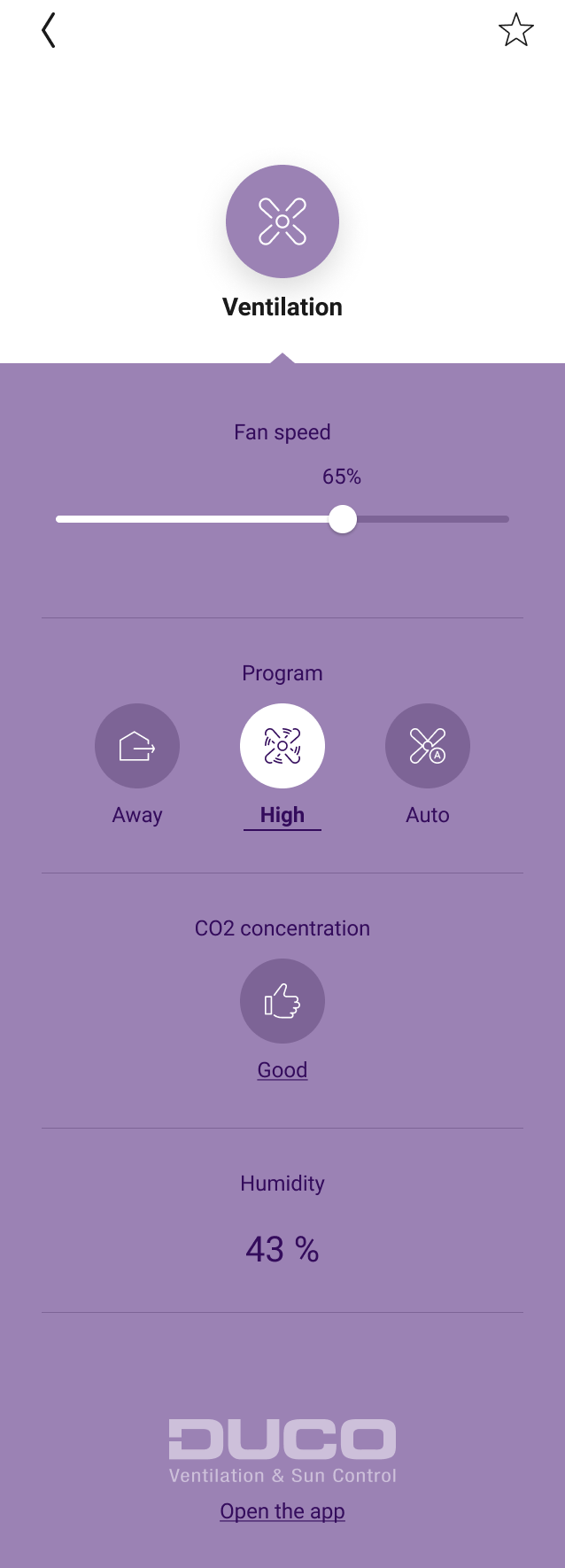
Funkcie Duco sa automaticky zobrazia vo vašej aplikácii Niko Home po tom, ako aktivujete prepojenie medzi týmito dvoma systémami. Tieto funkcie môžete kombinovať v režimoch/akciách na ovládanie viacerých položiek súčasne pomocou jednoduchého stlačenia jedného tlačidla (napr. zhasnúť všetky svetlá a aktivovať zvýšenie intenzity ventilácie na osvieženie vzduchu v interiéri pomocou tlačidla „odchádzam z domu“).
-
Dostupné funkcie v rámci elektroinštalácie Niko Home Control závisia od konkrétnych nainštalovaných funkcií systému DucoBox.
-
Vždy môžete použiť aplikáciu Duco Ventilation na nastavenie pokročilejších nastavení a konfigurácií.
Čo budete potrebovať?
|
|
V krátkosti |
Dodatočné informácie |
|---|---|---|
|
Všeobecné |
|
Preferovaným riešením je káblové pripojenie. |

|
Vaša inštalácia Niko Home Control musí spĺňať nasledujúce požiadavky:
|
Ak ste svoju inštaláciu Niko Home Control ešte nezaregistrovali, prejdite na stránku Registrácia inštalácie. |
|
Váš systém Duco spĺňa nasledujúce požiadavky:
Štandardne majú všetky jednotky DucoBox rovnaký názov hostiteľa. Ak sú súčasťou vašej inštalácie viaceré jednotky DucoBox, musíte sa uistiť, že každá má iný názov hostiteľa. |
Komunikačná doska je nepovinná. Komunikačná doska:
Názov hostiteľa môžete zmeniť prostredníctvom obrazovky, napr. v prípade, že máte dve jednotky DucoBox, môžete ako názvy hostiteľa použiť Duco001 a Duco002. Podrobnejšie informácie nájdete v návode od spoločnosti Duco. |
Ako aktivovať prepojenie medzi Niko Home Control a vaším systémom Duco?
Ak chcete ovládať len svoj partnerský systém prostredníctvom aplikácie Niko Home, dotykovej obrazovky alebo jednotky Digital black, postačí, ak pripojenú službu aktivujete v programovacom softvéri Niko Home Control.
-
Skontrolujte, či máte všetko, čo potrebujete (pozrite si vyššie uvedené body).
-
Aktivujte pripojenú službu Duco cez ponuku informačného panela. Tým budete môcť ovládať svoj systém Duco prostredníctvom aplikácie Niko Home a dotykovej obrazovky. Ak chcete ovládať funkcie Duco na svojom zariadení Digital bIack, vyberte ovládacie prvky Duco pre svoje zariadenie Digital black v aplikácii Niko Home alebo nakonfigurujte Digital black v programovacom softvéri Niko Home Control.
Ak chcete systém Duco použiť ako súčasť konfigurácie (použiť systém v režimoch alebo podmienkach), postupujte podľa dodatočných pokynov uvedených nižšie. -
Pridajte bežné ventilačné zariadenia Duco.
-
Vytvorte požadované režimy alebo podmienky so zariadeniami Duco.
-
Adresujte zariadenia Duco.
-
Nahrajte konfiguračný súbor do svojej inštalácie.
Ako deaktivovať prepojenie medzi Niko Home Control a vaším systémom Duco?
-
Deaktivujte pripojenú službu Duco cez ponuku informačného panela.
Ak ste systém Duco použili ako súčasť konfigurácie (použili ste systém v režimoch alebo podmienkach), postupujte podľa dodatočných pokynov uvedených nižšie. -
Odstráňte bežné ventilačné zariadenia Duco z pôdorysu.
-
Nahrajte konfiguračný súbor do svojej inštalácie.
Po deaktivovaní prepojenia nastane nasledujúca situácia:
-
Funkcie Duco budú odstránené z aplikácie Niko Home a jednotky Digital black.
-
Pri použití v rámci režimov Niko Home Control sa funkcie Duco už nespustia.