
Čo sú Vstupové systémy s funkciou zazvoň a vstúp?
Pomocou režimu Vstupové systémy s funkciou zazvoň a vstúp môžete prepojiť tlačidlo externej video jednotky s dotykovou obrazovkou, mobilným zariadením, prídavným zvončekom alebo zámkom dverí. Po stlačení tlačidla bude prídavný zvonček znieť počas nastaviteľnej doby a zámok dverí sa automaticky otvorí. Medzitým bude hovor odoslaný z externej video jednotky na všetky pripojené zariadenia: dotykové obrazovky, smartfóny a tablety. V prípade potreby, môžete na hovor odpovedať z niektorého z týchto zariadení. Takisto môžete pripojiť ďalšiu základnú akciu alebo režim a stanoviť, či sa v prípade prichádzajúceho hovoru táto základná akcia alebo režim aktivuje alebo nie.
Východiskový bod
-
Už ste vytvorili:
-
externú video jednotku
-
tlačidlo zvončeka
-
zámok dverí
-
prídavný zvonček
-
voliteľné: niekoľko externých video jednotiek, tlačidiel zvončekov, zámkov dverí alebo prídavných zvončekov
-
všetky základné akcie alebo režimy, ktoré chcete pridať do tohto režimu.
-
-
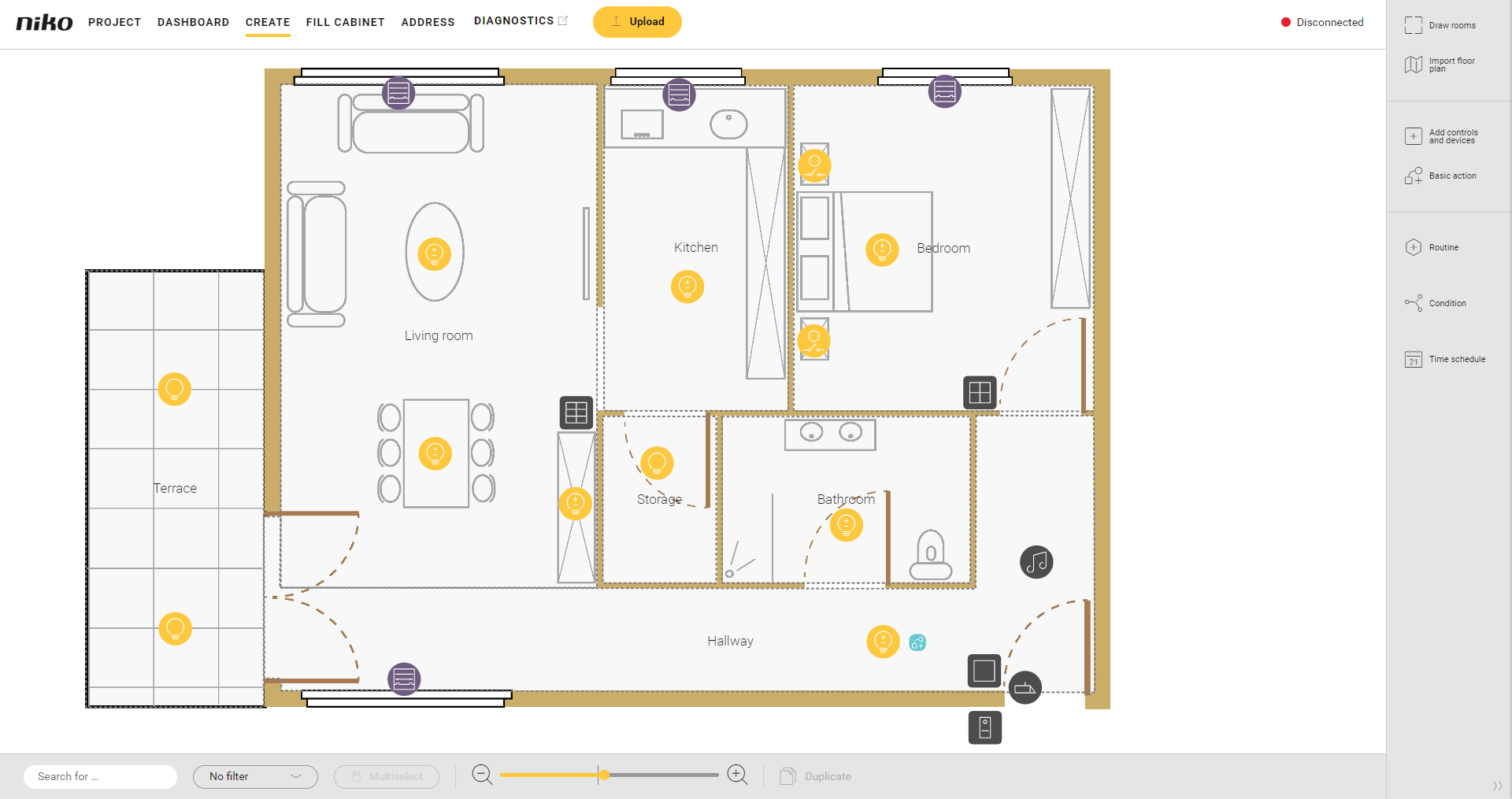
Nachádzate sa v okne Vytvoriť.
Postup
-
Na pravej lište s tlačidlami kliknite na tlačidlo Režim.
Výsledok: Zobrazí sa okno Režim.
-
Nasledujúcim spôsobom si vyberte miestnosť:
-
Z rozbaľovacieho zoznamu si vyberte Miestnosť.
-
Kliknite na miestnosť v oblasti nákresu.

-
-
Kliknite na šípku vedľa kategórie Vstupové systémy.

-
Kliknite na Vstupové systémy s funkciou zazvoň a vstúp.
-
Pomenujte režim.
-
Nasledujúcim spôsobom nastavte správanie:
Správanie
Čo?
Ako?
A
Vyberte externú video jednotku, ktorá spustí režim.
Kliknite na znamienka plus pri externých video jednotkách, ktoré chcete pridať do režimu.

B
(voliteľné) Vyberte prídavný zvonček. Tento prídavný zvonček sa aktivuje spolu s dotykovou obrazovkou.
Kliknite na znamienka plus pri prídavných zvončekoch.

C
Vyberte zámok dverí.
Kliknite na znamienka plus pri zámkoch dverí.

D
(voliteľné) Vyberte základnú akciu alebo režim.
Kliknite na znamienka plus pri základných akciách alebo režimoch.
V tomto príklade sme sa rozhodli zapnúť svetlo na chodbe.

-
V časti Parametre nastavte nasledujúce:
Parametre
Výber
Opis
Príklad
Zvonenie na dotykovej obrazovke a mobilných zariadeniach
Rozbaľovací zoznam
Z rozbaľovacieho zoznamu si vyberte zvonenie

Doba, počas ktorej je zámok dverí aktivovaný
0 - 59 min. 59 sek.
Štandardne: 5 sek.
Odmietnutie hovoru platí pre všetky zariadenia
Zaškrtávacie pole
Ak je zaškrtnuté, odmietnuté hovory budú odignorované na všetkých pripojených zariadeniach (aplikácia a dotykové obrazovky).
-
Kliknite na tlačidlo Zatvoriť, ak sa chcete vrátiť do okna Režim.
-
Kliknite na tlačidlo Zatvoriť, ak sa chcete vrátiť do okna Vytvoriť.
Video
Tu si môžete pozrieť príklad. Pri pozeraní videa si zapnite zvuk.
Režim Vstupové systémy s funkciou zazvoň a vstúp je aktivovaný na dotykovej obrazovke alebo v aplikácii.