
Utgångspunkt
-
(valfritt) du har skapat en favoritfärg i din konfiguration, t.ex. för en DALI-enhet.
-
Du är i menyn Översikt.
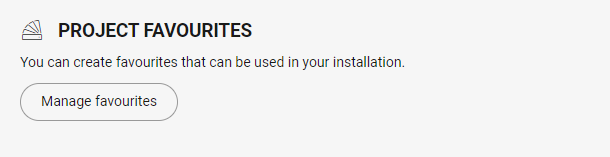
Skapa en favoritfärg
-
Klicka på knappen Hantera favoriter.
Resultat:
Fönstret Projektfavoriter dyker upp.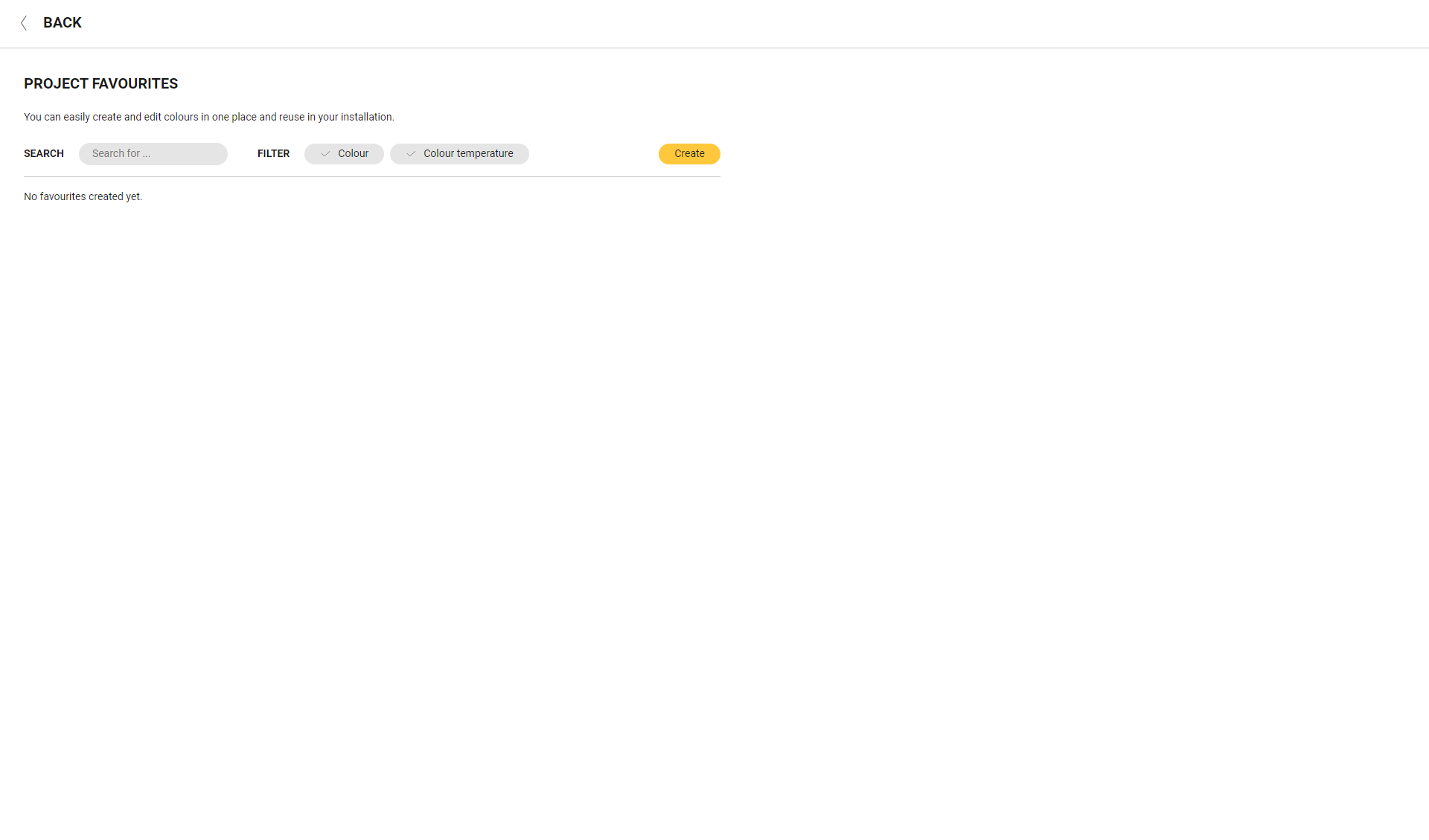
-
Klicka på knappen Skapa.
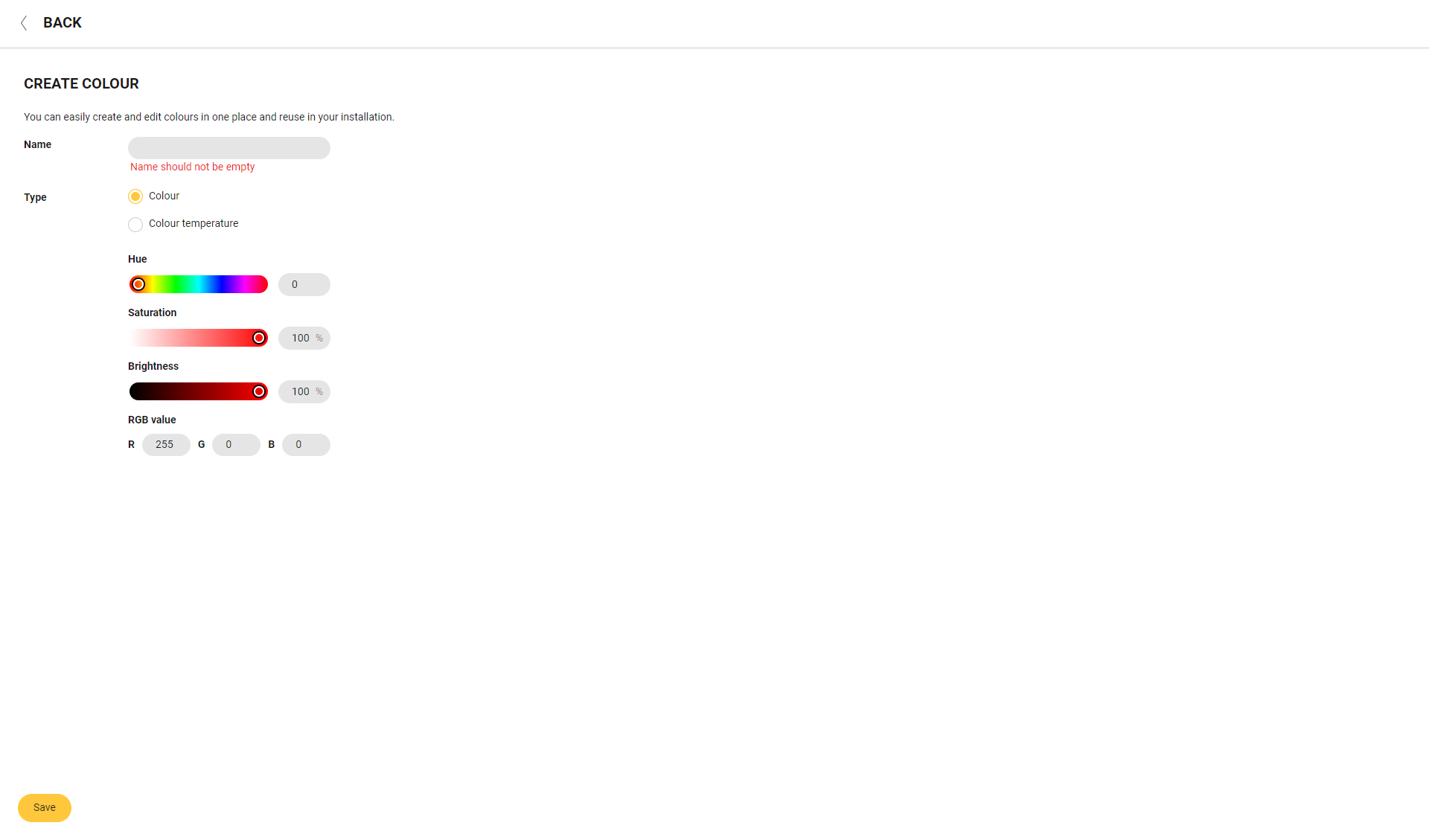
-
Ge favoritfärgen ett namn.
-
Välj typ och ange motsvarande färgegenskaper genom att använda reglagen eller skriva in värdena.
-
För typen Färg: nyans, mättnad, ljusstyrka och RGB-värde.
-
För typen Färgtemperatur: temperatur och ljusstyrka.
-
-
Klicka på knappen Spara.
Nu kan du använda den här favoritfärgen till attkonfigureraDALI Tunable White-, DALI RGB- och DALI RGBW-enheter i rutiner och logiker. -
Klicka på Tillbaka för att återgå till menyn Översikt.
Förändra en favoritfärg
Du kan använda sök- och filterfunktionen längst upp i listan för att snabbt hitta en favoritfärg.
-
I menyn Översikt klickar du på knappen Hantera favoriter.
-
Klicka på pennan bredvid den färg du vill förändra.
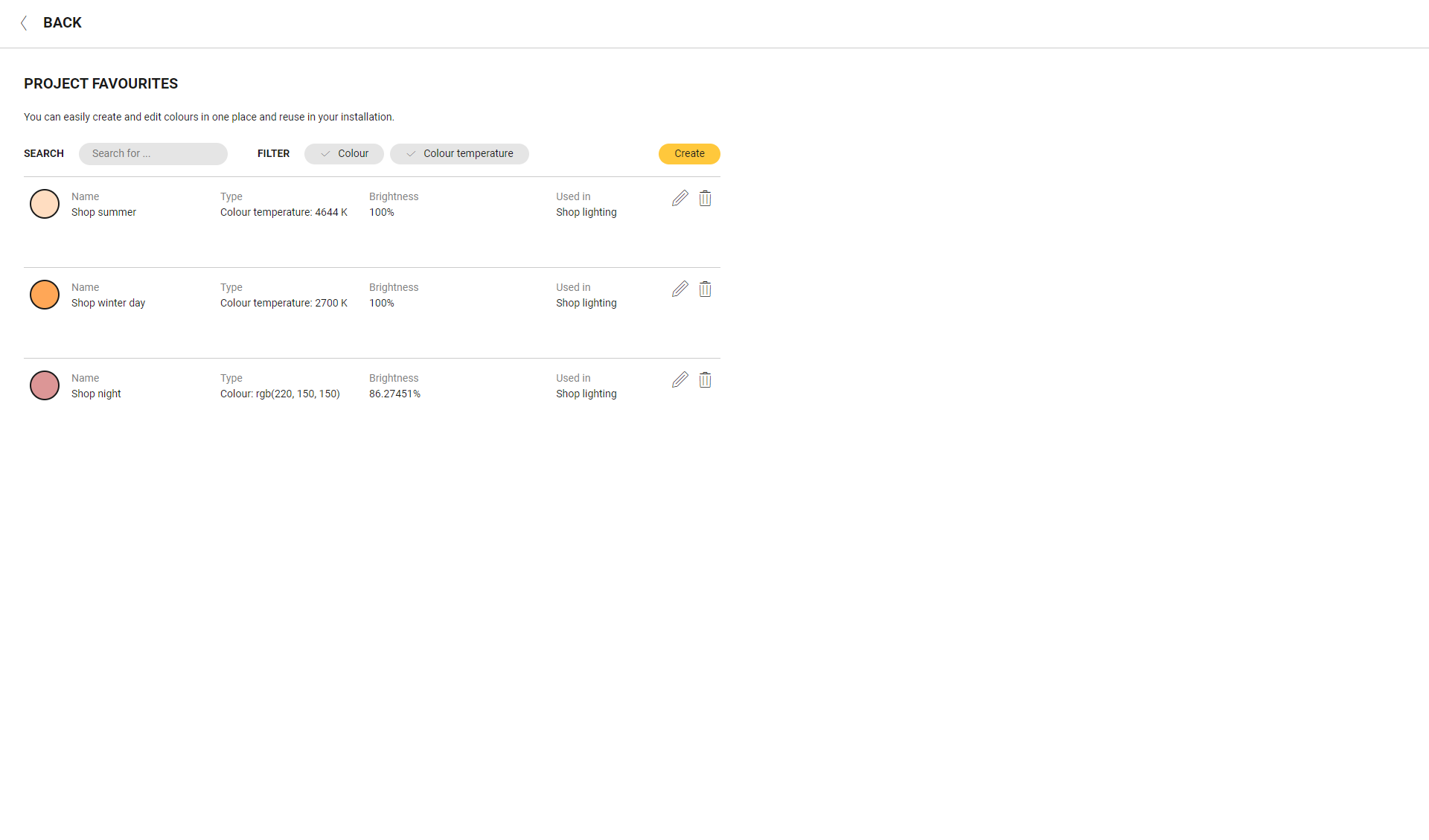
-
Gör de nödvändiga ändringarna (se steg 3 och 4 i proceduren ovan). Ändringarna du gör påverkar rutinerna och logikerna där den här färgen används.
-
Klicka på knappen Spara.
-
Klicka på Tillbaka för att återgå till menyn Översikt.
Ta bort en favoritfärg
Du kan använda sök- och filterfunktionen längst upp i listan för att snabbt hitta en favoritfärg.
-
I menyn Översikt klickar du på knappen Hantera favoriter.
-
Klicka på papperskorgen bredvid den färg du vill ta bort. Om färgen används i någon rutin eller logik kan den inte tas bort. Du måste först ändra”nivån” på DALI-enheten/DALI-enheterna i de berörda rutinerna och/eller logikerna.
-
Klicka på Tillbaka för att återgå till menyn Översikt.