
Detta verktyg är endast tillgängligt för Niko Home Control-installationer med en Pro controller. Om du vill ha mer information kan du kontakta kundtjänst via my.niko.eu.
Varför ska man importera delade element?
När du importerar delade element från andra kontrollenheter och hubbar kan du använda dessa element i den aktuella konfigurationen.
Utgångspunkt
-
Du har registrerat dina kontrollenheter med samma Niko Home Control-konto.
-
De berörda kontrollenheterna finns i samma nätverk och är anslutna till internet.
-
Programmeringsprogramvaran Niko Home Control har en aktiv anslutning till kontrollenheten där du vill importera delade element.
-
Du har delat de nödvändiga elementen från en eller flera kontrollenheter.
-
Du är i översiktsfönstret Skapa.
Procedur
-
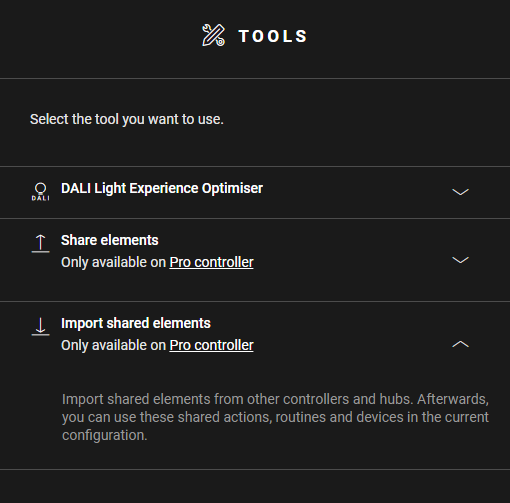
I det högra knappfältet klickar du på knappen Verktyg.
Resultat: Panelen Verktyg visas. -
Klicka på pilen bredvid verktyget Importera delade element om verktyget inte öppnas.
-
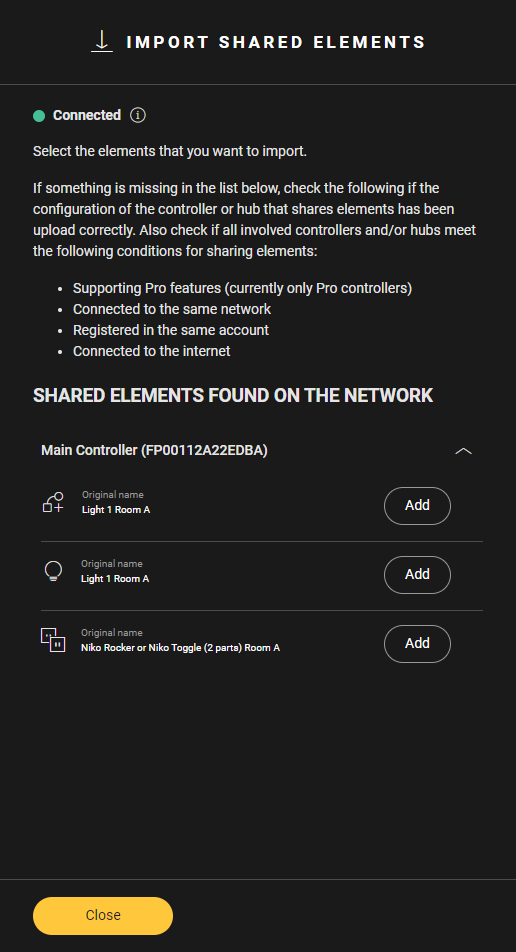
Klicka på pilen bredvid kontrollenheten från vilken du vill importera element.
-
Klicka på knappen Lägg till bredvid elementen du vill importera.
Resultat: De importerade elementen visas med ett ”I” på ritytan. -
(valfritt) Använd de importerade elementen i enkla åtgärder och rutiner.
-
Ladda upp konfigurationsfilen.