
Logga in eller använd offline
-
Det är valfritt att logga in med ditt MOTIV- eller Niko Home Control-konto, men det är nödvändigt om du vill hantera flera installationer eller fjärrkonfigurera installationer.
-
När du är inloggad behöver du bara logga in igen en gång om året.
Utgångspunkt
-
Din dator är ansluten till internet.
-
Du har installerat programmeringsprogramvaran MOTIV Building Control.
-
Om du redan har ett MOTIV- eller Niko Home Control-konto behöver du ha din e-postadress och ditt lösenord till hands.
Procedur
-
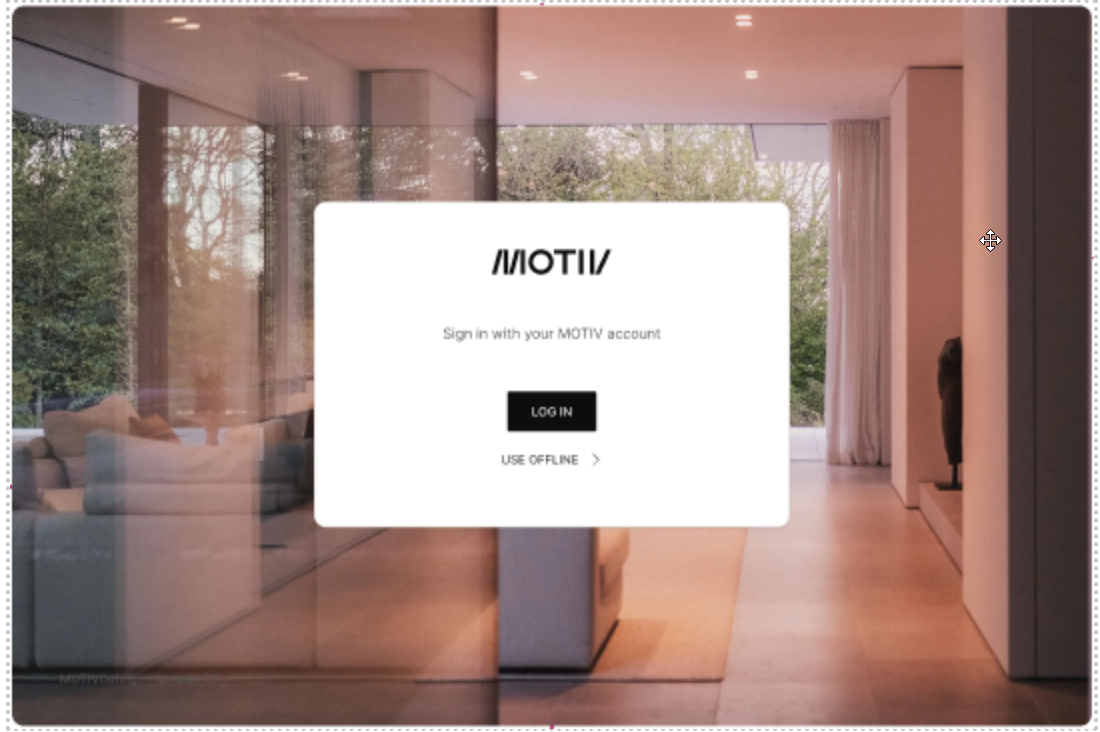
Öppna programmeringsprogramvaran MOTIV Building Control.
-
Om en uppgradering av programvaran är tillgänglig kan du ladda ner den och installera den omedelbart eller välja att installera den senare.
-
Gör något av följande:
-
Klicka på Logga in om du redan har ett MOTIV- eller Niko Home Control-konto, eller om du vill skapa ett konto.
-
Klicka på Fortsätt utan att logga in och gå till Projekthantering för att jobba på ett projekt.
-
-
Gör något av följande ifall du valde Logga in i det föregående steget:
-
Om du har ett konto skriver du in din e-postadress och ditt lösenord och klickar på Logga in.
-
Om du inte har ett konto klickar du på ”Har du inget konto? Skapa ett” och följer instruktionerna på skärmen för att skapa ett professionellt eller personligt användarkonto. När kontot är skapat kan du logga in.
-
-
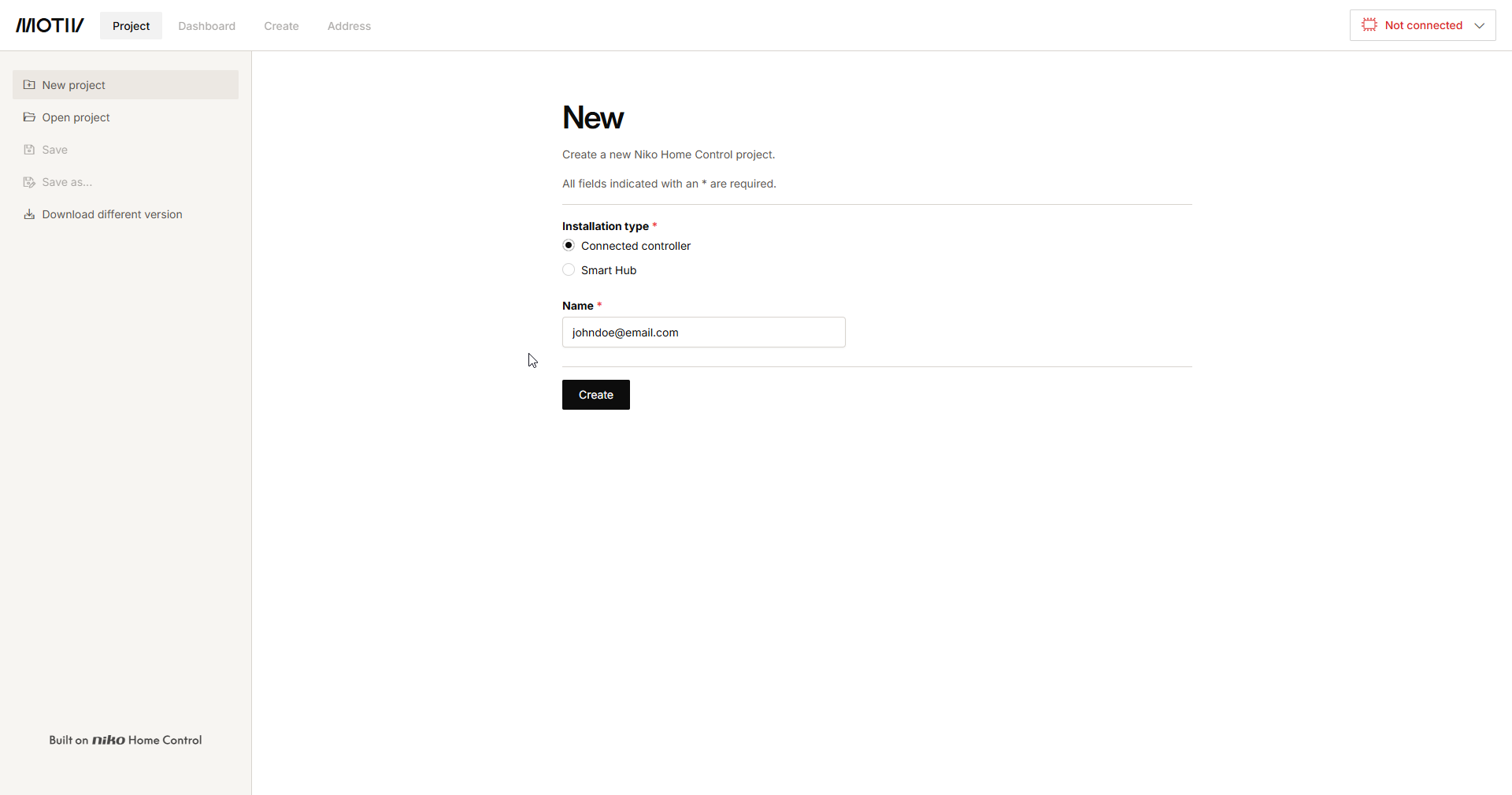
Gör något av följande:
-
Gå till Projekthantering för att jobba på ett projekt.
-
Om du vill fjärransluta till en kontrollenhet vars ägarskap du har fört över går du till Fjärranslutning.
-
Gå till Installationshantering för att hantera dina installationer.
-
-
Om du inte loggade in när du öppnade programmeringsprogramvaran kan du alltid logga in senare genom att klicka på knappen Logga in längst ner till vänster på skärmen.
-
När du har loggat in klickar du på ditt kontonamn längst ner till vänster på skärmen för att öppna dina kontouppgifter.
Professionellt eller personligt användarkonto
|
Professionellt konto |
Personligt användarkonto |
|---|---|
|
|