
Utgångspunkt
-
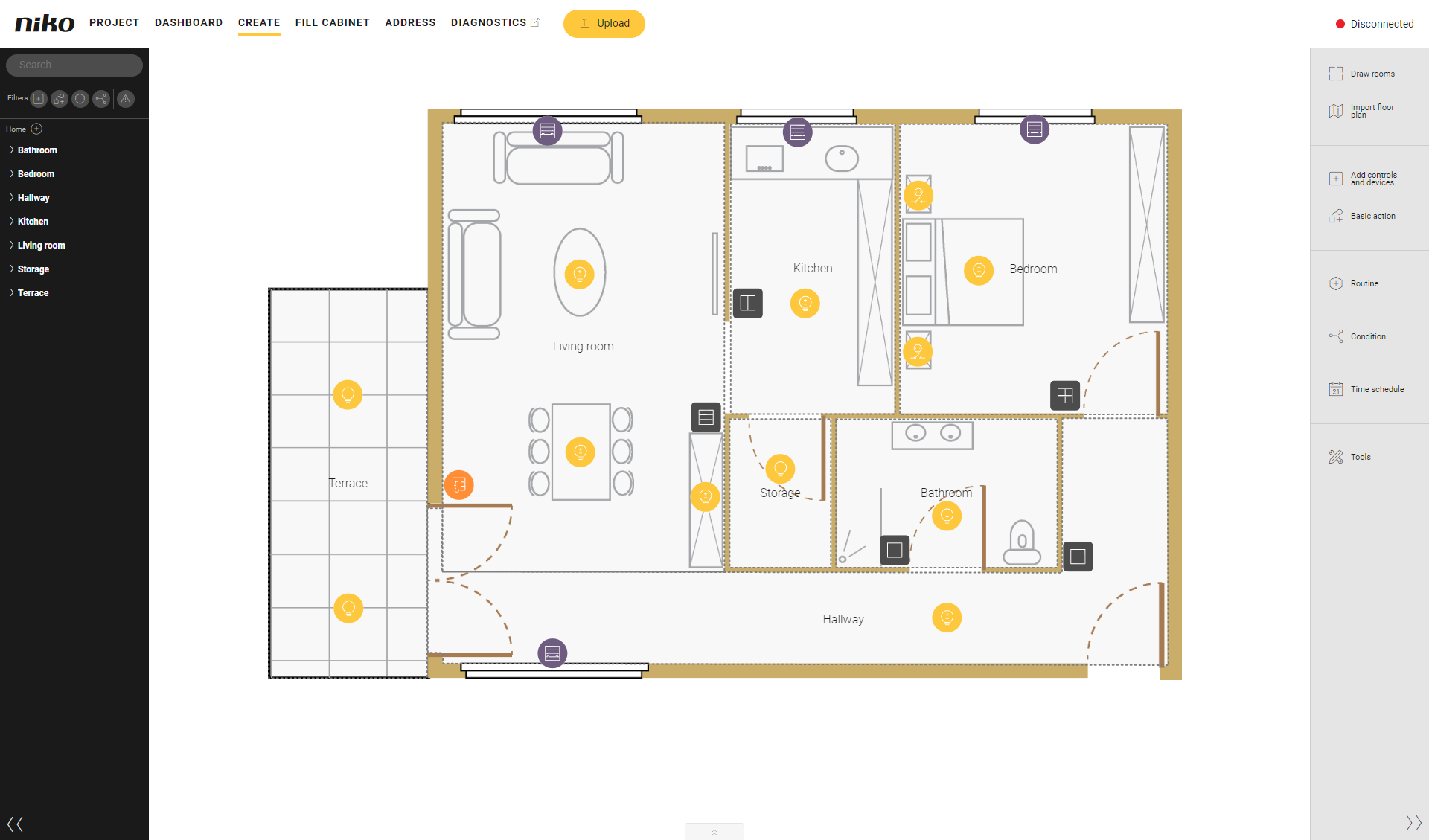
Du är i översiktsfönstret Skapa.
Procedur
-
I det högra knappfältet klickar du på knappen Enkel åtgärd.
Resultat:-
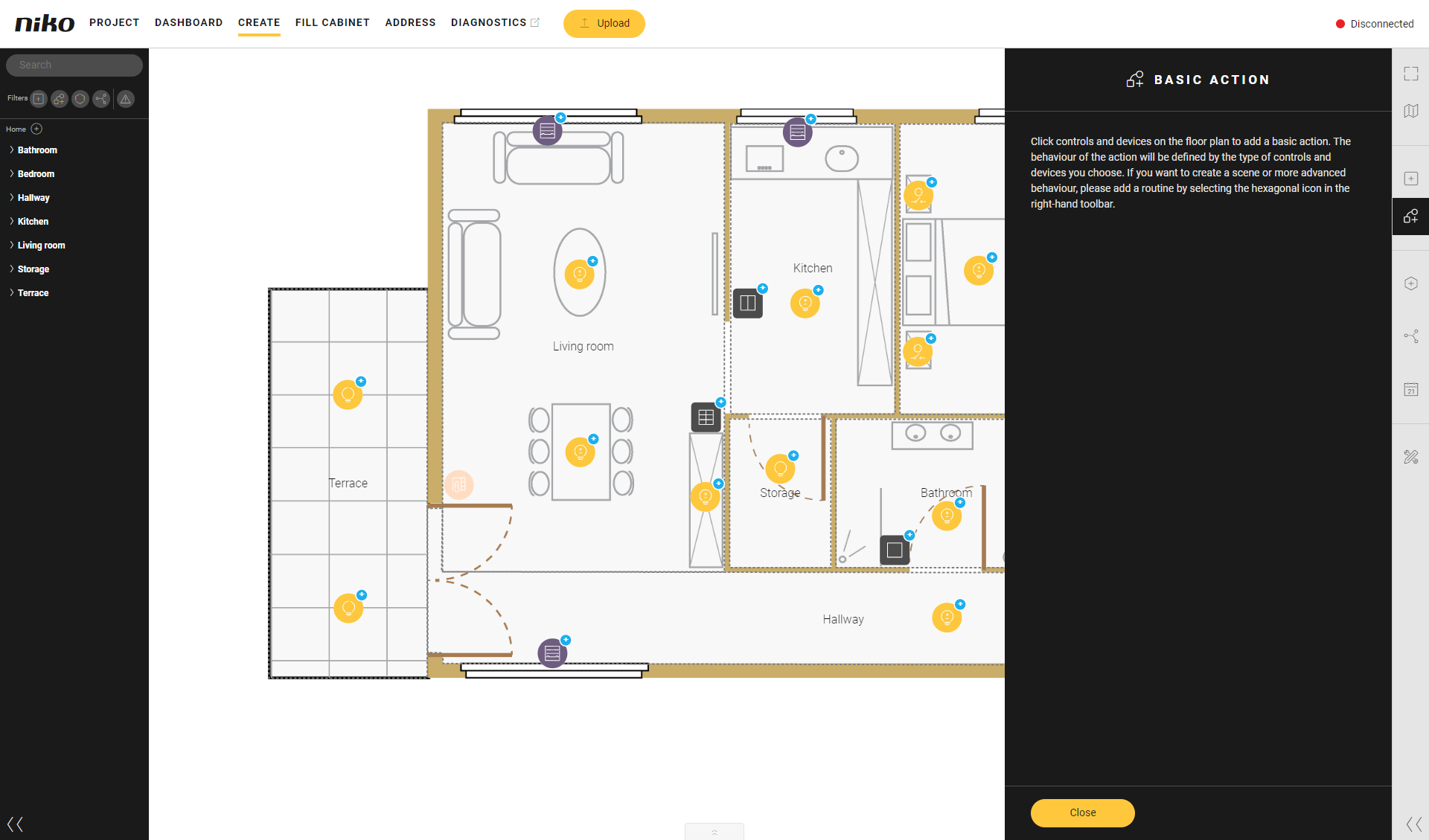
Panelen Enkel åtgärd visas.
-
På planritningen får alla behöriga kontroller och enheter ett plustecken.
-
-
Klicka på plustecknet för kontrollerna och enheterna du vill länka till den enkla åtgärden.
Resultat:-
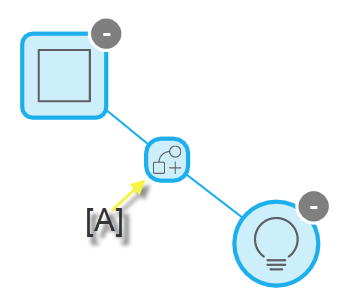
Symbolen för enkel åtgärd visas så snart som minst 1 kontroll och 1 enhet har valts.
-
Alla valda kontroller och enheter är länkade till den enkla åtgärden med en linje. Bubblan i mitten av linjen [A] är symbolen för den enkla åtgärden. Du kan klicka här senare för att redigera vissa egenskaper för denna enkla åtgärd om det behövs.
-
Panelen Enkel åtgärd visar:
-
namnet på den enkla åtgärd som skapats,
-
en översikt över alla kontroller och enheter som är länkade till den samt deras beteende och parametrar.
-
För att länka en enkel åtgärd till en knapp på en kontroll med flera knappar ska du göra följande.
1 Klicka på kontrollen. Varje knapp visas separat.
2 Klicka på knappen du vill länka till den enkla åtgärden.
Exempel:
Ditt projekt innehåller kontrollen sexfaldig tryckknapp. Klicka på kontrollen och bestäm till vilken knapp du vill länka den enkla åtgärden.

-
-
Redigera den enkla åtgärdens namn.
I detta exempel skapar vi den enkla åtgärden "Belysning kök" med enheten "Belysning kök" och kontrollen "Dubbel tryckknapp kök".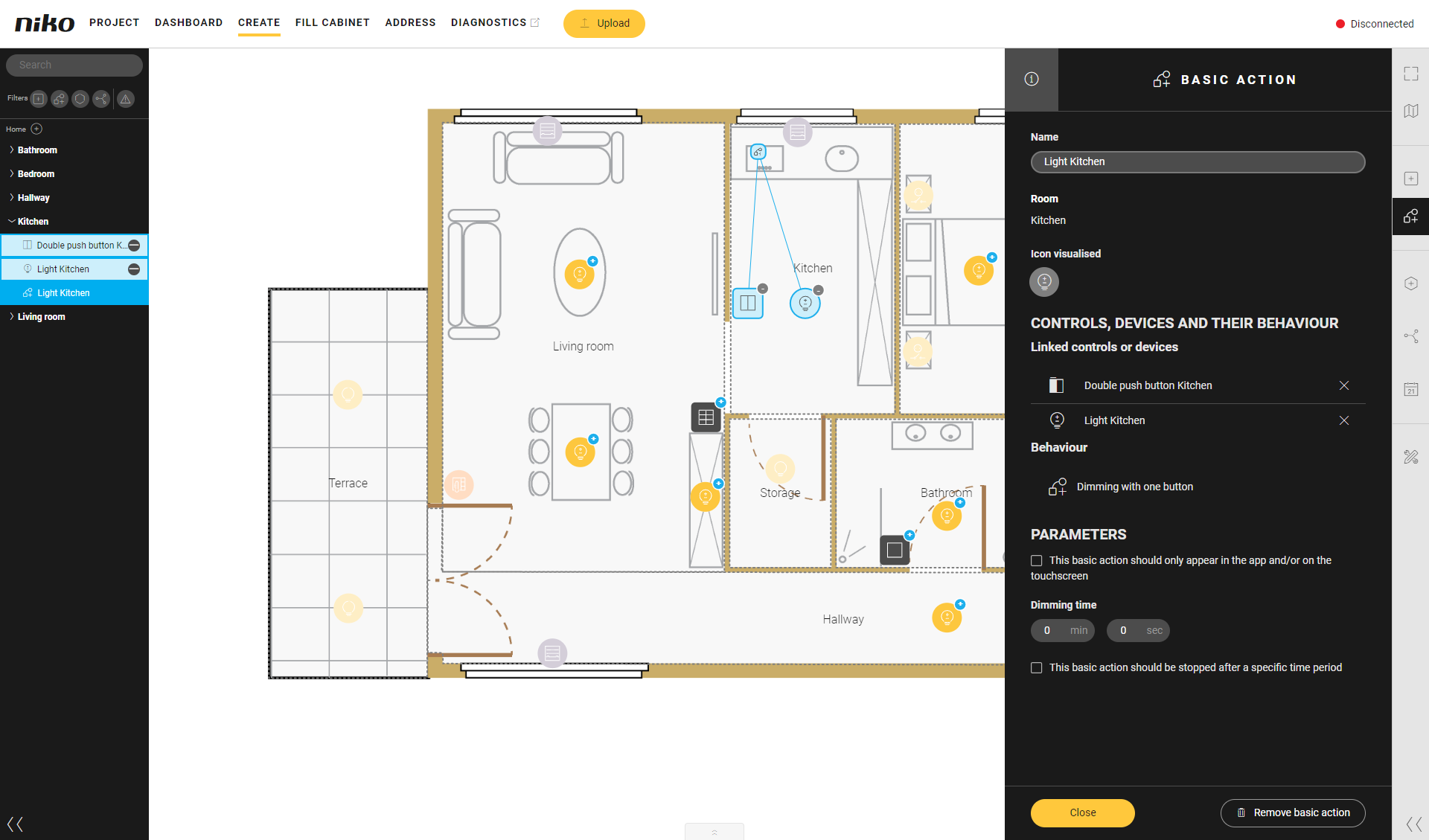
-
Klicka på knappen Stäng för att återgå till panelen Enkel åtgärd.
-
Klicka på knappen Stäng för att återgå till översiktsfönstret Skapa.
Du kan kombinera olika tryckknappar i en enkel åtgärd.
-
Du kan inte länka generiska och specifika tryckknappar till samma åtgärd.
-
Om du skapar en enkel åtgärd med en generisk tryckknapp och en DALI-enhet kan du bara dimra belysningen. Beroende på vilka DALI-enhetstyper som finns i din installation använder du Niko Home-appen eller Digital black för att konfigurera färgen.
Video
Se ett exempel här. Sätt på ljudet för att se videon.