
Utgångspunkt
-
Din dator är ansluten till installationen.
Procedur
-
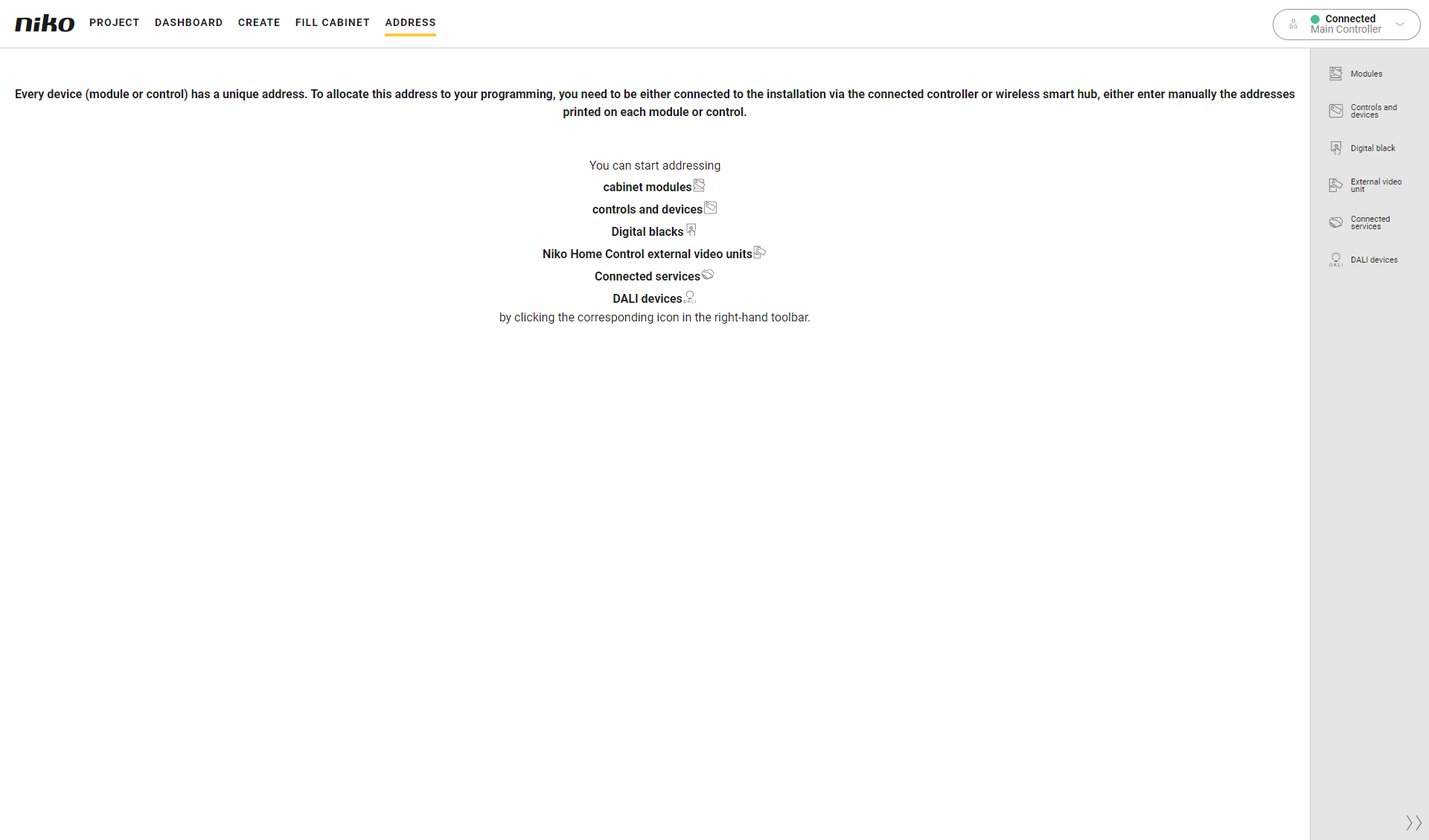
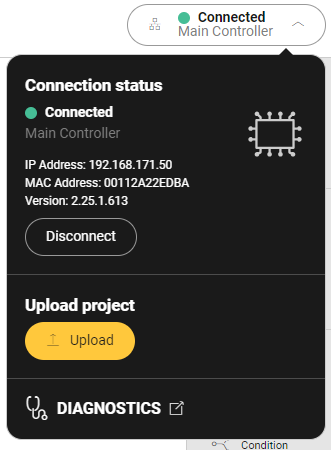
Klicka på knappen Anslutningscenter på menyns högra sida.
Resultat:
Beroende på din typ av installation öppnas fliken Översikt eller fliken Konfiguration av trådlös gateway.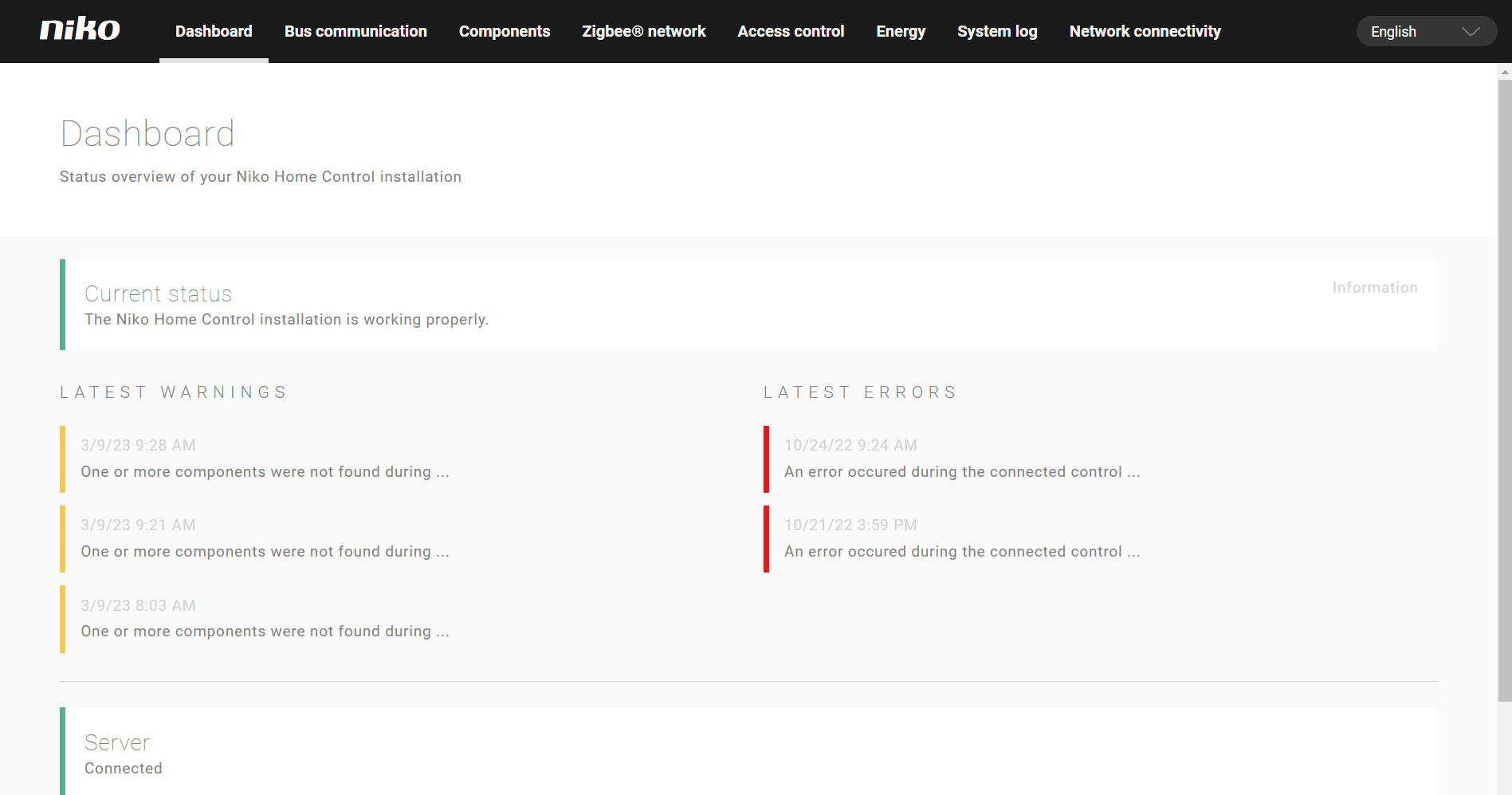
-
Välj önskad flik.
Du kan välja följande flikar:-
För en installation med en ansluten kontrollenhet:
-
Översikt: för att se aktuell status, varningar och fel
-
Busskommunikation: för att se meddelanden från Niko Home Control-bussen
-
Komponenter: för att se status för komponenterna
-
Zigbee-nätverk: för att se status för ditt Zigbee-nätverk och dina Zigbee-enheter, återställa Zigbee-nätverket, identifiera och ta bort enheter
-
Åtkomstkontroll: för att exportera dina uppgifter om åtkomstkontroll
-
Energi: för att se status för solpanelernas växelriktare och/eller den digitala mätaren och exportera energidata
-
Systemlogg: för att se status för installationen
-
-
För en installation med en trådlös gateway:
-
Konfiguration av trådlös gateway: för att ansluta din trådlösa gateway till ett Wi-Fi-nätverk
-
Zigbee-nätverk: för att se status för ditt Zigbee-nätverk och dina Zigbee-enheter, återställa Zigbee-nätverket, identifiera och ta bort enheter
-
Åtkomstkontroll: för att exportera dina uppgifter om åtkomstkontroll
-
Energi (diagnostik): för att se status för solpanelernas växelriktare och/eller den digitala mätaren
-
-
I listrutan kan du välja ett annat språk om du vill ändra språket för diagnostiksidan.