
Log ind eller brug offline
-
Det er valgfrit om du vil logge ind med din MOTIV eller Niko Home Control konto, men det er nødvendigt, hvis du vil administrere flere installationer eller konfigurere installationer på afstand.
-
Når du er logget ind, skal du kun logge ind én gang i året.
Udgangspunkt
-
Din computer har forbindelse til internettet.
-
Du har installeret MOTIV Building Control programmeringssoftware.
-
Hvis du allerede har en MOTIV- eller Niko Home Control-konto, har du din e-mailadresse og adgangskode ved hånden.
Fremgangsmåde
-
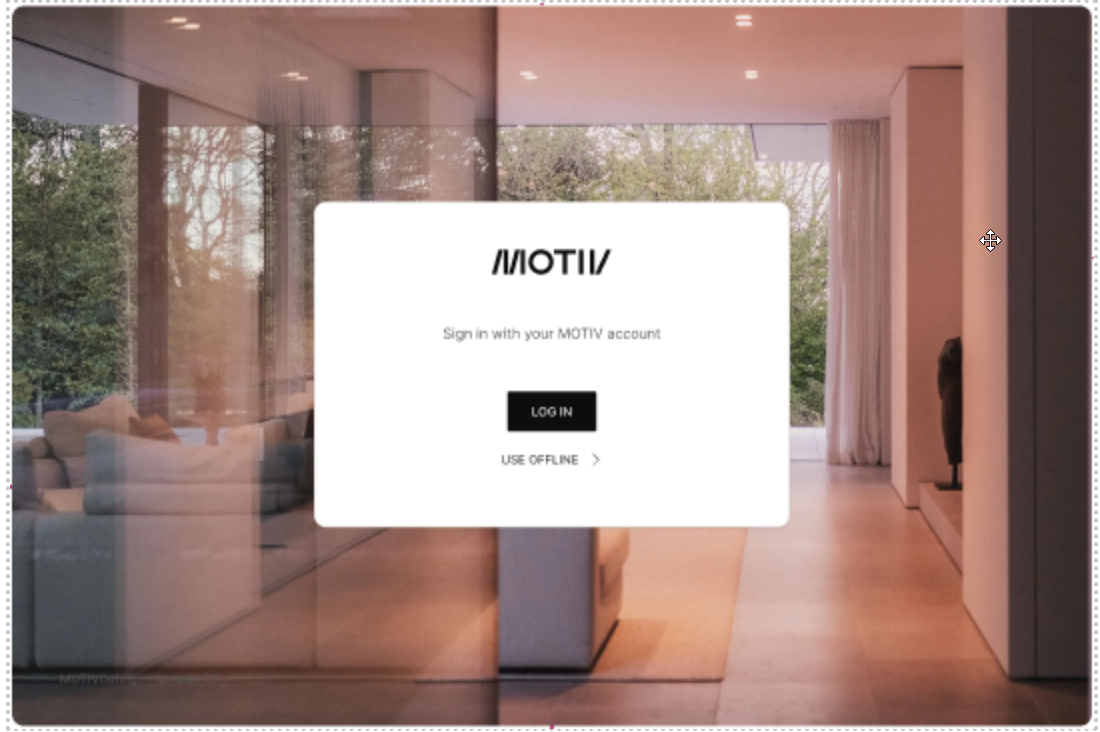
Åbn MOTIV Building Control programmeringssoftware
-
Hvis en opdatering af softwaren er tilgængelig, kan du downloade og installere den med det samme eller vælge at installere den senere.
-
Gør et af følgende:
-
Klik på Log ind hvis du allerede har en MOTIV eller Niko Home Control-konto, eller hvis du vil oprette en konto.
-
Klik på Fortsæt uden at logge ind og gå til Projektstyring for at arbejde på et projekt.
-
-
Gør ét af følgende, hvis du i det foregående trin valgte Log ind:
-
Hvis du har en konto, skal du indtaste din e-mailadresse og adgangskode og klikke på Log ind.
-
Hvis du ikke har en konto, skal du klikke på ”Har du ikke en konto? Opret en” og følg vejledningen på skærmen for at oprette en professionel konto eller en personlig brugerkonto. Når du har en konto, kan du logge ind.
-
-
Gør et af følgende:
-
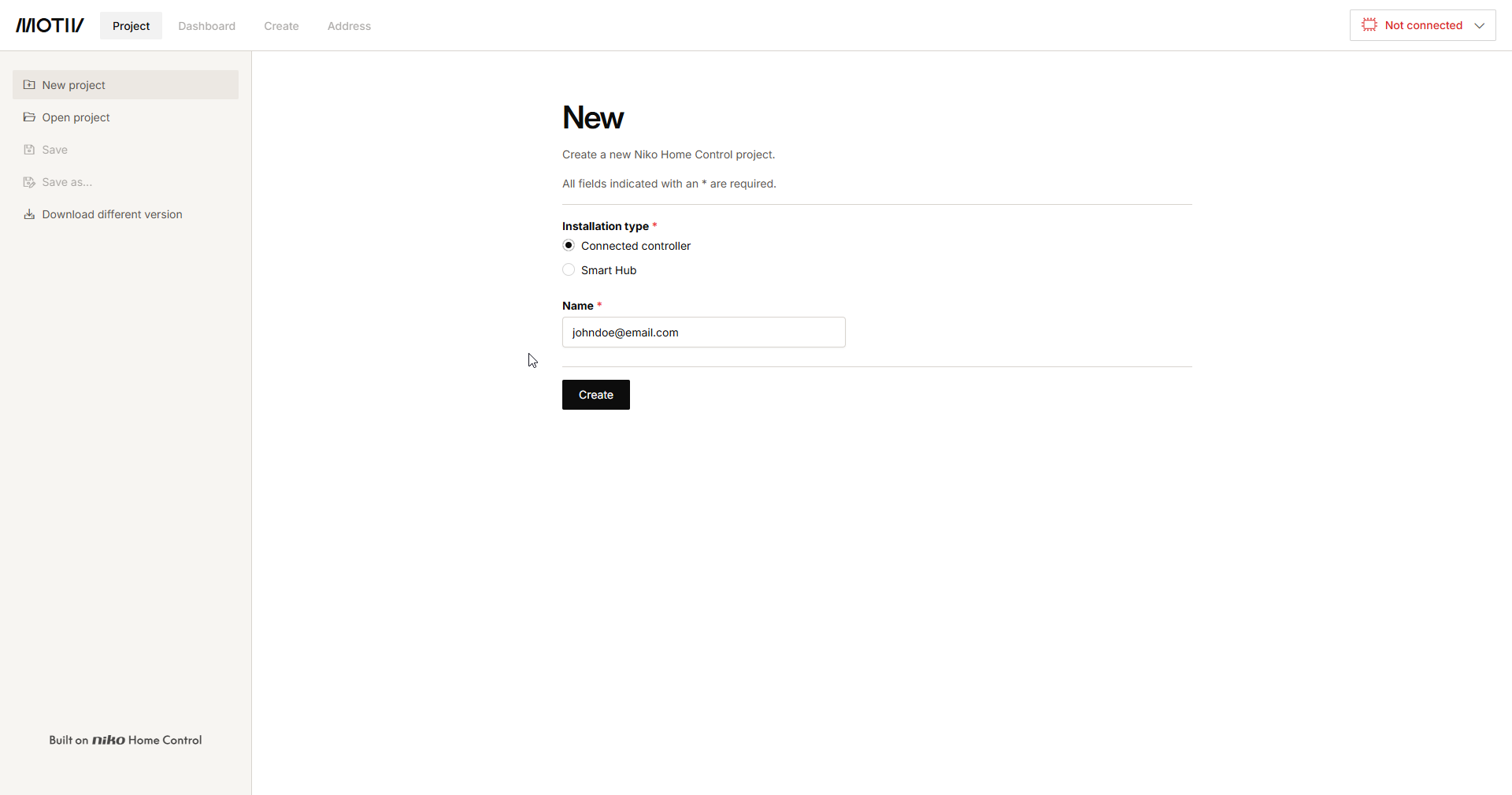
For at arbejde på et projekt, gå til Projektstyring.
-
For at oprette forbindelse på afstand med en controller, som du har overført ejerskabet af, skal du gå til Forbindelse på afstand.
-
For at administrere dine installationer, gå til Installationsadministration.
-
-
Hvis du ikke loggede ind, da du åbnede programmeringssoftwaren, kan du altid logge ind senere ved at klikke på knappen Log ind i nederste venstre hjørne af skærmen.
-
Klik på dit kontonavn i bnederste venstre hjørne af skærmen, når du er logget ind, for at åbne dien kontooplysninger.
Professionel konto eller personlig brugerkonto
|
Professionel konto |
Personlig brugerkonto |
|---|---|
|
|