
Udgangspunkt
-
Du har oprettet basisprogrammeringer, scenarier og/eller betingelse.
-
Du har fuldført menuerne Tavle og Adressering.
-
Din computer er tilsluttet controlleren.
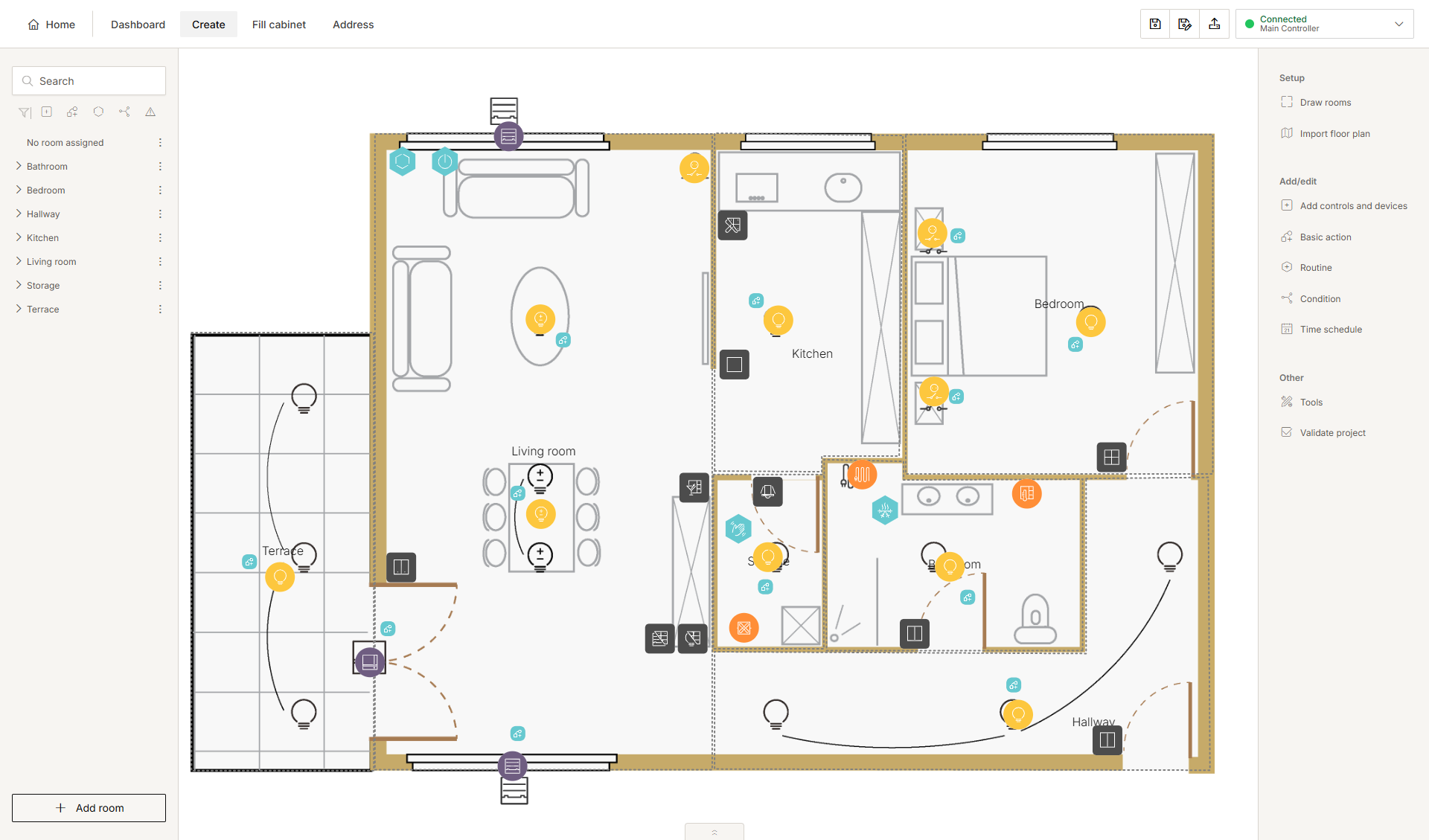
Fremgangsmåde
-
Gør et af følgende:
-
Klik på ikonet Overfør i den øverste bjælke.
-
Klik i højre side af øverste bjælke på knappen Tilslutningscenter, og klik på knappen Overfør projekt .
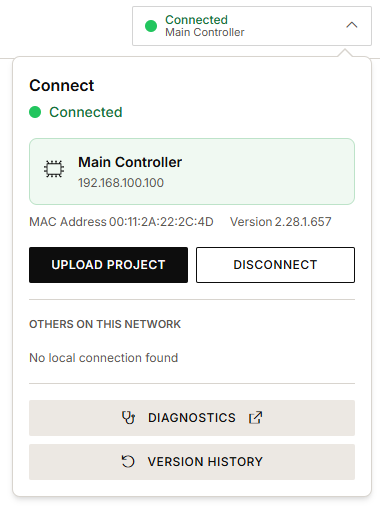
-
-
Overførslen af projektet til controlleren starter og sker i flere trin.
|
Trin |
Beskrivelse |
Muligt resultat |
Programmering |
|
|---|---|---|---|---|
|
1 |
Godkend (*) |
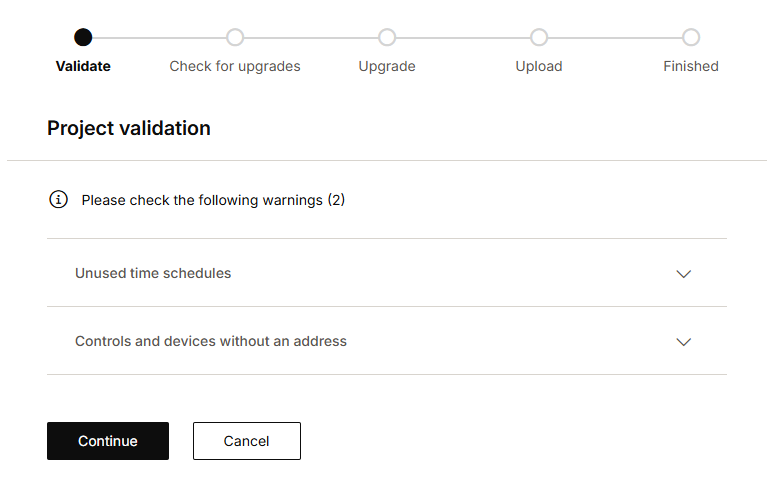
Kontroller konfigurationen. |
Konfigurationen er ikke færdig.
|
Ignorer advarslen ved at trykke på Fortsæt.
|
|
Fjern advarslen ved at løse problemet i menuerne Opret, Tavleeller Adressering. |
||||
|
Validering er OK. |
Automatisk videre til trin 2. |
|||
|
2
|
Tilslutning |
Kontroller forbindelsen imellem controlleren og computeren. |
Der er ingen forbindelse. |
Kontroller om controlleren og computeren er forbundet rigtigt og klik på Prøv igen. |
|
Der er forbindelse. |
Automatisk videre til trin 3. |
|||
|
3 |
Tjek for opdateringer |
Tjek firmwaren for opdateringer til den tilsluttede MOTIV Building installation. |
Nyere firmware er tilgængelig. |
Automatisk videre til trin 4. |
|
Ingen nyere firmware er tilgængelig. |
Automatisk videre til trin 5. |
|||
|
4 |
Opdater |
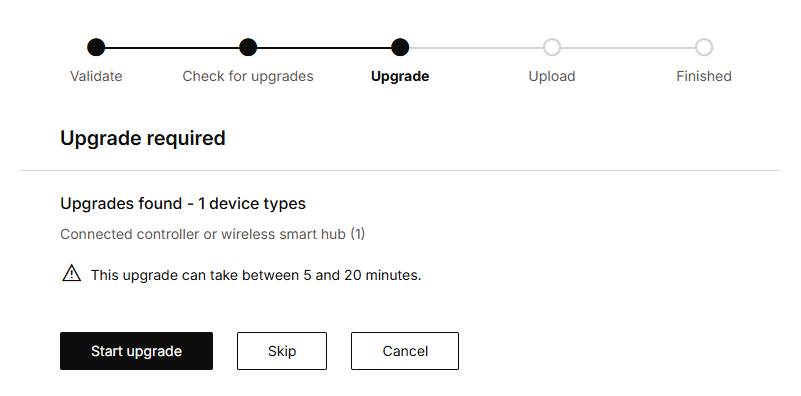
Vis nyere firmware versioner og forventet tid. |
Ikke relevant |
Klik på Start opdatering nederst for at opdatere installation.
|
|
5 |
Overfør |
Overfør konfigurationen til installationen. |
Ikke relevant |
Klik på Overfør for at starte overførsel.
Du kan du tilføje information i fri tekst i tekstfeltet, f.eks. de ændringer du har foretaget i konfigurationen. 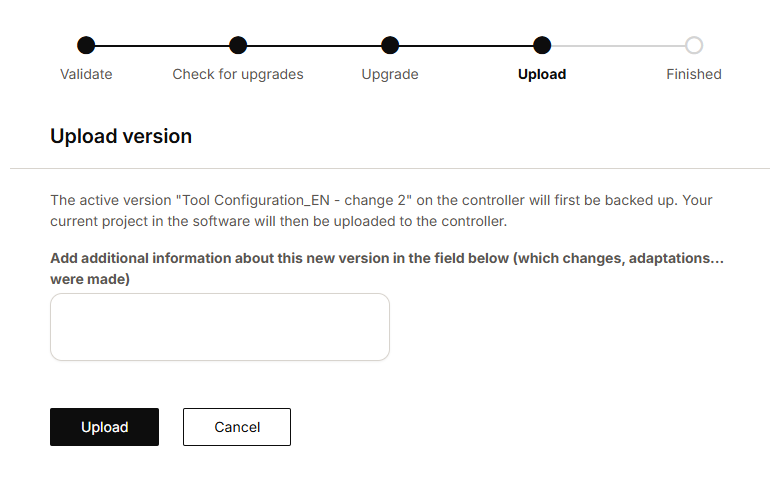
|
|
6 |
Overførsel gennemført |
Vis mulige advarsler. |
Eksempler:
|
Analyser problemet, og se efter en løsning. Eksempler:
|
(*) Du behøver ikke at være forbundet til installationen, når du kun vil validere din konfiguration. Klik på Valider i højre side af knapbjælken for at kontrollere konfigurationen.