
Connectez-vous ou utilisez-le hors ligne
-
La connexion avec votre compte MOTIV ou Niko Home Control est facultative, mais elle est nécessaire si vous voulez gérer plusieurs installations ou configurer des installations à distance.
-
Une fois connecté, vous ne devez vous connecter qu'une fois par an.
Point de départ
-
Votre ordinateur est connecté à Internet.
-
Vous avez installé le logiciel de programmation MOTIV Building Control.
-
Si vous avez déjà un compte MOTIV ou Niko Home Control, vous avez votre adresse e-mail et votre mot de passe à portée de main.
Procédure
-
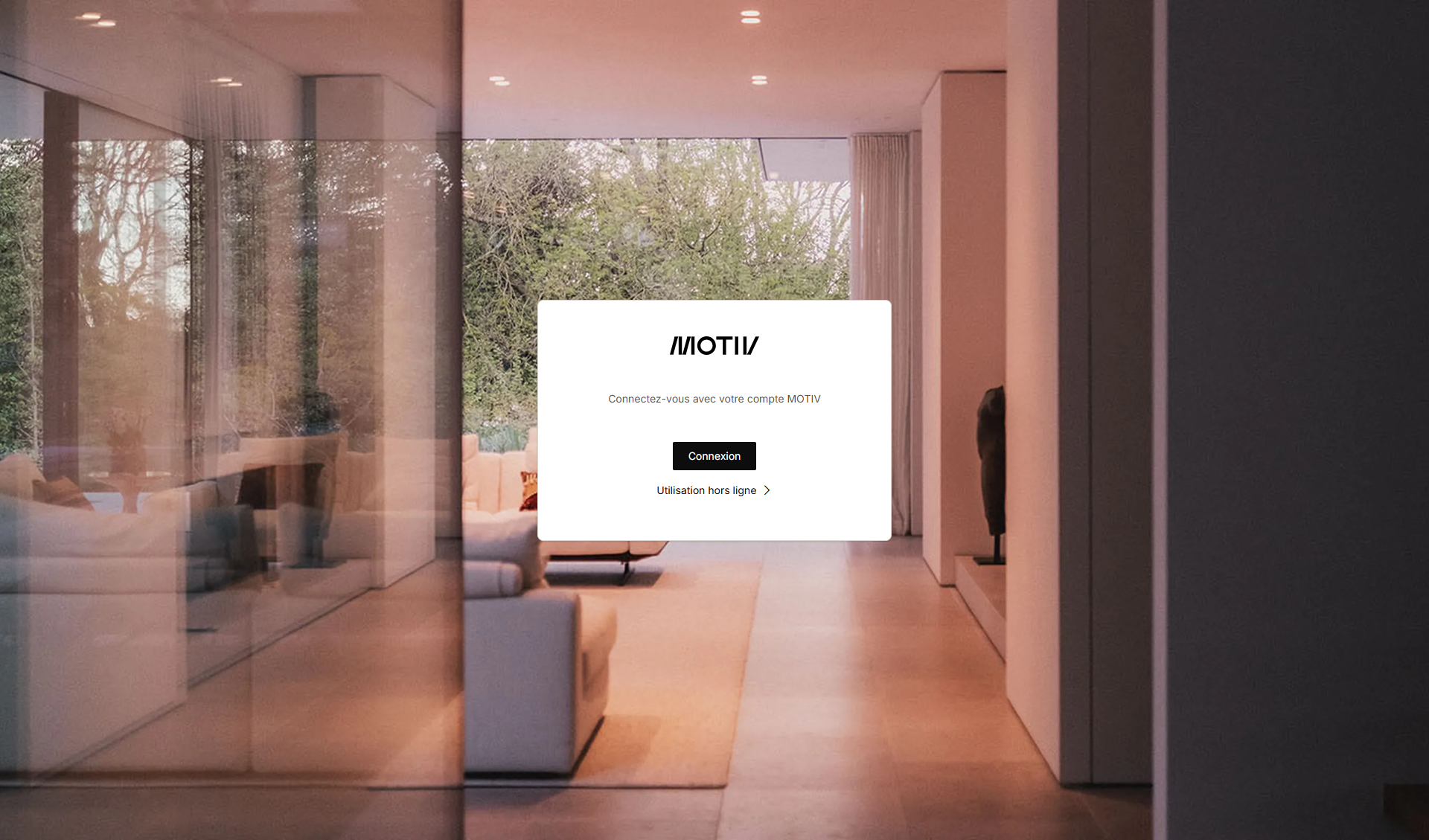
Ouvrez le logiciel de programmation MOTIV Building Control.
-
Si une mise à niveau du logiciel est disponible, vous pouvez la télécharger et l'installer immédiatement ou décider de l'installer plus tard.
-
Exécutez l'une des opérations suivantes :
-
Cliquez sur Connexion si vous avez déjà un compte MOTIV ou Niko Home Control, ou si vous souhaitez créer un compte.
-
Cliquez sur Continuer sans vous identifier et accédez à Gestion de projet pour travailler sur un projet.
-
-
Faites l'une des choses suivantes si vous avez sélectionné Connexion à l'étape précédente :
-
Si vous avez un compte, tapez votre adresse e-mail et votre mot de passe, et cliquez sur S'identifier.
-
Si vous n'avez pas de compte, cliquez sur « Vous n'avez pas de compte ? Créez-en un » et suivez les instructions à l'écran pour créer un compte utilisateur professionnel ou personnel. Une fois le compte créé, vous pouvez vous identifier.
-
-
Exécutez l'une des opérations suivantes :
-
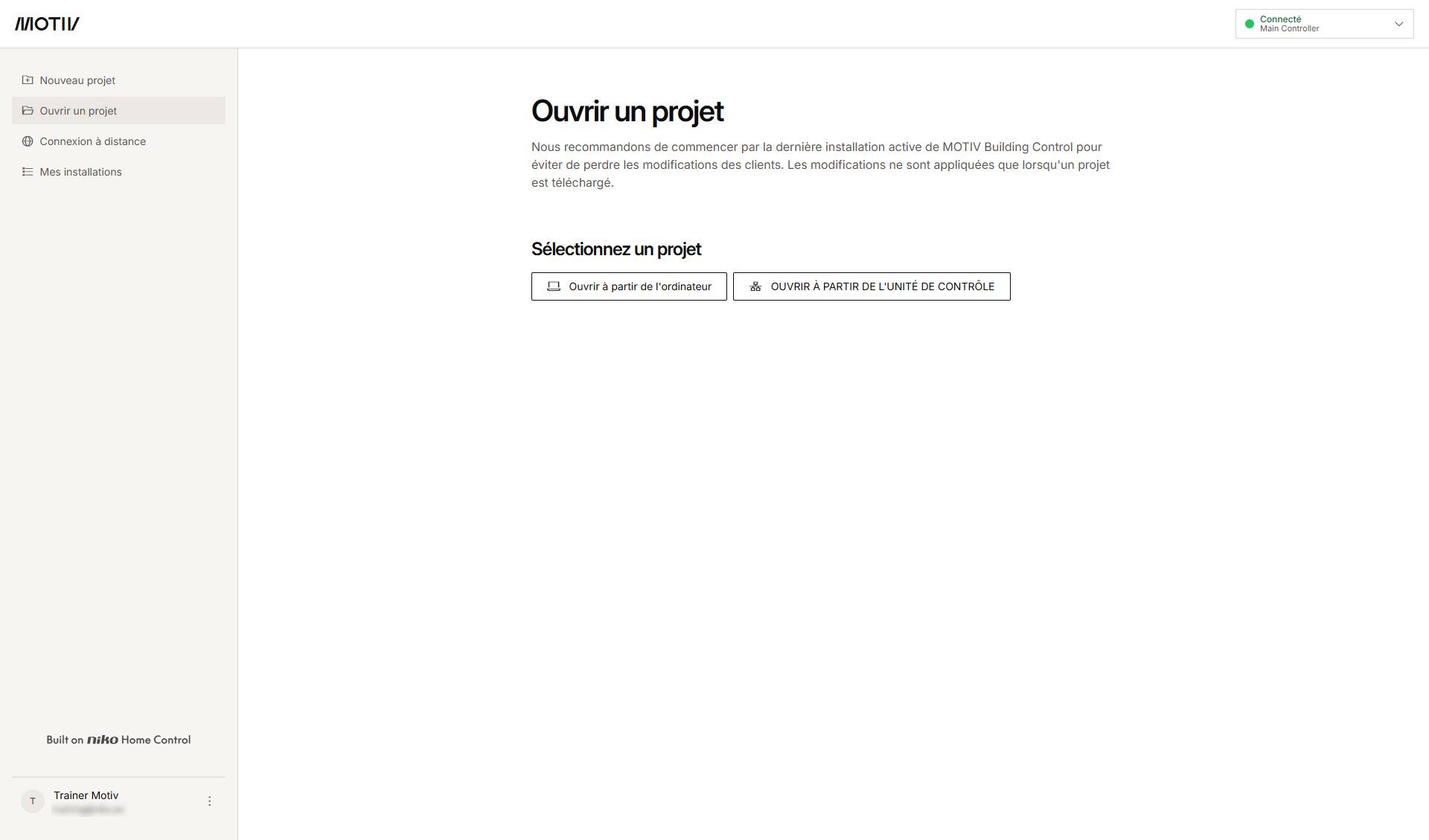
Pour travailler sur un projet, accédez à Gestion de projet.
-
Pour vous connecter à distance à une unité de contrôle dont vous avez transféré la propriété, accédez à Connexion à distance.
-
Pour gérer vos installations, accédez à Gestion de l'installation.
-
-
Si vous ne vous êtes pas identifié lorsque vous avez ouvert le logiciel de programmation, vous pouvez toujours vous identifier par la suite en cliquant sur le bouton Connexion dans le coin inférieur gauche de l'écran.
-
Une fois connecté, cliquez sur le nom de votre compte dans le coin inférieur gauche de l'écran pour ouvrir les détails de votre compte.
Compte utilisateur professionnel ou personnel
|
Compte professionnel |
Compte utilisateur personnel |
|---|---|
|
|