
-
Lorsque vous avez transféré la propriété de l'installation à votre client et que vous n'êtes pas sur site, vous pouvez utiliser la fonction de connexion à distance pour vous connecter à distance à l'unité de contrôle de l'installation transférée. Votre client doit autoriser l'accès à son installation via l'appli Niko Home.
-
La fonction de connexion à distance est actuellement gratuite. Un tarif sera introduit dans une mise à jour future.
Point de départ
-
Votre client est disponible pour vous fournir le code d'identification et le mot de passe depuis son appli Niko Home (voir ci-dessous).
-
L'unité de contrôle est en ligne.
-
Votre ordinateur est connecté à Internet.
-
Vous avez ouvert le logiciel de programmation MOTIV Building Control et vous vous êtes connecté,
ou vous avez cliqué sur Accueil lorsqu'un projet était ouvert.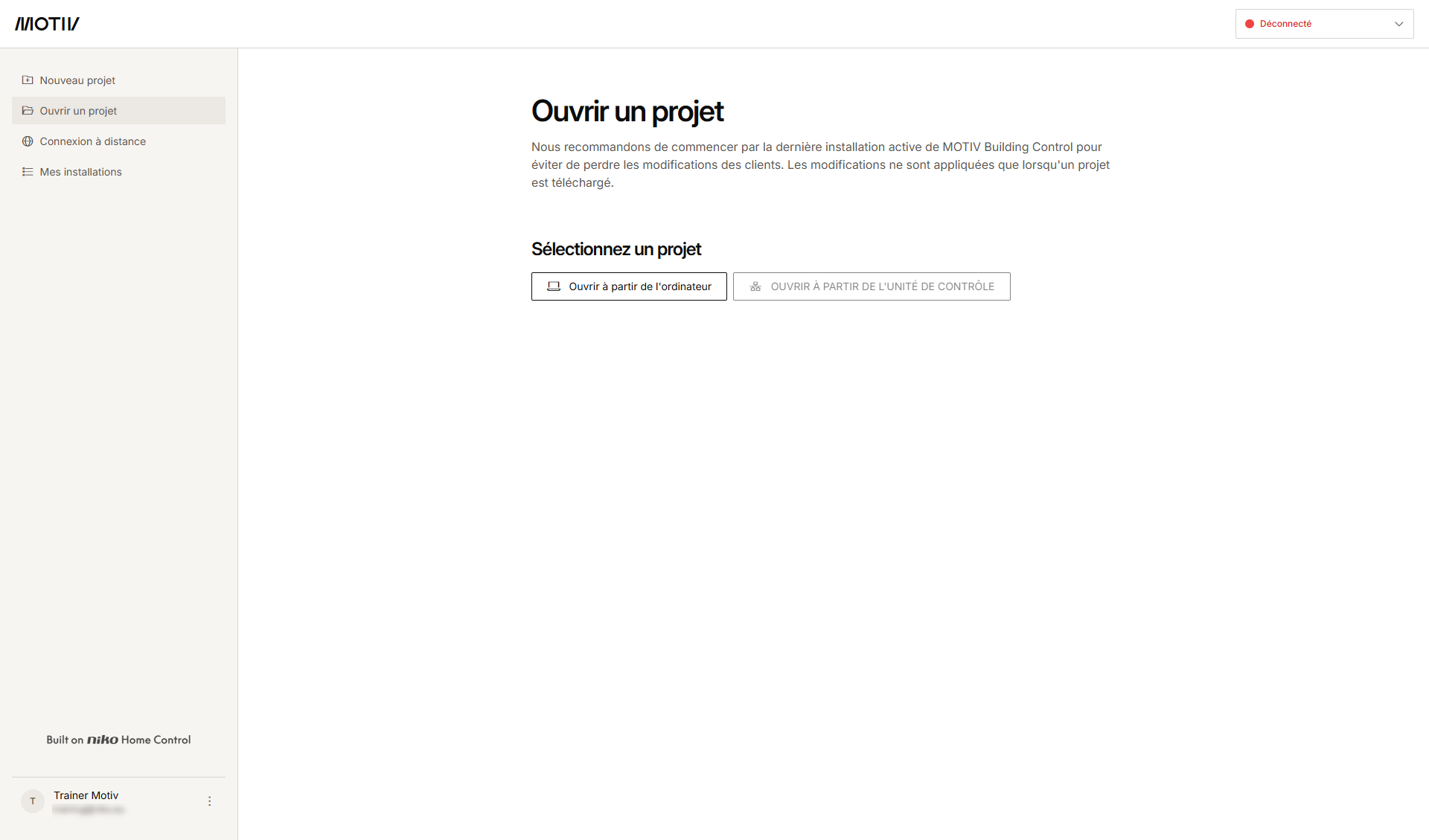
Procédure
-
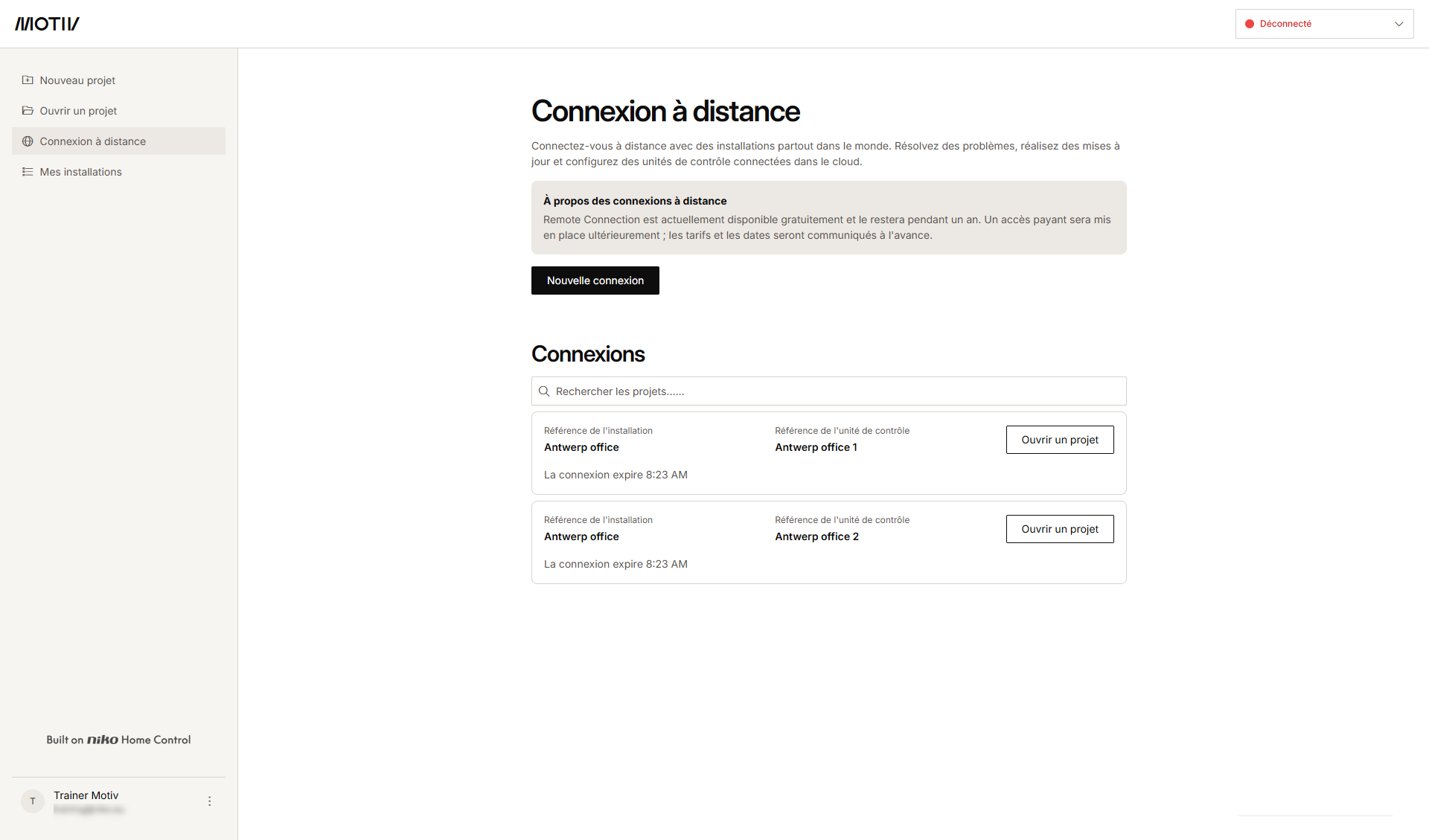
Dans le menu de gauche, cliquez sur Connexion à distance.
-
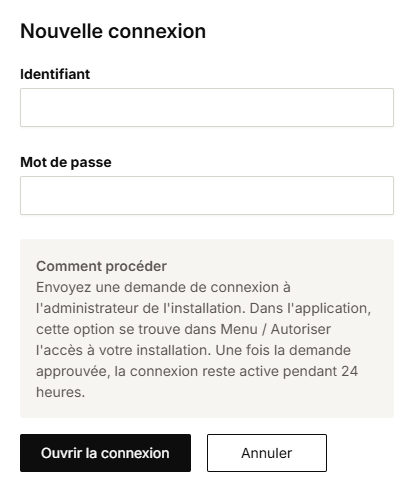
Cliquez sur Nouvelle connexion.
-
Tapez le code d'identification et le mot de passe fourni depuis l'appli Niko Home du client.
-
Cliquez sur Ouvrir la connexion.
Résultat : En fonction du nombre d'unités de contrôle trouvées :-
Si une unité de contrôle a été trouvée, vous êtes automatiquement connecté. Passez à l'étape 7.
-
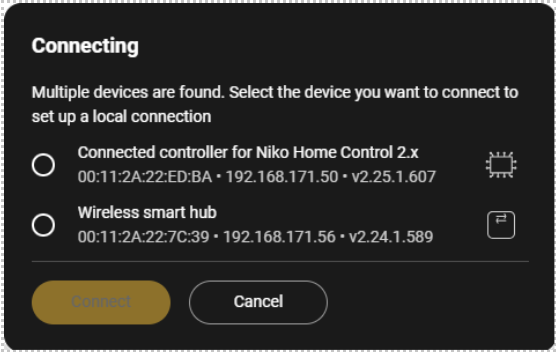
Si plus d'une unité de contrôle a été trouvée, une liste s'affiche. Passez à l'étape 5.
-
-
Sélectionnez l'unité de contrôle souhaitée dans la liste.
-
Cliquez sur Connecter.
Résultat :
Votre ordinateur est connecté à l'unité de contrôle, le fichier de programmation est chargé de l'unité de contrôle dans le logiciel de programmation MOTIV Building Control et la fenêtre d'aperçu Tableau de bord apparaît.
-
L'identifiant et le mot de passe donnent accès à toutes les unités de contrôle dans l'installation.
-
Votre client trouvera le code d'identification et le mot de passe pour configurer la connexion à distance dans l'appli Niko Home sous le Menu > Autoriser l'accès à votre installation
-
L'identifiant et le mot de passe sont valides pendant 24 heures.