
Východiskový bod
-
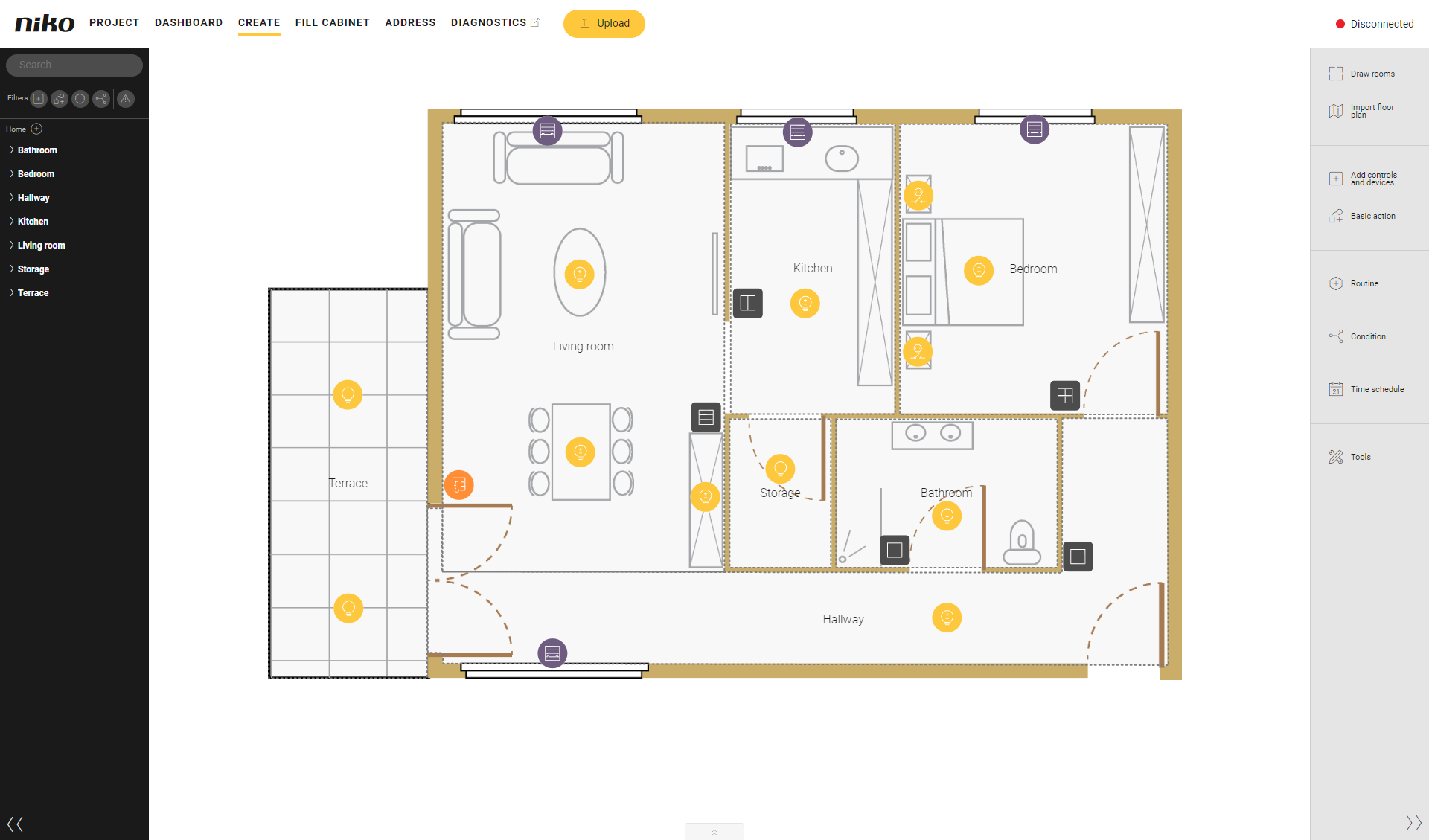
Nachádzate sa v okne Vytvoriť.
Postup
-
Na pravej lište s tlačidlami stlačte tlačidlo Základná akcia.
Výsledok:-
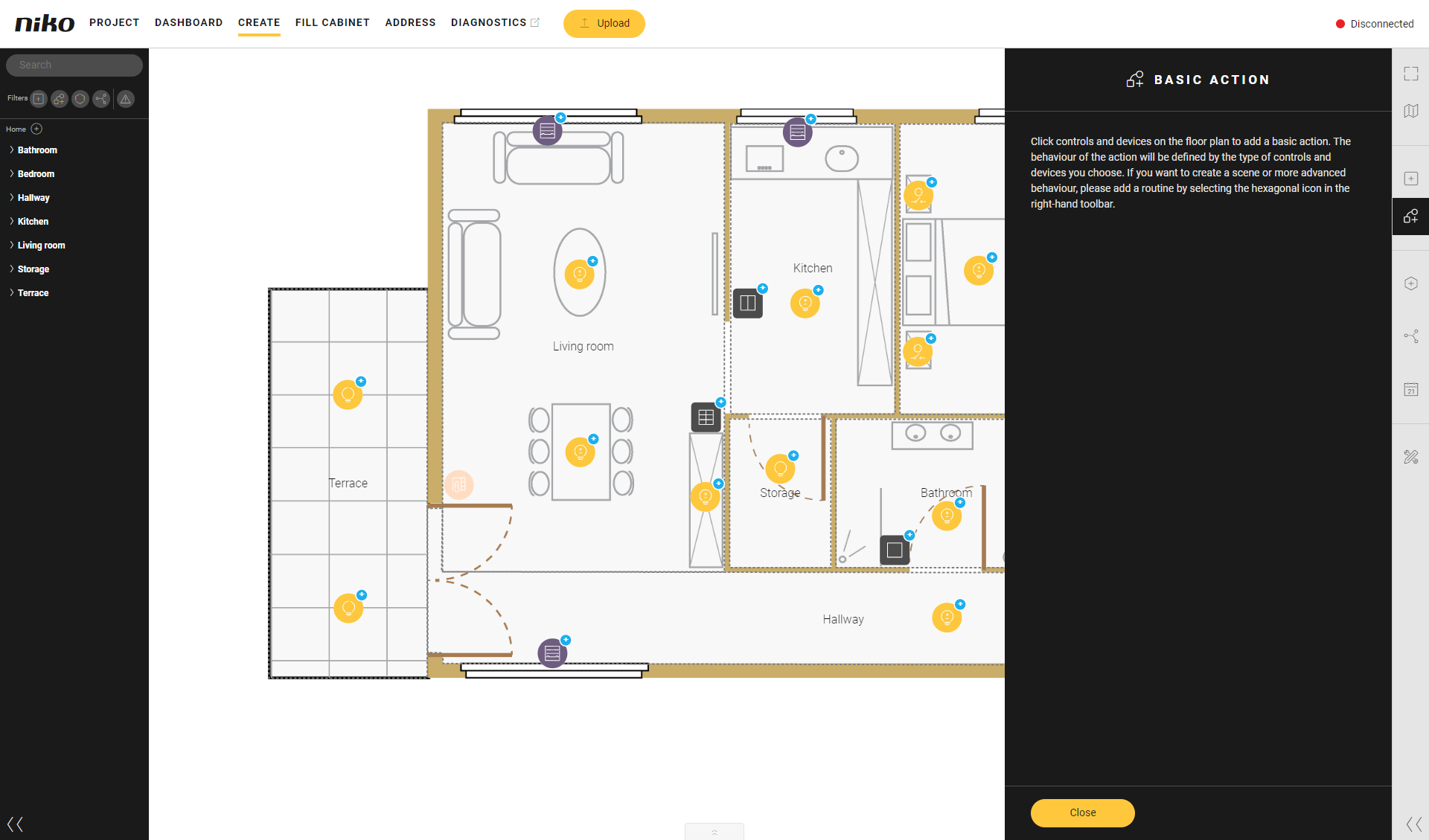
Zobrazí sa okno Základná akcia.
-
Na pôdoryse budú všetky príslušné ovládače alebo zariadenia mať znamienko plus.
-
-
Kliknite na tie znamienka ovládačov alebo zariadení, ktoré chcete pridať do základnej akcie.
Výsledok:-
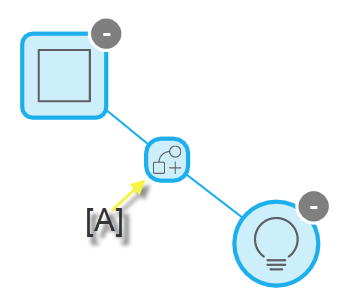
Symbol základnej akcie sa zobrazí v momente, keď bude zvolený aspoň 1 ovládač a 1 zariadenie.
-
Všetky vybrané ovládače a zariadenia sú so základnou akciou spojené čiarou. Bublina uprostred čiary [A] je symbol základnej akcie. V prípade potreby sem budete môcť neskôr kliknúť a upraviť niektoré vlastnosti danej základnej akcie.
-
Okno Základná akcia zobrazí:
-
názov vytvorenej základnej akcie;
-
prehľad všetkých ovládacích prvkov a zariadení pridaných k akcii, ich správanie a parametre.
-
Ak chcete základnú akciu priradiť k jednému tlačidlu ovládača s viacerými tlačidlami, postupujte nasledujúcim spôsobom.
1 Kliknite na ovládač. Každé tlačidlo sa zobrazí samostatne.
2 Kliknite na tlačidlo, ktoré chcete pridať do základnej akcie.
Príklad:
Váš projekt obsahuje ovládač šesťnásobné tlačidlo. Kliknite na ovládač a nastavte, ku ktorému tlačidlu chcete priradiť základnú akciu.

-
-
Upravte názov základnej akcie.
V tomto príklade vytvoríme základnú akciu „Osvetlenie kuchyne“ so zariadením „Svetlo v kuchyni“ a ovládačom „Dvojnásobné tlačidlo v kuchyni“.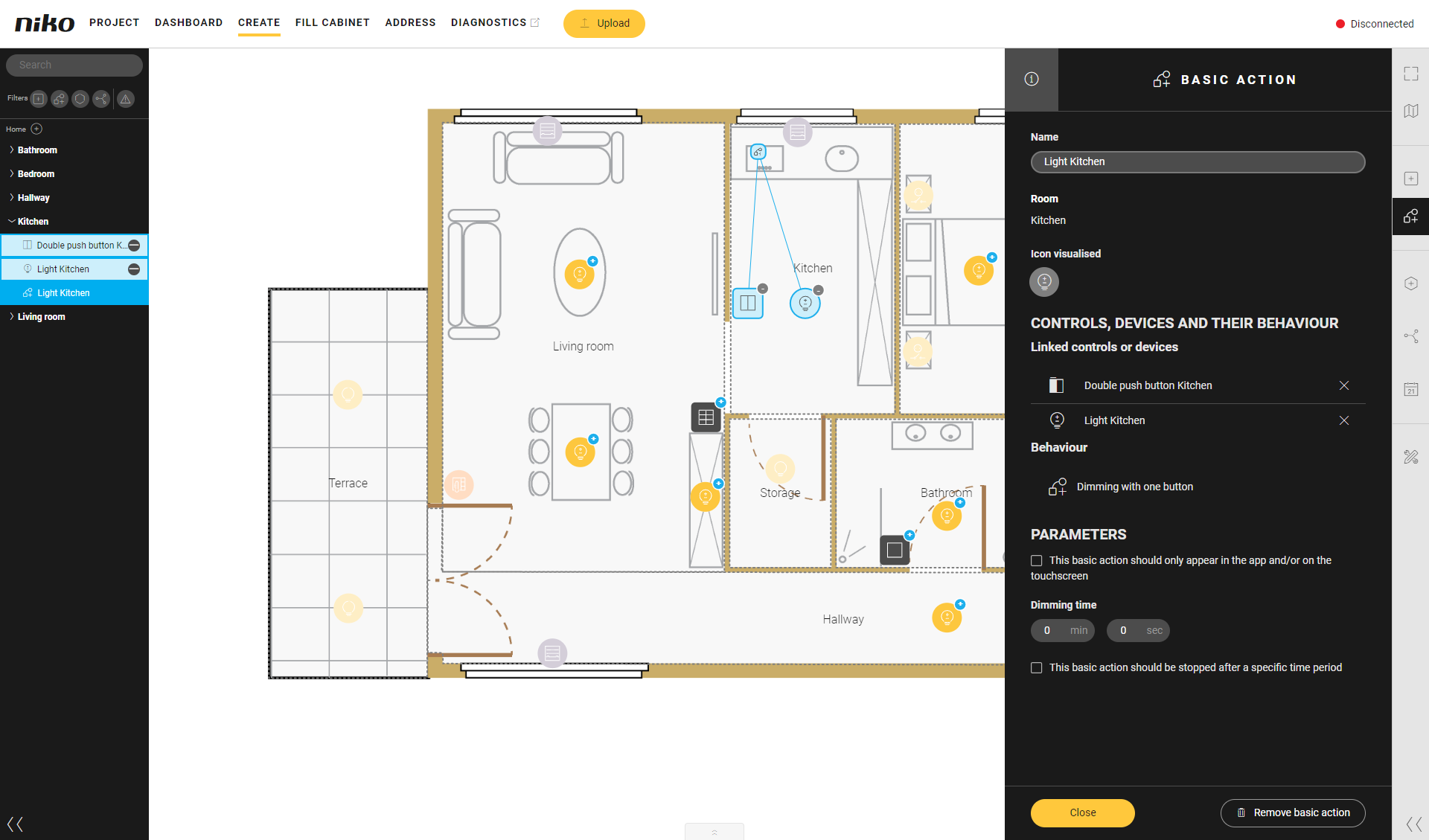
-
Ak zaškrtnete políčko Táto základná akcia sa zobrazí iba v aplikácii a/alebo na dotykovej obrazovke, ovládač sa fyzicky nenainštaluje a táto základná akcia sa bude ovládať výlučne v aplikácii a/alebo na dotykovej obrazovke.
-
Ak zaškrtnete políčko Táto základná akcia sa po uplynutí určitého času zastaví a nastavíte trvanie, táto základná akcia sa po uplynutí zadaného času automaticky deaktivuje. Môžete ju tiež deaktivovať manuálne pomocou ovládača.
-
Kliknite na tlačidlo Zavrieť, ak sa chcete vrátiť do okna Základná akcia.
-
Kliknite na tlačidlo Zatvoriť, ak sa chcete vrátiť do okna Vytvoriť.
V základnej akcii môžete skombinovať rôzne tlačidlá.
-
K jednej akcii nemôžete súčasne pridať bežné a špecifické tlačidlá.
-
Ak vytvoríte základnú akciu s univerzálnym tlačidlom a zariadením DALI, môžete iba stmievať osvetlenie. V závislosti od typov zariadení DALI vo vašej inštalácii použite aplikáciu Niko Home alebo zariadenie Digital black na konfiguráciu farby.
Video
Tu si môžete pozrieť príklad. Pri pozeraní videa si zapnite zvuk.