Niko Home Control is evolving into MOTIV Building Control. MOTIV is a new brand for intelligent building automation. Built on the trusted foundation of Niko Home Control, MOTIV solutions are designed to make buildings work more naturally for the people inside them. MOTIV helps professionals create smarter, more comfortable buildings. With technology that works quietly in the background. All existing Niko Home Control solutions remain fully compatible with MOTIV. Over time, the full portfolio will move to the MOTIV brand. During this transition, you will see both Niko Home Control (NHC) and MOTIV Building Control (MBC) appear in this documentation. Discover MOTIV at niko.eu/MOTIV
Software Manual
2.27.1 English Dutch French Slovak Danish German Swedish

Vytváranie a úprava profilov dotykovej obrazovky

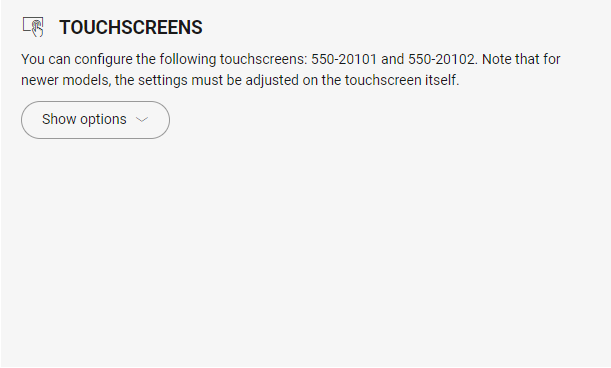
Platí len pre nasledujúce dotykové obrazovky: 550-20101 a 550-20102. Pri novších modeloch sa všetky nastavenia zobrazenia vykonávajú priamo na dotykovej obrazovke.

Východiskový bod

Vytvorenie profilu dotykovej obrazovky

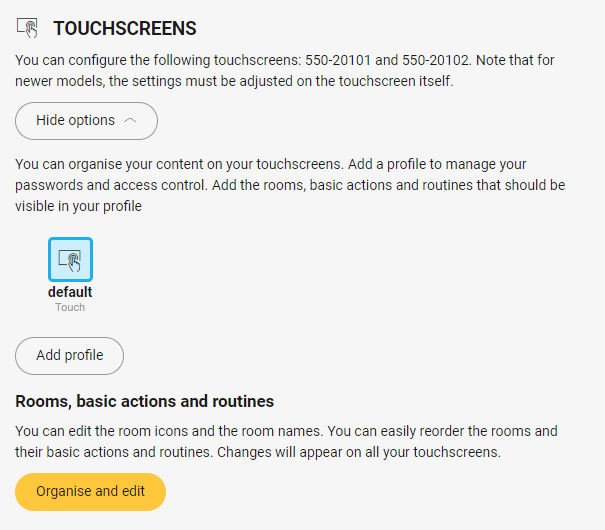
  1. Kliknite na Zobraziť možnosti.

    s03_01_01_226_002.png
  2. Kliknite na Pridať profil.

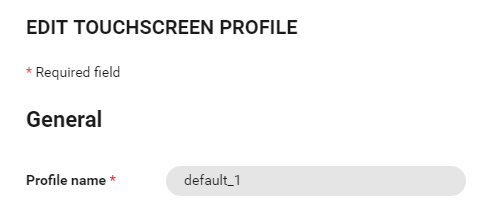
  3. V sekcii Všeobecné zadajte názov profilu.
    https://s3-eu-west-1.amazonaws.com/guideimages/Screenshots/V2.9/EN/s03_01_01_226_003.png
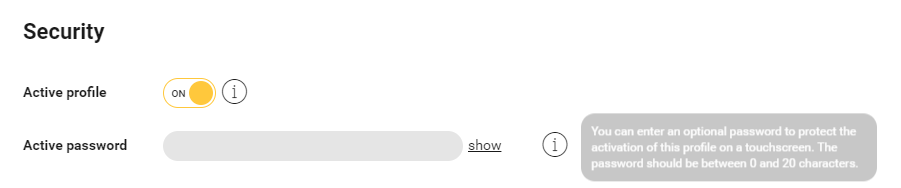
  4. V sekcii Bezpečnosť nastavíte, či profil má byť aktívny alebo nie, a takisto nastavíte heslo pre daný profil.
    https://s3-eu-west-1.amazonaws.com/guideimages/Screenshots/V2.9/EN/s03_01_01_226_004.png
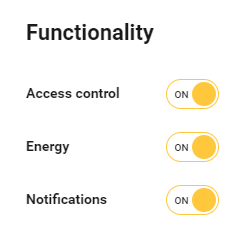
  5. V okne Funkcie môžete aktivovať alebo deaktivovať vstupové systémy, monitorovanie energií a upozornenia.
    https://s3-eu-west-1.amazonaws.com/guideimages/Screenshots/V2.9/EN/s03_01_01_226_005.png
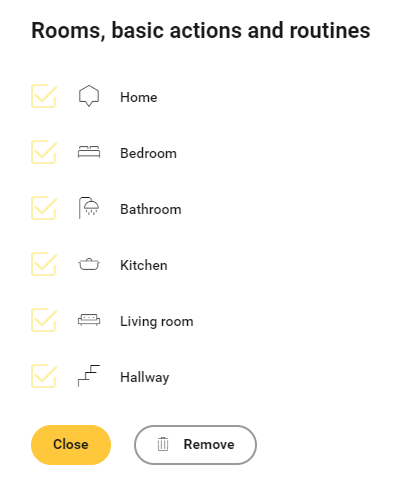
  6. V okne Miestnosti, základné akcie a režimy môžete na dotykovej obrazovke zobraziť alebo skryť miestnosti alebo základné akcie alebo režimy.
    https://s3-eu-west-1.amazonaws.com/guideimages/Screenshots/V2.9/EN/s03_01_01_226_006.png
  7. Kliknite na tlačidlo Zavrieť, čím sa vrátite do okna Informačný panel.

Upravenie profilu dotykovej obrazovky

  1. Kliknite na profil dotykovej obrazovky.

  2. Vykonajte potrebné úpravy; ak chcete vedieť ako, pozrite si 3. až 6. krok vo vyššie uvedenom postupe.

  3. Kliknite na tlačidlo Zavrieť, čím sa vrátite do okna Informačný panel.