
Čo je to Funkcia shift?
Môžete vytvoriť funkciu shift pre nasledujúce ovládače:
-
bežné ovládanie
-
špecifické ovládače stmievania
-
špecifický ovládač žalúzií/roliet
-
digitálny senzor, iba zbernicová kabeláž
-
pripojenie k vonkajšiemu systému, iba zbernicová kabeláž
-
bezdrôtový okenný alebo dverový kontakt
Pomocou funkcie Shift môžete nastaviť, aby tlačidlo vykonávalo rôzne akcie (základné akcie alebo režimy) v závislosti od príslušného režimu (normálny alebo Shift).
Ak bude podmienka splnená, tlačidlo bude fungovať v normálnom režime alebo režime Shift.
Východiskový bod
-
Vytvorili ste potrebné ovládače a zariadenia.
-
Vytvorili ste časový harmonogram (napr. od 6:30 až do 23:00)
-
Nachádzate sa v okne Vytvoriť.
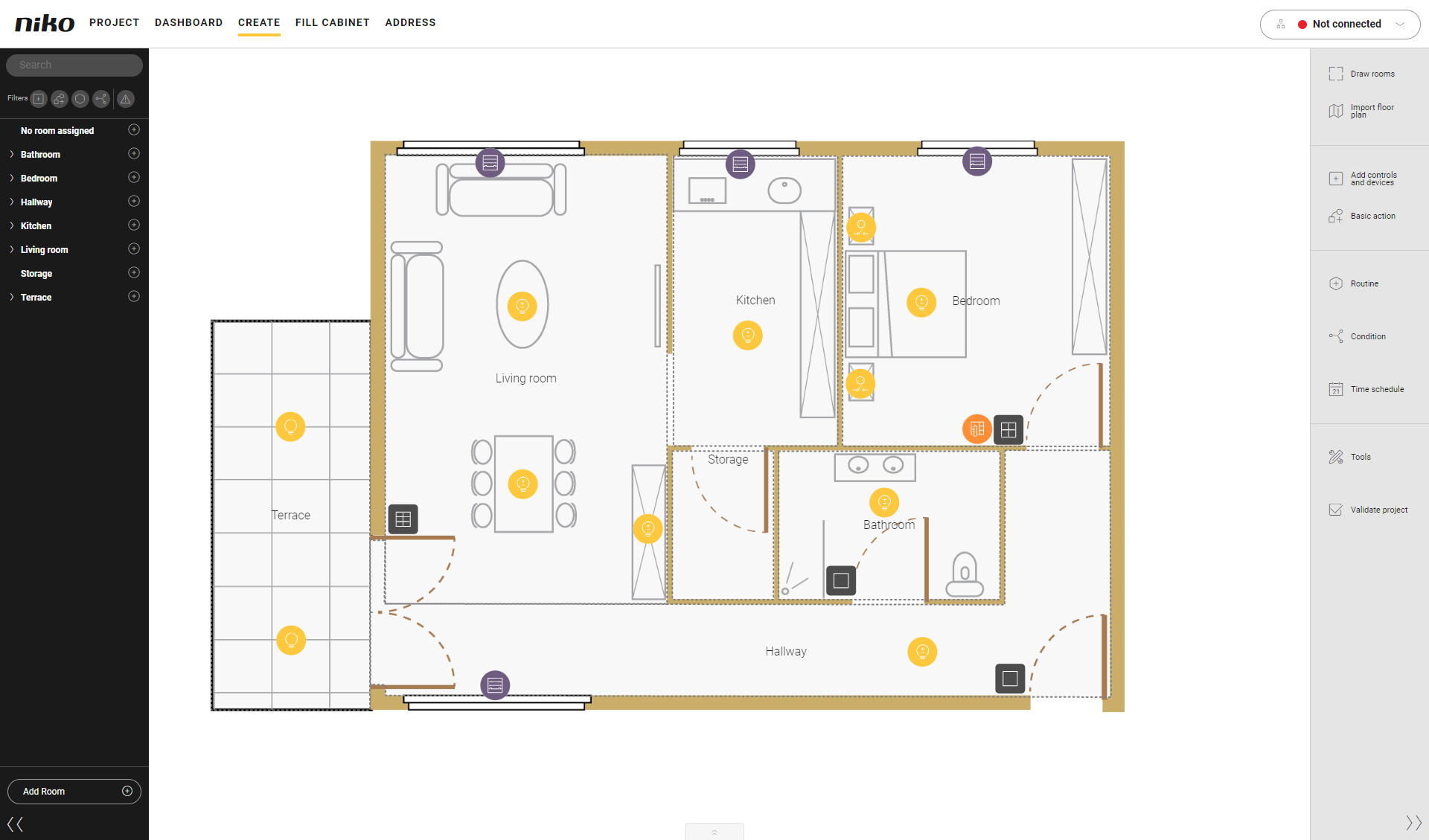
Postup
-
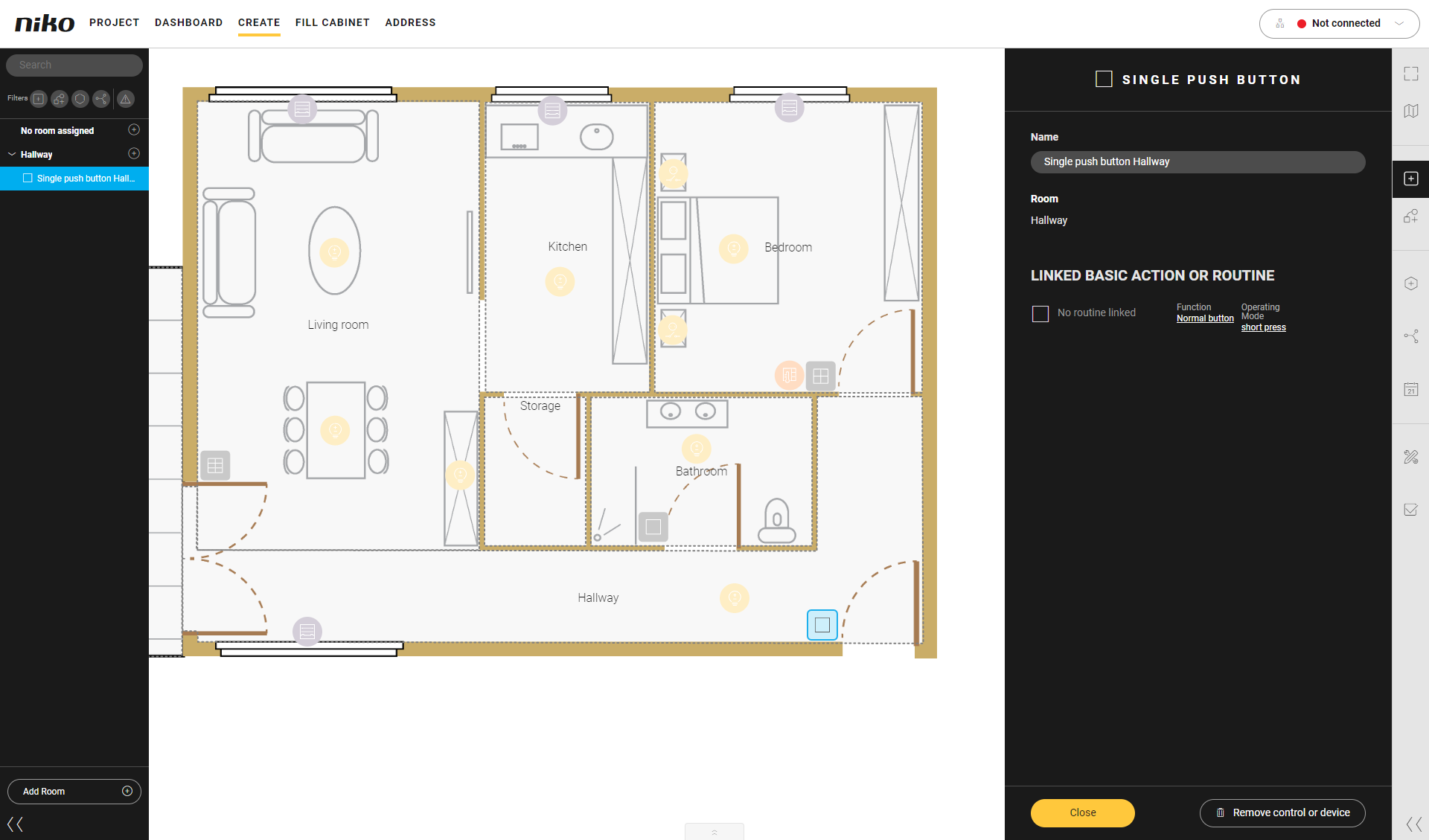
Kliknite na ovládač, ak chcete aktivovať funkciu Shift.
Výsledok:
Zobrazí sa informačné okno.
-
Kliknite na Funkcia.
Výsledok:
Zobrazí sa ponuka Funkcia.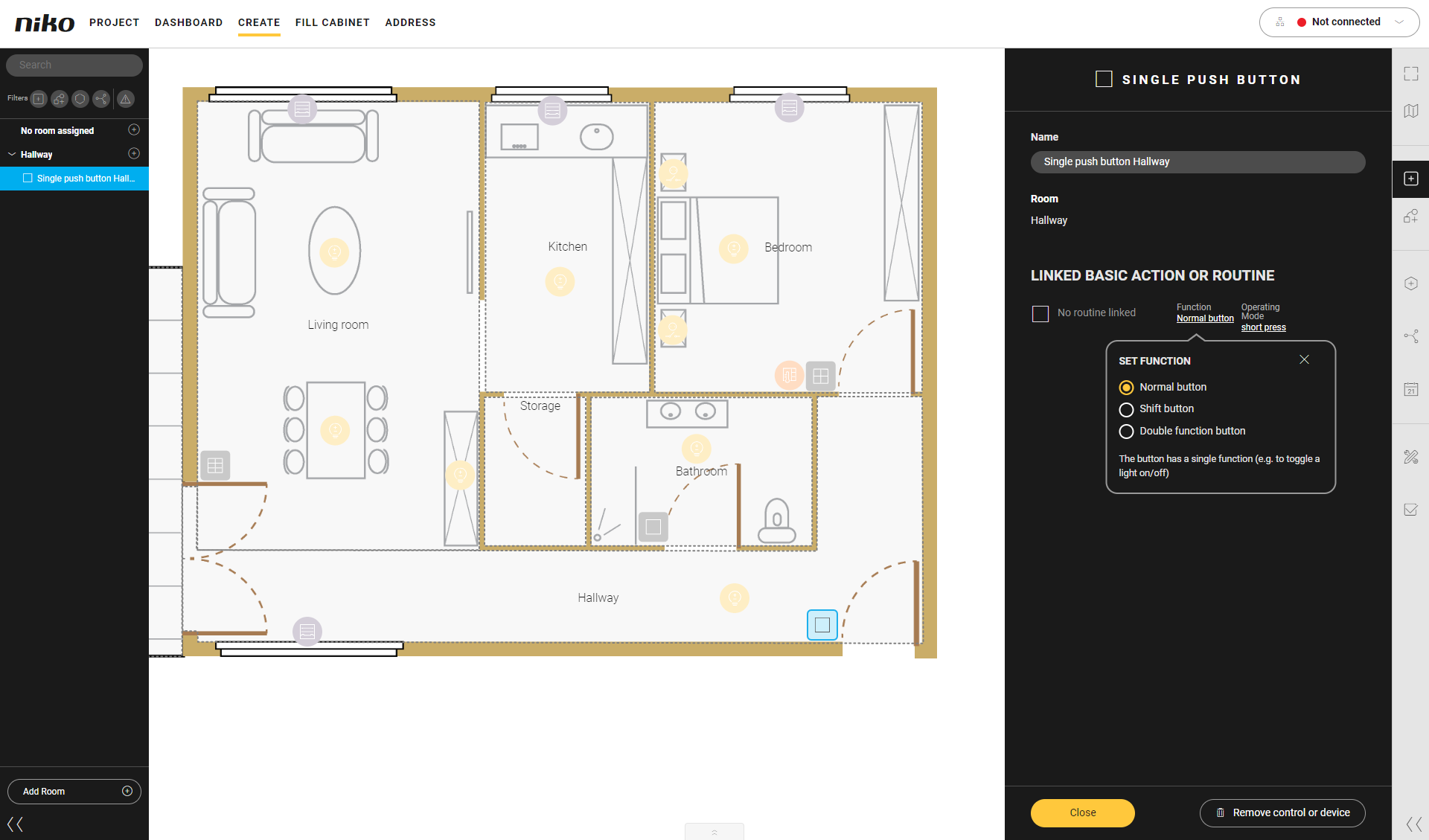
-
Vyberte tlačidlo Shift.
Symbol ovládača sa v oblasti nákresu sa potom zobrazí spolu s písmenom „S“.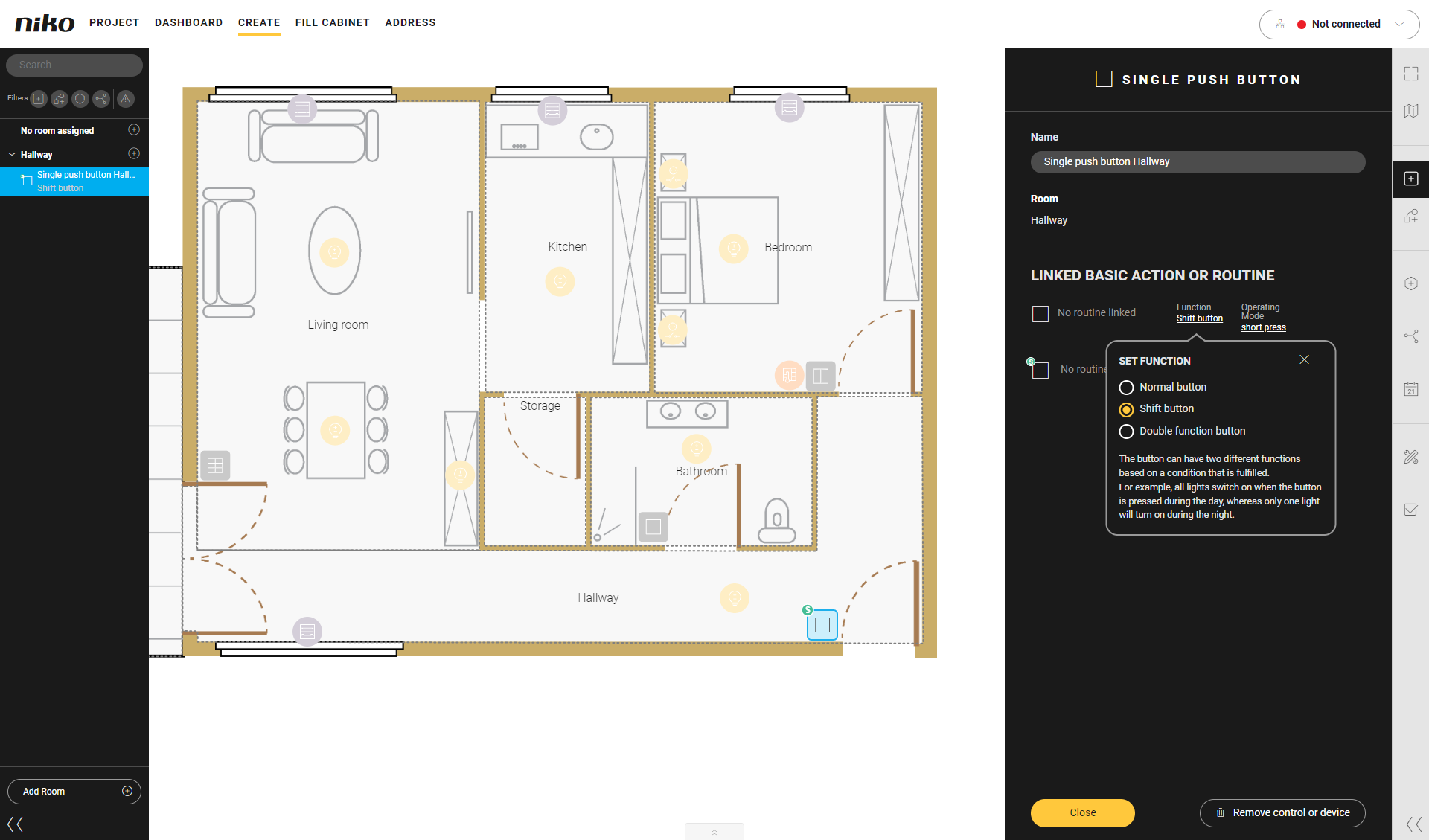
-
Kliknite na tlačidlo Zavrieť a vrátite sa do okna Vytvoriť.
-
Vytvorte Vlastný režim pre Normálny režim.
Správanie
Čo?
Ako?
A
Vyberte ovládač, ktorý spustí akciu.
Kliknite na ovládač. V tomto príklade sme vybrali jednoduché tlačidlo.
Výsledok:
Zobrazia sa dve možnosti: normálna a iná funkcia (Shift). Vyberte normálnu.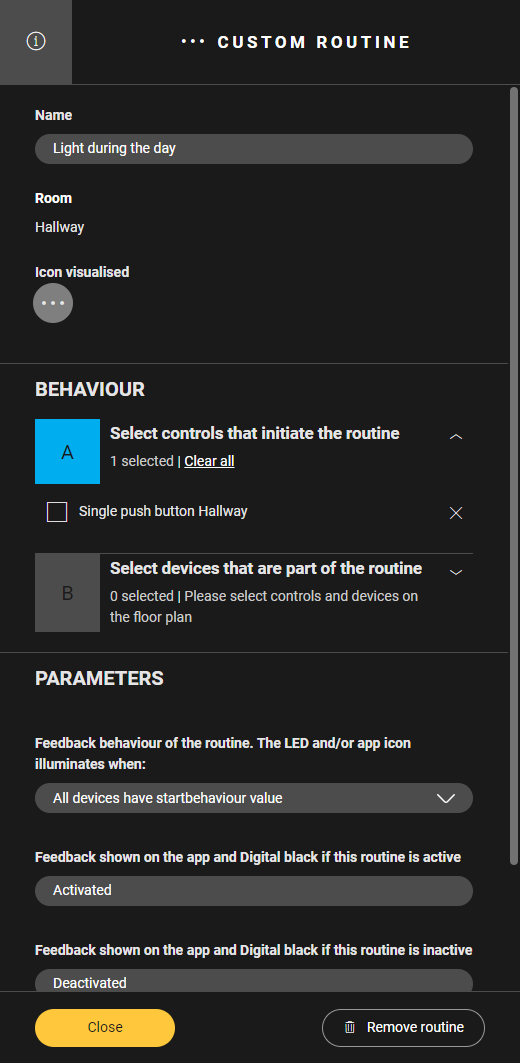
B
Vyberte zariadenie.
Kliknite na zariadenie.
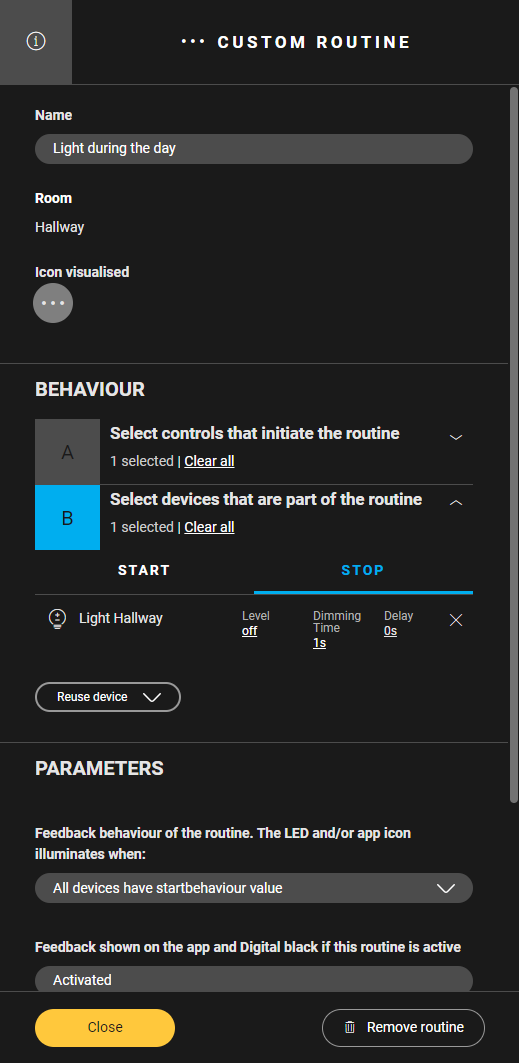
V tomto príklade sme vybrali svetlo: začiatok správania zabezpečí, že sa zapne so 100 % intenzitou; stop správanie zabezpečí, že sa vypne s 0 % intenzitou.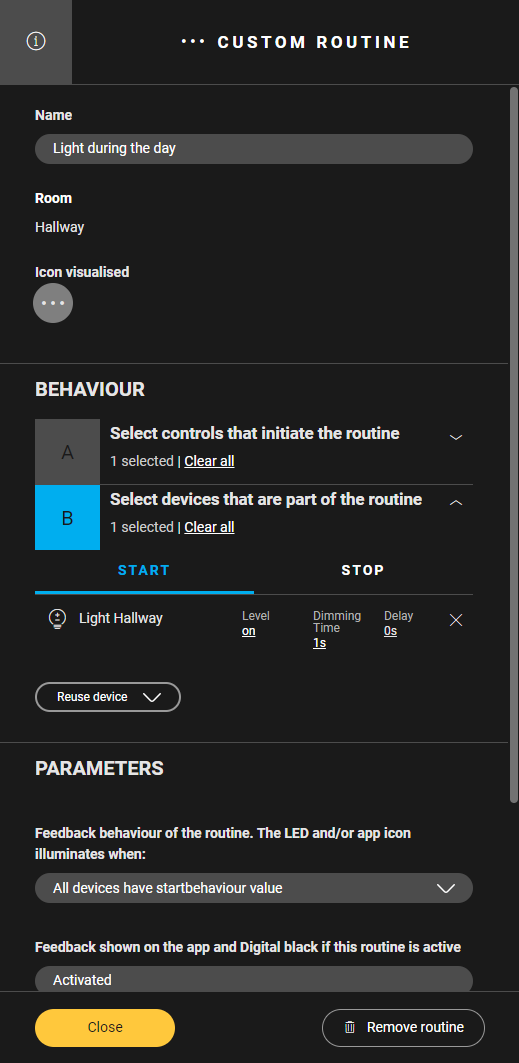
-
Vytvorte Vlastný režim pre režim Shift (iná funkcia).
Správanie
Čo?
Ako?
A
Vyberte ovládač, ktorý spustí ovládač.
Kliknite na ovládač. V tomto príklade sme vybrali 1-násobné tlačidlo.
Výsledok:
Zobrazia sa dve možnosti: normálna a iná funkcia. Vyberte inú funkciu.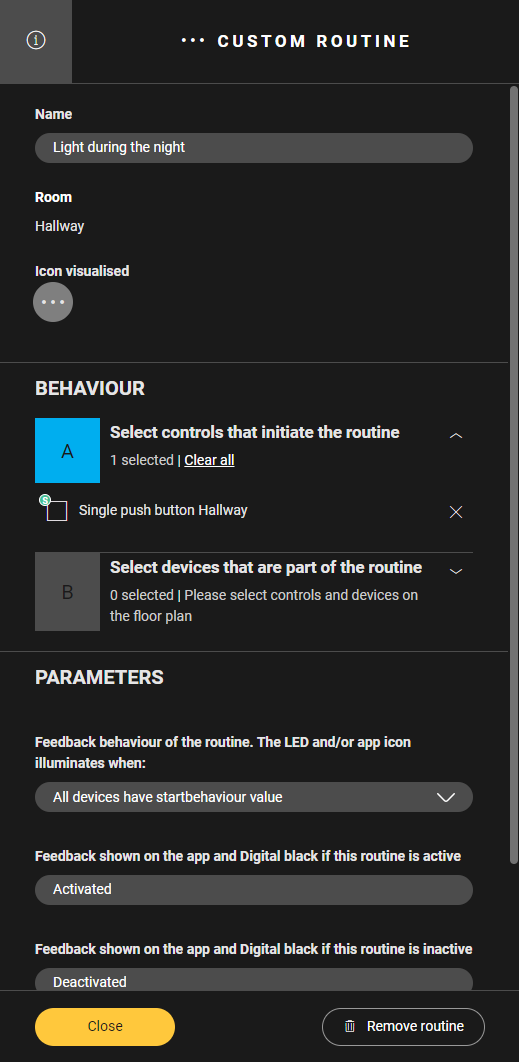
B
Vyberte zariadenie.
Kliknite na zariadenie.
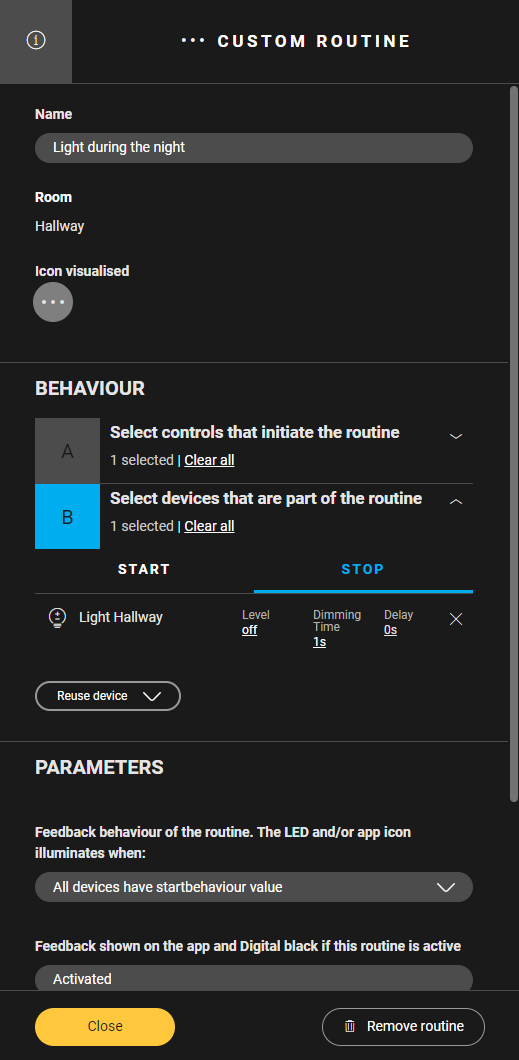
V tomto príklade sme vybrali svetlo: spúšťacie správanie zabezpečí, že sa zapne so 40 % intenzitou; ukončovacie správanie zabezpečí, že sa vypne s 0 % intenzitou.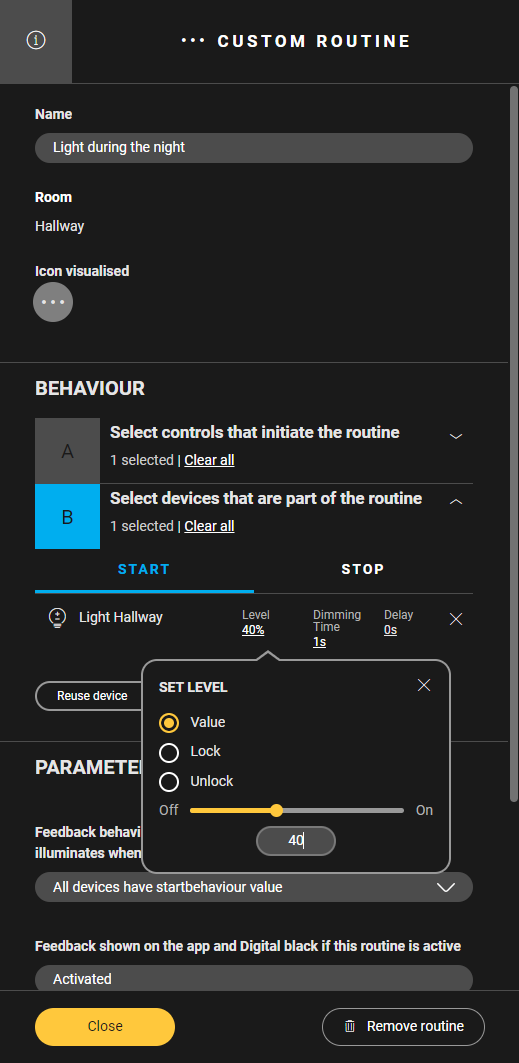
-
Nastavte podmienky pre normálny režim a režim shift.
AK... (IF)
POTOM...(THEN)
INAK... (ELSE)
Príklad
Ak je od 6:00 do 23:00....
Potom bude režim normálny (správanie A).
Potom bude režim shift (správanie B).
Čo?
Vyberte časový harmonogram ako podmienku.
Vyberte správanie ovládača v rámci tohto časového harmonogramu.
Vyberte správanie ovládača pre prípad, že podmienka nie je splnená.