
Východiskový bod
-
Nachádzate sa na stránke s prehľadom bezdrôtovej siete mesh.
Opis prehľadu bezdrôtovej siete mesh
Prehľad bezdrôtovej siete mesh zobrazuje stav vašej bezdrôtovej siete mesh a vašich bezdrôtových zariadení mesh. Môžete resetovať bezdrôtovú sieť mesh a identifikovať a odstrániť bezdrôtové zariadenia mesh.
Karta obsahuje statické informácie, kliknite na Obnoviť údaje na opätovné načítanie stránky.
Napr. Ak aktivujete bezdrôtový interiérový detektor pohybu, kým je karta otvorená, musíte potom kliknúť na Obnoviť údaje, aby ste znovu načítali informácie.
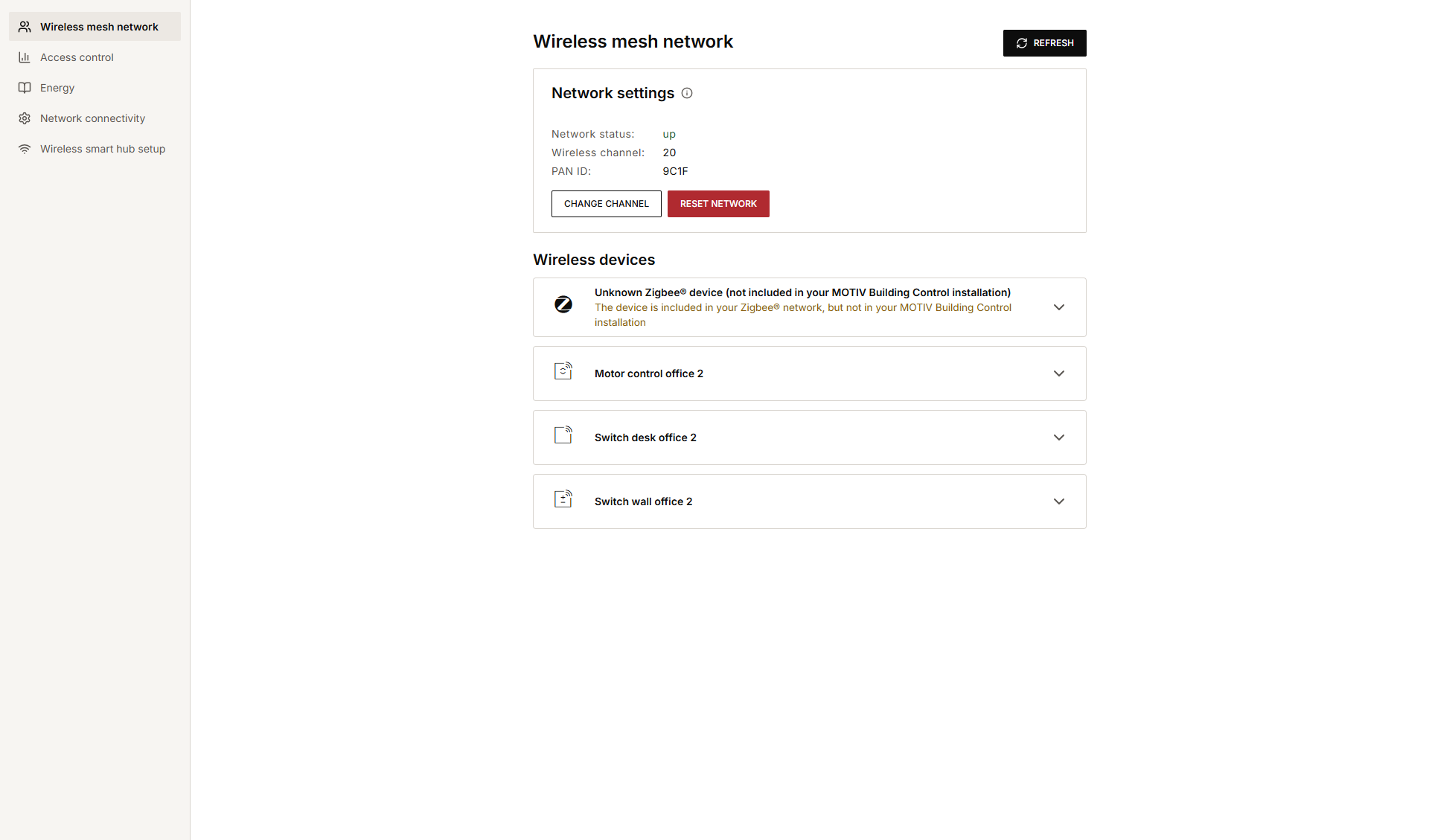
|
Kat. č. |
Komponent |
Opis |
|---|---|---|
|
A |
Stav siete |
|
|
Bezdrôtový kanál |
Bezdrôtový kanál používaný na komunikáciu s bezdrôtovou sieťou mesh (iba na čítanie) |
|
|
PAN ID |
Je to ID, ktoré môže pomôcť diagnostikovať problémy s bezdrôtovou sieťou mesh. Majte ho pripravené, keď budete kontaktovať zákaznícke služby spoločnosti Niko. |
|
|
Zmena kanálu |
Funkciu „Zmena kanálu“ použite len vtedy, ak máte problémy s ovládaním bezdrôtových zariadení mesh. Nemeňte kanál, ak všetko funguje. Ak sa rozhodnete zmeniť kanál, všetky bezdrôtové zariadenia mesh prejdú do nového kanála. Ak po niekoľkých minútach niektoré bezdrôtové zariadenia mesh nefungujú správne alebo nefungujú vôbec, musíte:
|
|
|
Resetovanie bezdrôtovej siete mesh |
Funkciu „Resetovanie bezdrôtovej siete mesh“ použite len vtedy, ak máte problémy s ovládaním bezdrôtových zariadení mesh. Nevykonávajte reset, ak všetko funguje. Ak sa rozhodnete resetovať sieť, stane sa nasledujúce:
Toto tlačidlo môžete použiť v prípade, že vaše bezdrôtové zariadenia mesh nefungujú tak, ako by mali, napríklad ak ste si v dome nainštalovali ďalší prístupový bod. |
|
|
B |
Šípka |
Kliknite na šípku pri tom bezdrôtovom zariadení mesh, ktoré chcete diagnostikovať. |
|
Informácie |
V sekcii bezdrôtových zariadení mesh sa zobrazujú bezdrôtové zariadenia mesh, ktoré ste už zaradili do svojej inštalácie MOTIV Building Control. Pre každé zariadenie sa zobrazí typ zariadenia, adresa bezdrôtovej siete mesh, ID zariadenia, výrobca, verzia softvéru, úroveň nabitia batérie (*) a kvalita signálu s časovou značkou, kedy bolo zariadenie naposledy zaznamenané modulom connected controller alebo bezdrôtovým smart hubom. (*) Ak máte v profile mobilnej aplikácie, ktorý používa váš zákazník, aktivované upozornenia, zákazníkovi príde včas automatické upozornenie o vybíjajúcej sa batérii. |
|
|
Ikona Info |
Kliknite na informačnú ikonu Info, ktorá sa nachádza pri indikátore kvality signálu, ak sa chcete dozvedieť viac. |
|
|
Identifikovať |
Kliknite na tlačidlo Identifikovať, ak chcete zapnúť identifikačné LED vybraného zariadenia, ktoré bude potom blikať 3 minúty alebo až kým nebude identifikované iné zariadenie. |
|
|
Odstrániť |
Kliknite na tlačidlo Odstrániť, ak zo svojej inštalácie chcete odstrániť zariadenie Zigbee (nie však z programovacieho softvéru). Ak chcete zariadenie znovu použiť, musíte ho znovu uviesť do prevádzky. |
Ďalšie informácie o princípe siete Zigbee nájdete v hardvérovej príručke Niko Home Control.
Uvádzanie Zigbee zariadení do prevádzky
Ak chcete znovu uviesť do prevádzky už odstránené zariadenie Zigbee, musíte postupovať nasledujúcim spôsobom:
-
Obnovte továrenské nastavenia na zariadení Zigbee.
-
Otvorte ponuku Adresovať a kliknite na Ovládače a zariadenia.
-
Vymažte adresu zariadenia.
-
Znova adresujte zariadenie.
-
Nahrajte konfiguráciu do inštalácie.