
Utgångspunkt
-
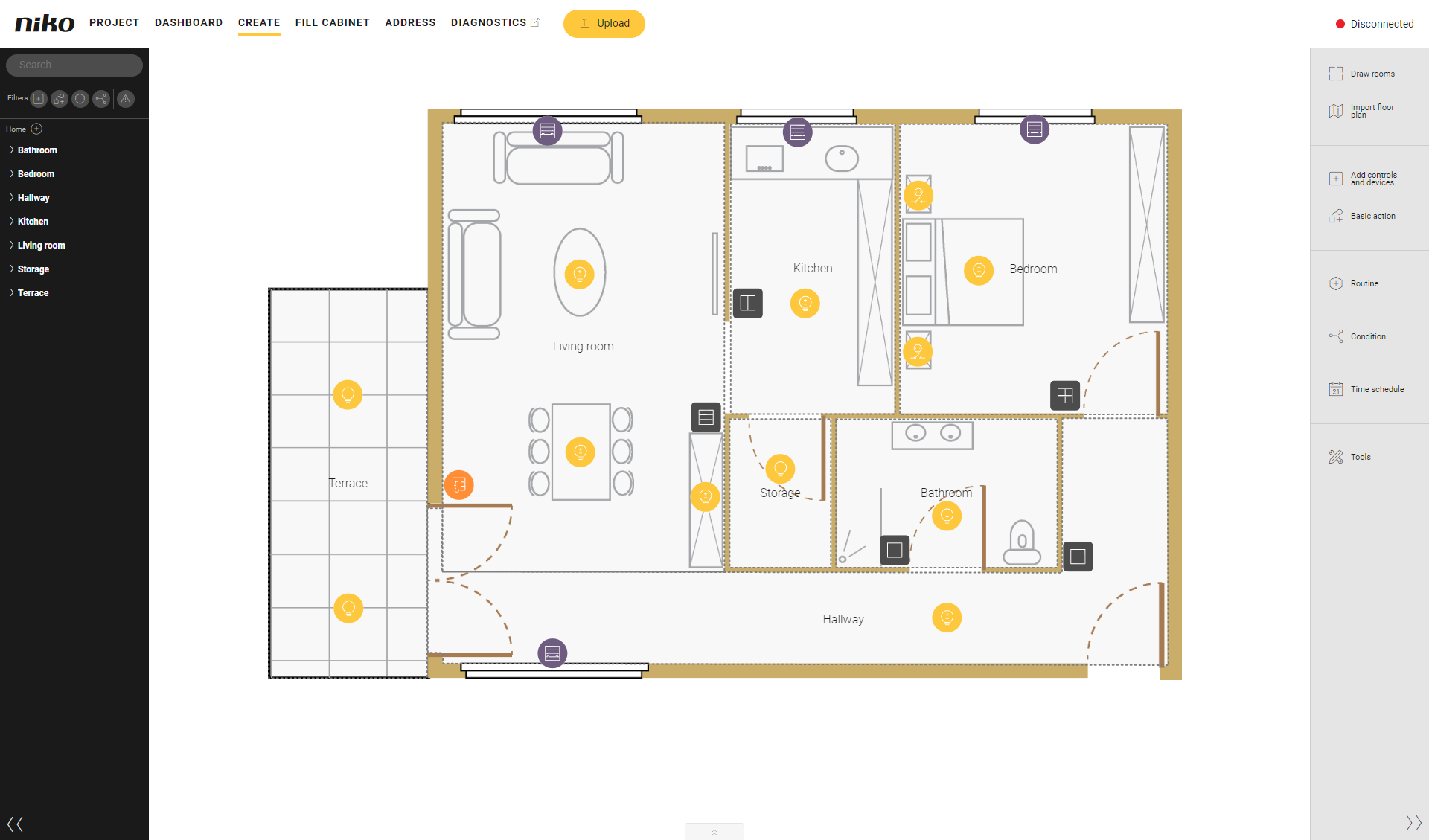
Du är i översiktsfönstret Skapa.
Procedur
-
I det högra knappfältet klickar du på knappen Enkel åtgärd.
Resultat:-
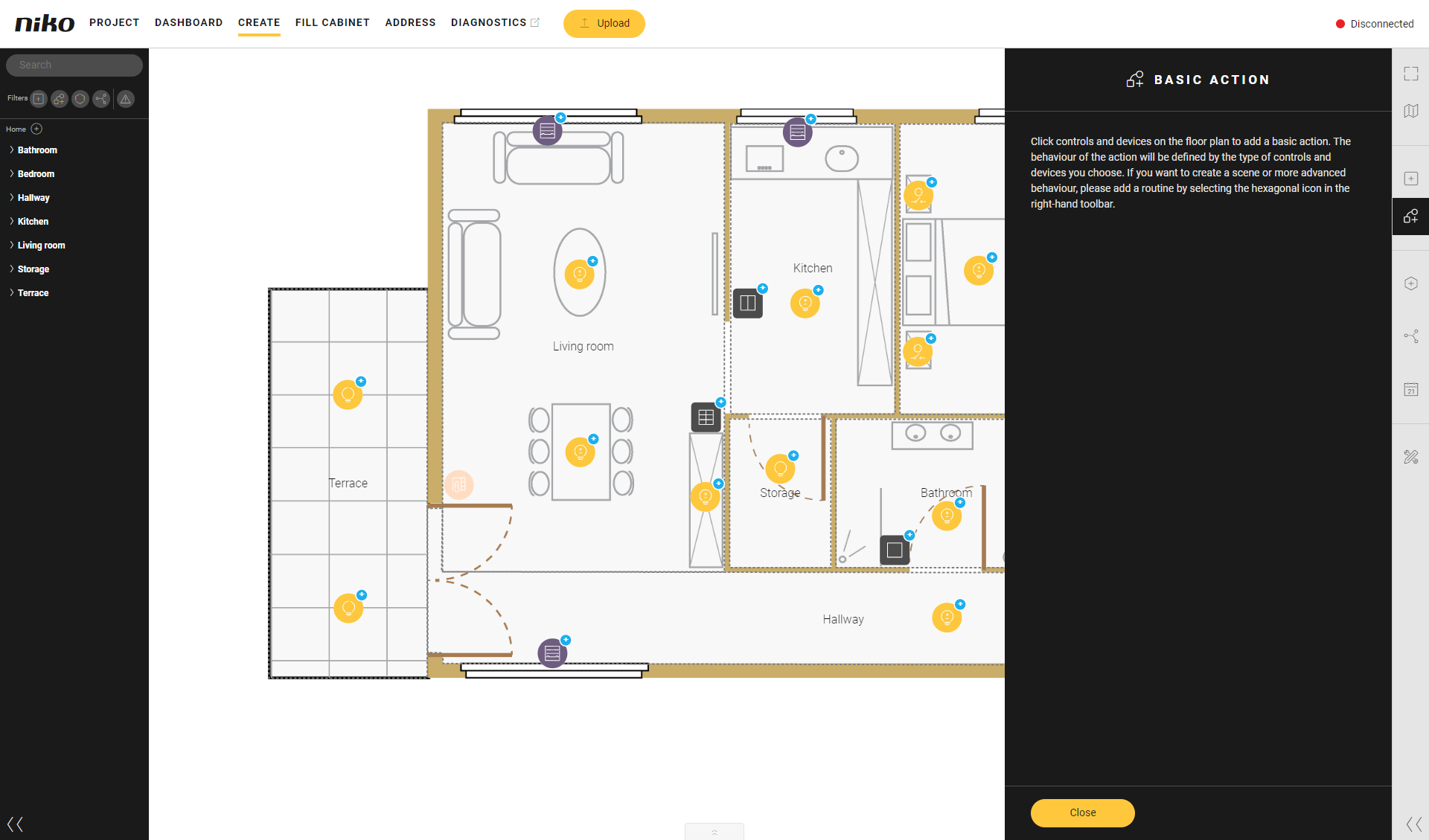
Panelen Enkel åtgärd visas.
-
På planritningen får alla behöriga kontroller och enheter ett plustecken.
-
-
Klicka på plustecknet för kontrollerna och enheterna du vill länka till den enkla åtgärden.
Resultat:-
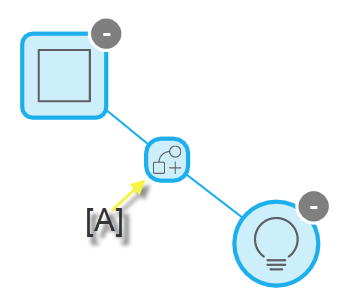
Symbolen för enkel åtgärd visas så snart som minst 1 kontroll och 1 enhet har valts.
-
Alla valda kontroller och enheter är länkade till den enkla åtgärden med en linje. Bubblan i mitten av linjen [A] är symbolen för den enkla åtgärden. Du kan klicka här senare för att redigera vissa egenskaper för denna enkla åtgärd om det behövs.
-
Panelen Enkel åtgärd visar:
-
namnet på den enkla åtgärd som skapats,
-
en översikt över alla kontroller och enheter som är länkade till den samt deras beteende och parametrar.
-
För att länka en enkel åtgärd till en knapp på en kontroll med flera knappar ska du göra följande.
1 Klicka på kontrollen. Varje knapp visas separat.
2 Klicka på knappen du vill länka till den enkla åtgärden.
Exempel:
Ditt projekt innehåller kontrollen sexfaldig tryckknapp. Klicka på kontrollen och bestäm till vilken knapp du vill länka den enkla åtgärden.

-
-
Redigera den enkla åtgärdens namn.
I detta exempel skapar vi den enkla åtgärden "Belysning kök" med enheten "Belysning kök" och kontrollen "Dubbel tryckknapp kök".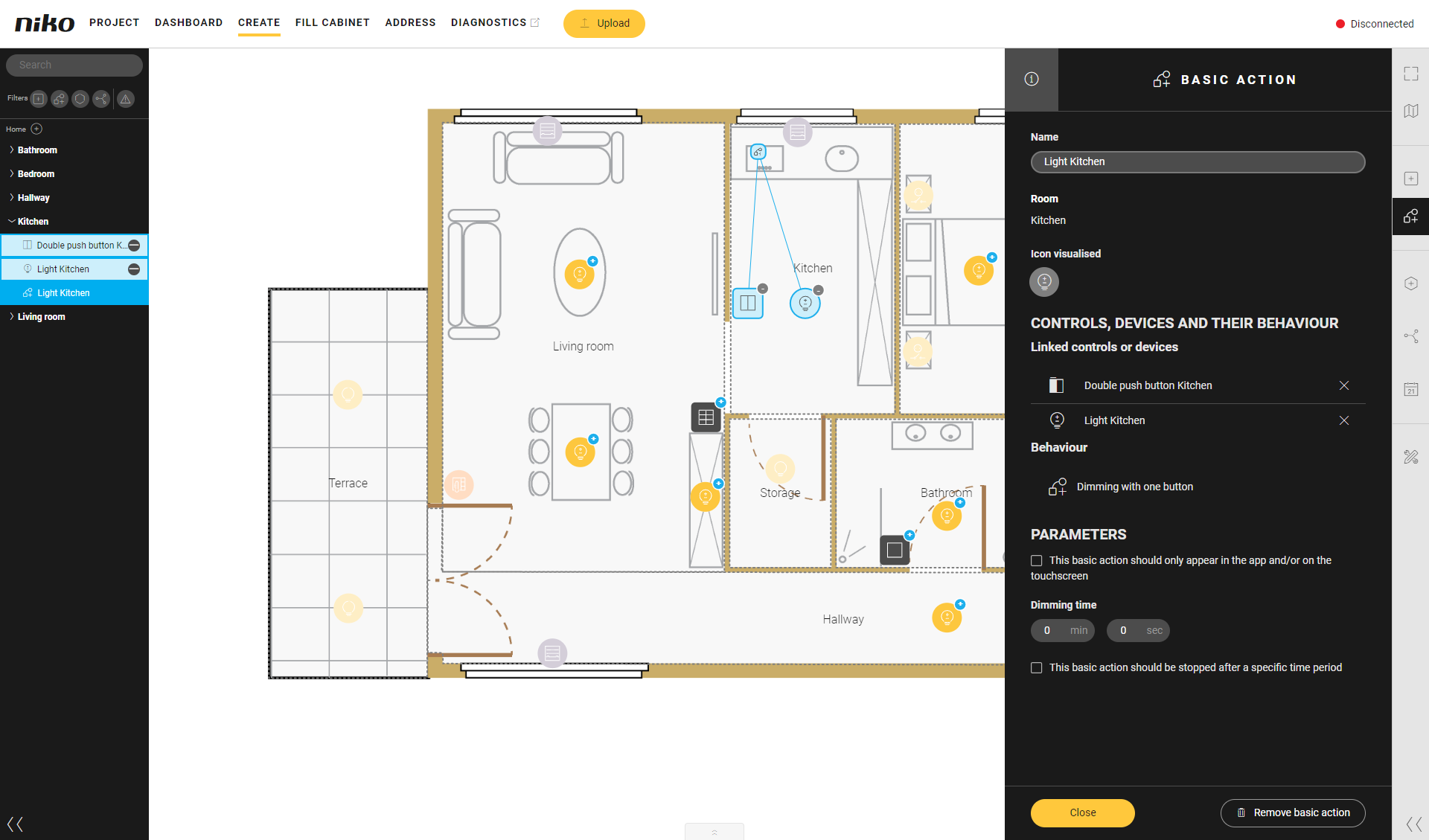
-
Om du markerar valrutan Denna enkla åtgärd ska endast visas i appen och/eller på pekskärmen kommer du inte att fysiskt installera en kontroll utan den enkla åtgärden styrs uteslutande i appen och/eller på pekskärmen.
-
Om du markerar valrutan Denna enkla åtgärd ska stoppas efter en specifik tidsperiod och ställer in en tidsperiod kommer den enkla åtgärden att inaktiveras automatiskt när den angivna tiden har förflutit. Du kan också inaktivera den manuellt med hjälp av kontrollen.
-
Klicka på knappen Stäng för att återgå till panelen Enkel åtgärd.
-
Klicka på knappen Stäng för att återgå till översiktsfönstret Skapa.
Du kan kombinera olika tryckknappar i en enkel åtgärd.
-
Du kan inte länka generiska och specifika tryckknappar till samma åtgärd.
-
Om du skapar en enkel åtgärd med en generisk tryckknapp och en DALI-enhet kan du bara dimra belysningen. Beroende på vilka DALI-enhetstyper som finns i din installation använder du Niko Home-appen eller Digital black för att konfigurera färgen.
Video
Se ett exempel här. Sätt på ljudet för att se videon.