
Varje kontrollenhet du importerar egenskaper i måste ha en Site Connect-licens. Den här licensen är inte gratis och kan köpas i programmeringsprogramvaran MOTIV Building Control.
Varför importera delade egenskaper?
När du importerar delade egenskaper från andra kontrollenheter och gatewayer kan du använda dessa egenskaper i den aktuella konfigurationen.
Utgångspunkt
-
Du har registrerat dina kontrollenheter med samma MOTIV-konto.
-
Du har köpt en Site Connect-licens till kontrollenheten.
-
De berörda kontrollenheterna finns i samma nätverk och är anslutna till internet.
-
Programmeringsprogramvaran MOTIV Building Control har en aktiv anslutning till kontrollenheten där du vill importera delade egenskaper.
-
Du har delat de nödvändiga egenskaperna från en eller flera av kontrollenheterna.
-
Du är i översiktsfönstret Skapa.
Procedur
-
Klicka på Verktyg i det högra knappfältet.
Resultat: Panelen Verktyg visas.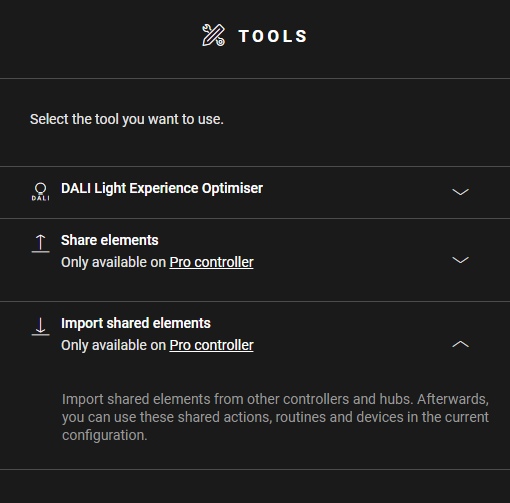
-
Klicka på Importera delade egenskaper.
-
Klicka på pilen bredvid kontrollenheten som du vill importera egenskaper från.
Resultat: En översikt av den kontrollenhetens egenskaper visas.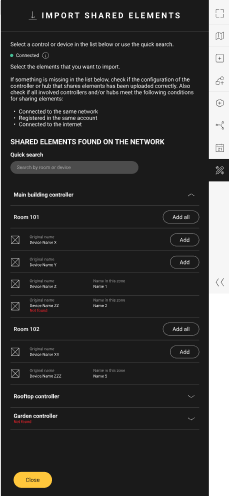
-
Nu har du två alternativ:
-
Klicka på knappen Lägg till alla bredvid kontrollenheten om du vill importera alla egenskaper.
-
Klicka på knappen Lägg till bredvid egenskaperna du vill importera.
Resultat: De importerade egenskaperna visas med ett ”I” på ritytan.
-
-
(valfritt) Använd de importerade elementen i enkla åtgärder och rutiner.
-
Ladda upp konfigurationsfilen.