
Vad är en växlingsfunktion?
Du kan skapa en växlingsfunktion för följande kontroller:
-
vanliga kontroller
-
specifik dimmerkontroll
-
specifik motorkontroll
-
digital sensor, endast bussledningar
-
anslutning till externt system, endast bussledningar
-
trådlös fönster- eller dörrkontakt
Med växlingsfunktionen kan du få en knapp att utföra olika åtgärder (enkla åtgärder eller rutiner) beroende på dess läge (normal eller växling).
Om villkoret uppfylls kommer knappen att vara i antingen normalt läge eller växlingsläge.
Utgångspunkt
-
Du har skapat de nödvändiga kontrollerna och enheterna.
-
Du har skapat ett tidsschema (t.ex. kl. 6:30 till 23:00)
-
Du är i översiktsfönstret Skapa.
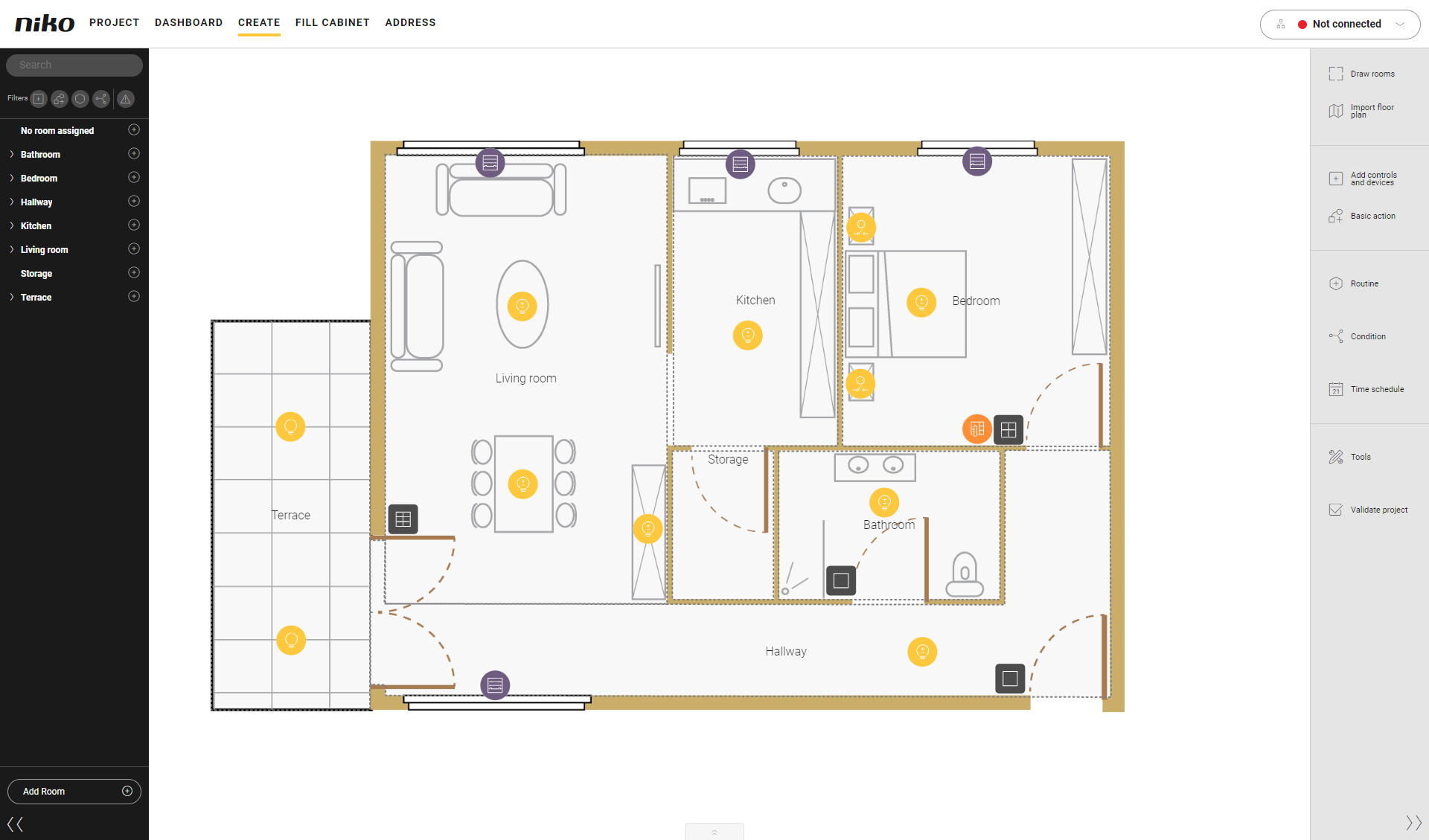
Procedur
-
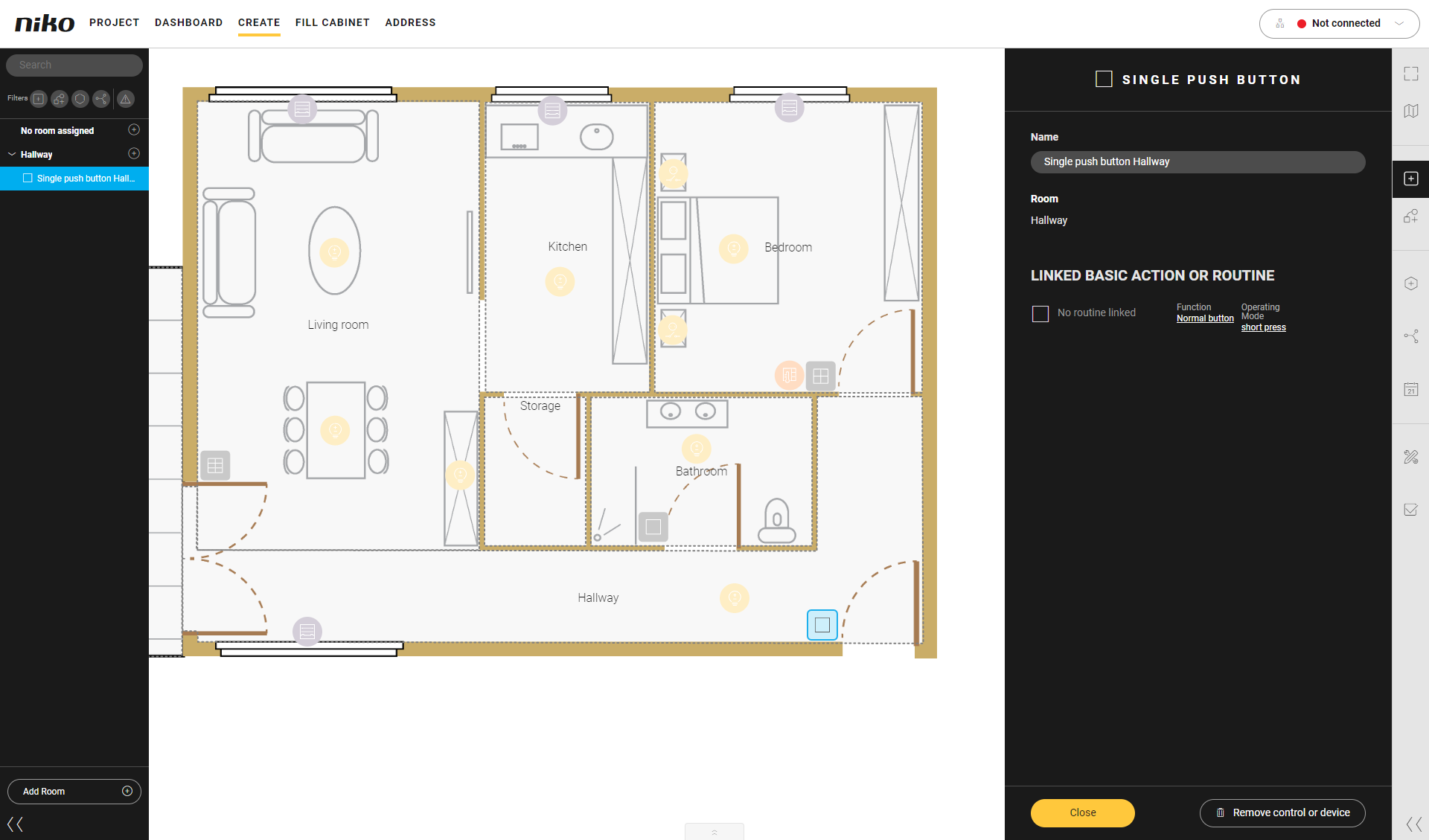
Klicka på kontrollen för att aktivera växlingsfunktionen.
Resultat:
Panelen med information visas.
-
Klicka på Funktion.
Resultat:
Menyn Funktion visas.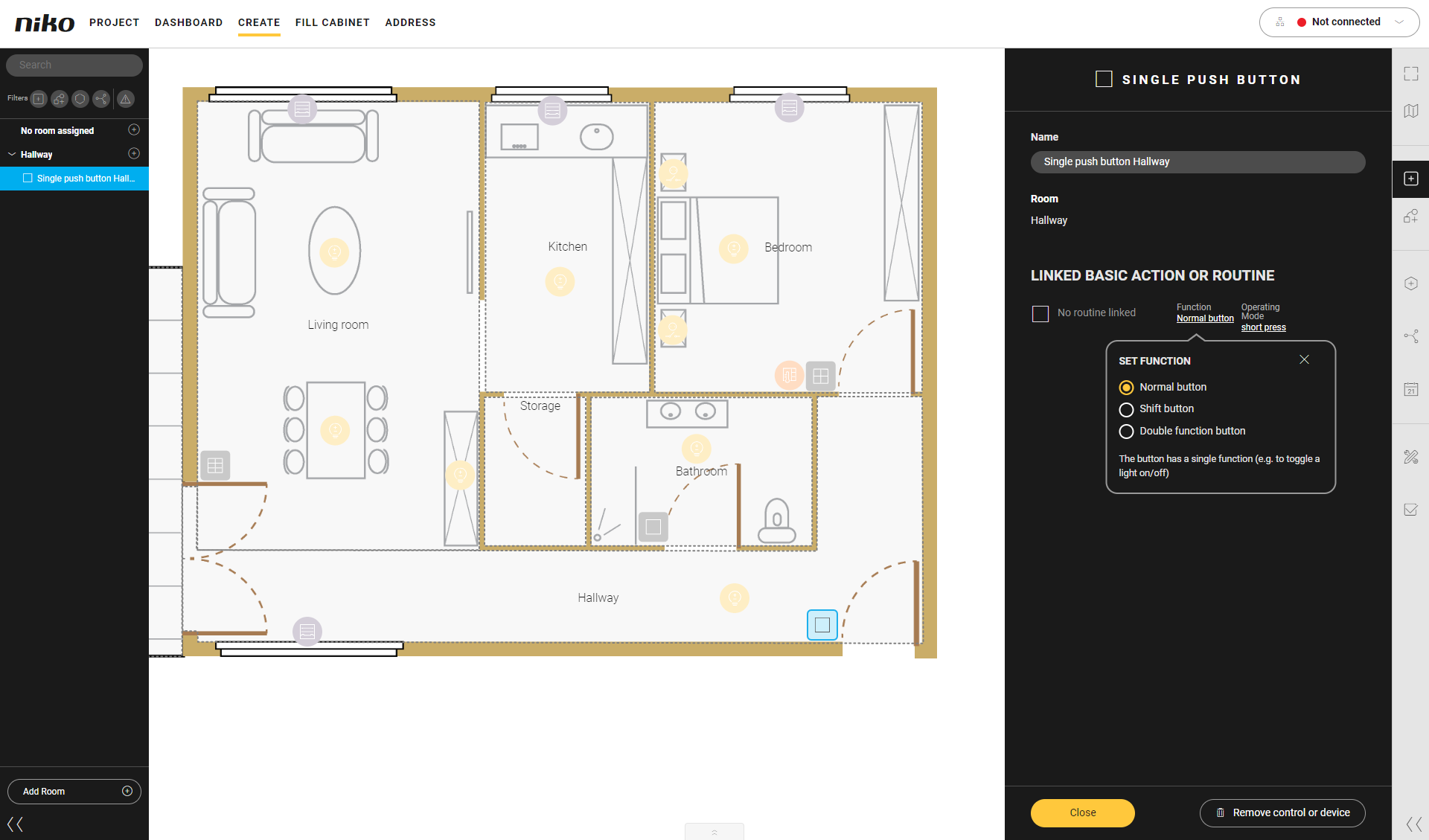
-
Välj Växlingsknapp.
Kontrollen visas med ett "S" på ritytan.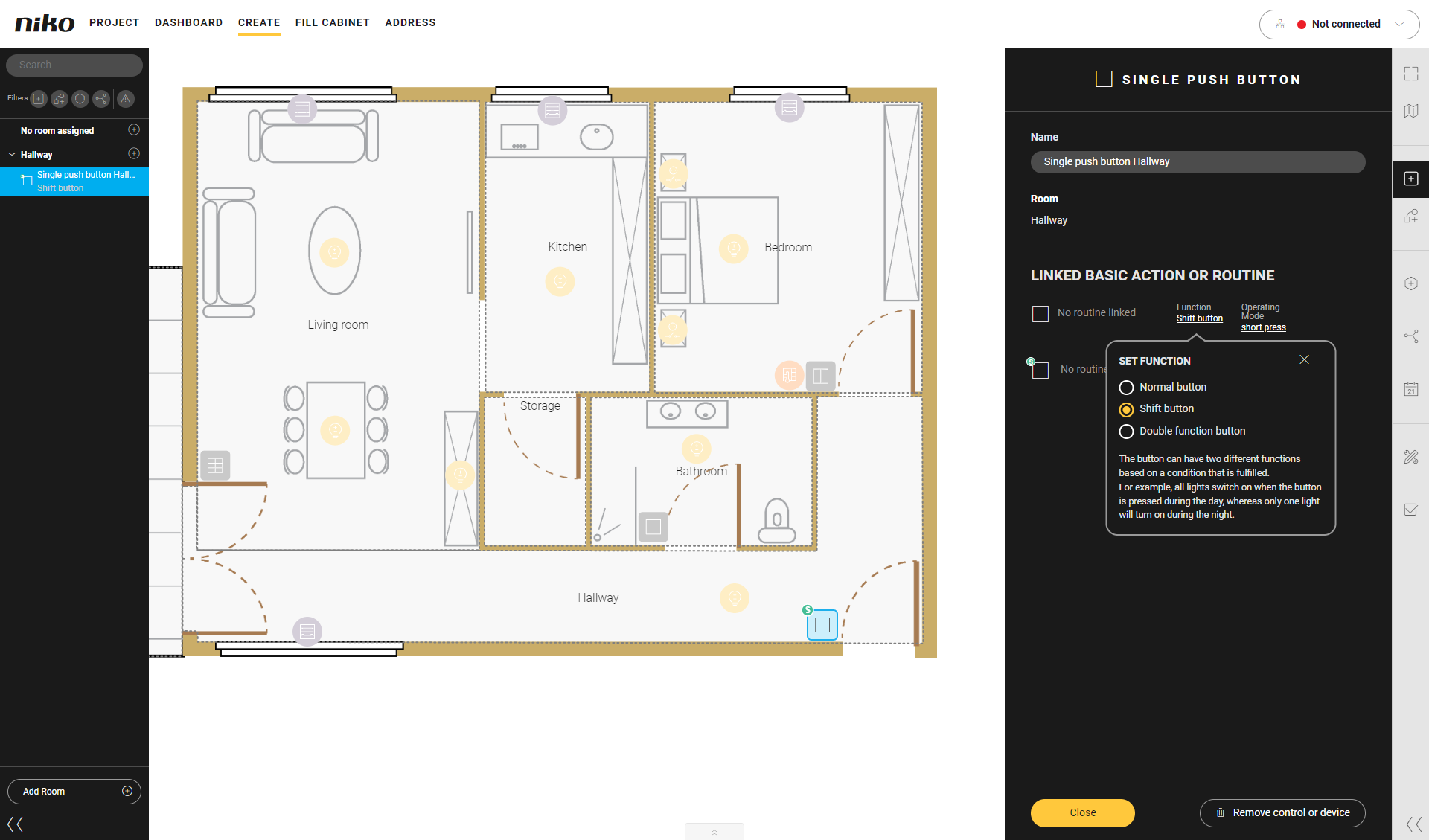
-
Klicka på knappen Stäng för att återgå till översiktsfönstret Skapa.
-
Skapa en Anpassad rutin för läget Normal.
Beteende
Vad?
Hur?
A
Välj en kontroll som kommer att initiera rutinen.
Klicka på kontrollen. I detta exempel väljer vi en enkel tryckknapp.
Resultat:
Två möjligheter visas: normal och annan funktion (växling). Välj normal.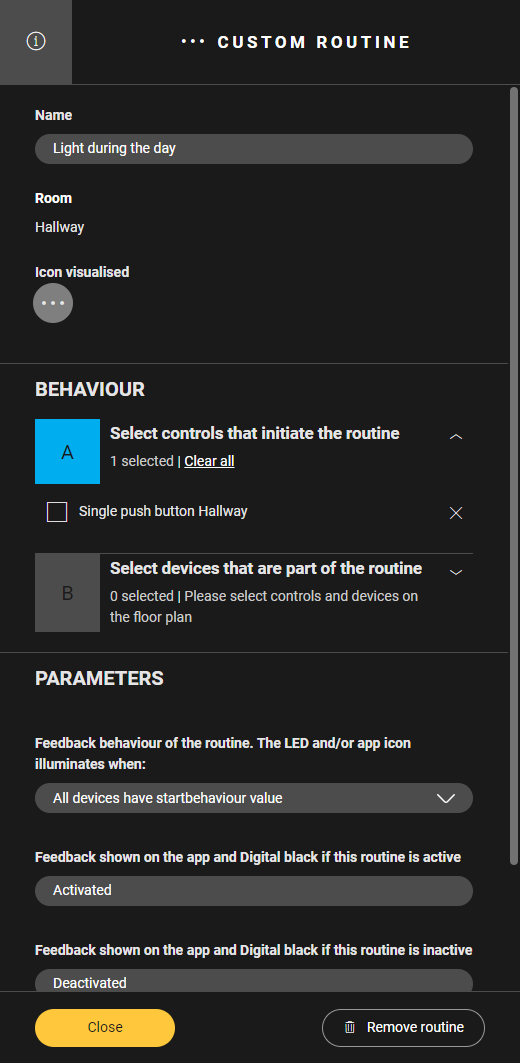
B
Välj en enhet.
Klicka på enheten.
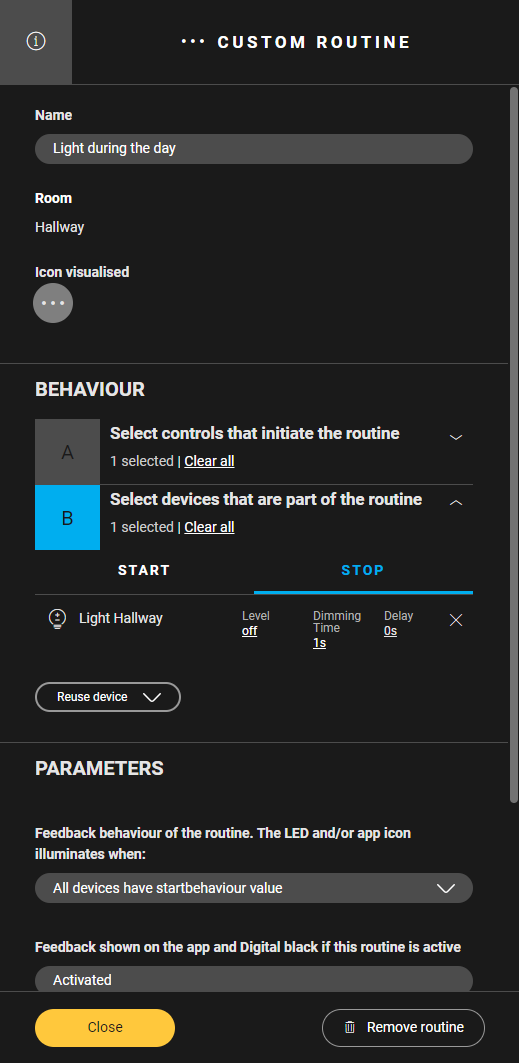
I detta exempel har vi valt lampan: dess startbeteende ska vara på vid 100 %, dess stoppbeteende ska vara på vid 0 %.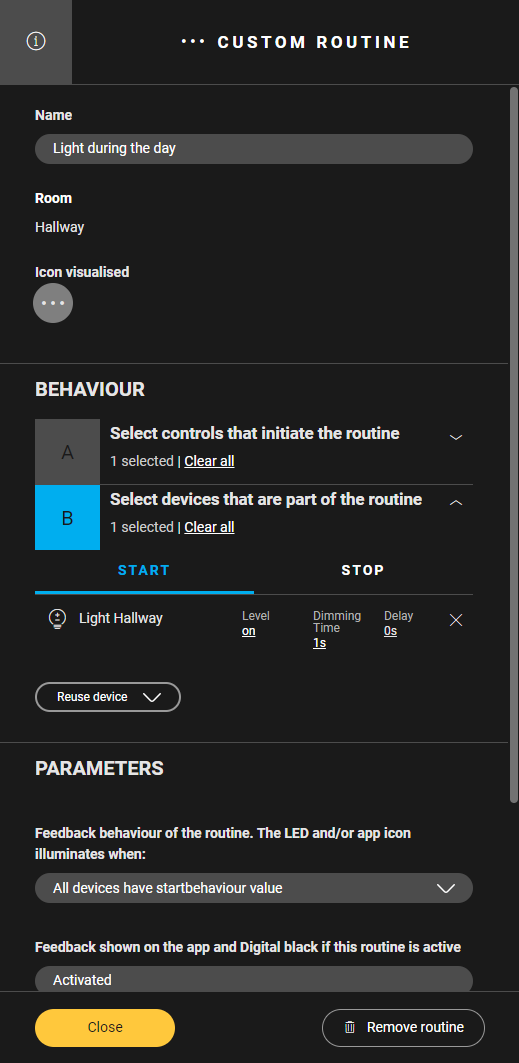
-
Skapa en Anpassad rutin för växlingsläget (annan funktion).
Beteende
Vad?
Hur?
A
Välj en kontroll som kommer att initiera kontrollen.
Klicka på kontrollen. I detta exempel väljer vi en enkel tryckknapp.
Resultat:
Två möjligheter visas: normal och annan funktion. Välj annan funktion.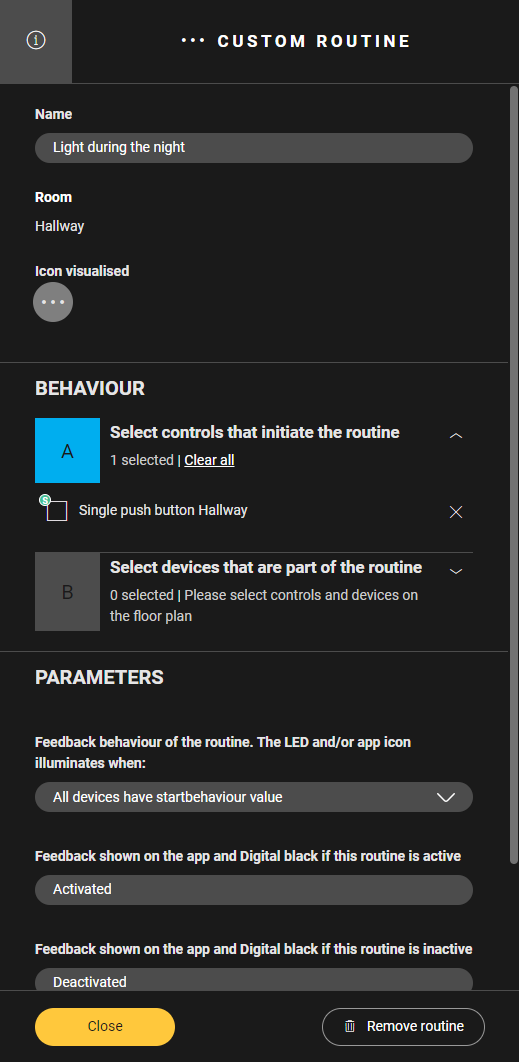
B
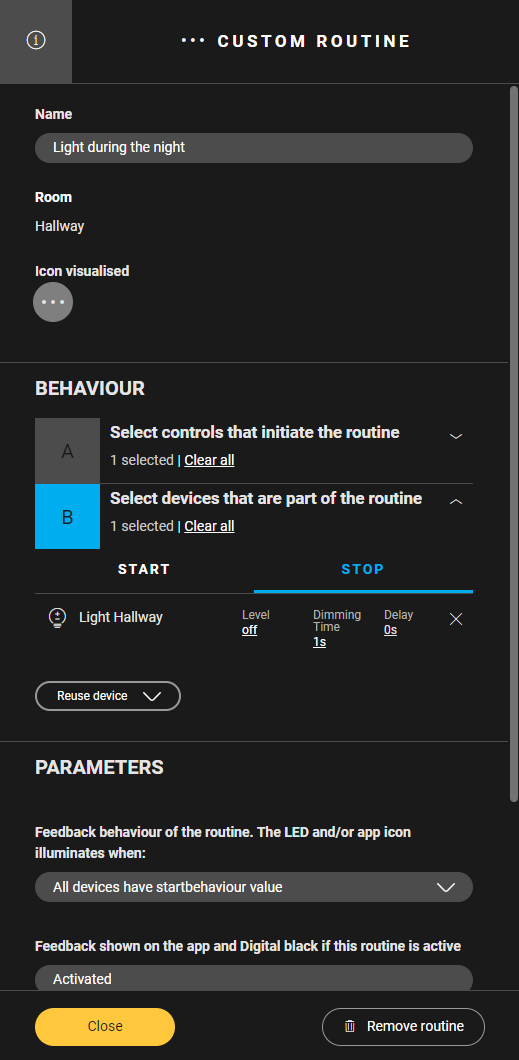
Välj en enhet.
Klicka på enheten.
I detta exempel har vi valt lampan: dess startbeteende ska vara på vid 40 %, dess stoppbeteende ska vara på vid 0 %.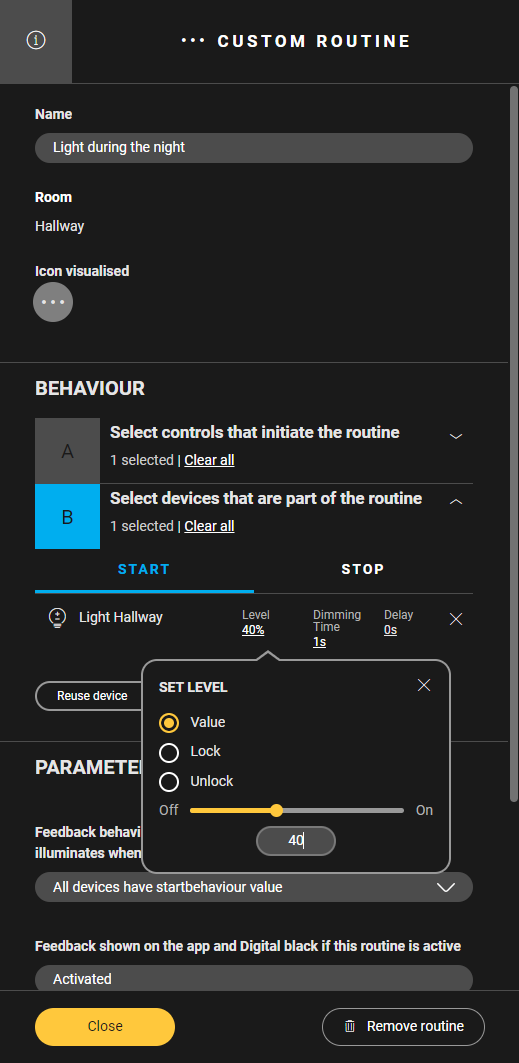
-
Ställ in villkoren för det normala läget och växlingsläget.
IF...
THEN...
ELSE...
Exempel
If (om) det är mellan kl. 6.00 och 23.00...
Then (då) är läget normalt (beteende A).
Else (annars) är läget växling (beteende B).
Vad?
Välj ett tidsschema som ett villkor.
Välj beteendet för kontrollen inom det tidsschemat.
Välj beteendet för kontrollen om villkoret inte uppfylls.