
Udgangspunkt
-
Du er i oversigtsvinduet Opret.
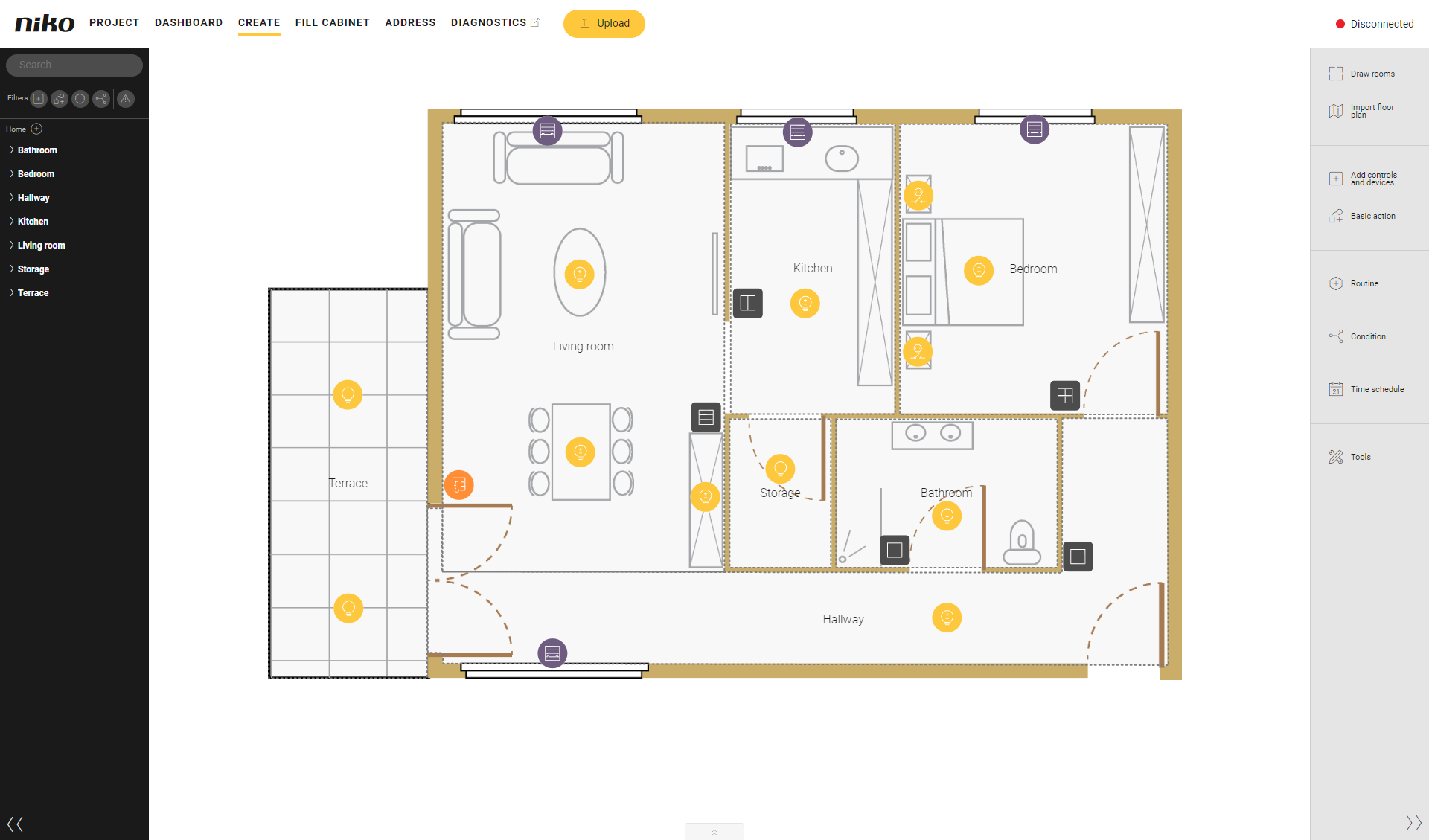
Fremgangsmåde
-
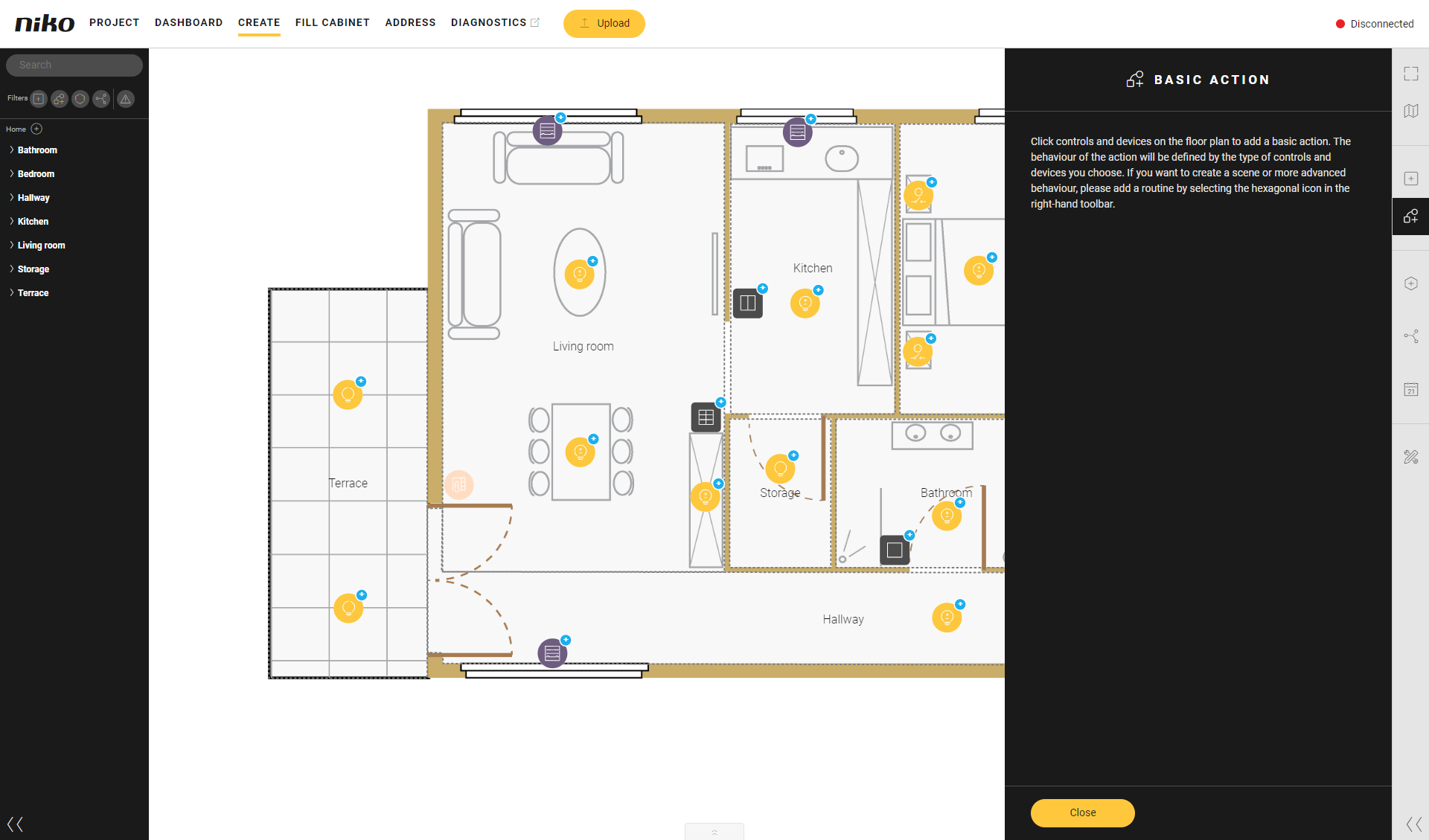
I højre bjælke skal du klikke på knappen Basisprogrammering.
Resultat:-
Vinduet Basisprogrammering vises.
-
På planen får alle valgbare betjeninger og enheder et plus-tegn.
-
-
Klik på plus-tegnet ved alle de betjeninger og enheder, du ønsker at forbinde til basisprogrammeringen.
Resultat:-
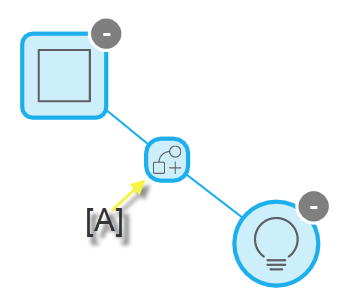
Symbolet for basisprogrammering vises, så snart mindst 1 betjening og 1 enhed er valgt.
-
Alle de valgte betjeninger og enheder forbindes til basisprogrammeringen med en linje. Boblen midt på linjen [A] er symbolet på basisprogrammering. Du kan klikke her senere for at redigere bestemte egenskaber ved denne basisprogrammering, hvis det er nødvendigt.
-
Vinduet Basisprogrammering vises:
-
Basisprogrammeringens navn er oprettet.
-
en oversigt over alle de betjeninger og enheder, der er forbundet med den, og deres programmering og parametre.
-
En basisprogrammering forbindes med en knap eller et betjeningstryk med flere tryk ved at gøre følgende
1 Klik på betjeningen. Hvert tryk vil blive vist separat.
2 Klik på det tryk, der skal forbindes med basisprogrammeringen.
Eksempel:
Dit projekt har en betjening med 6-dobbelt tryk. Klik på betjeningen og bestem, hvilket tryk, der skal forbindes med basisprogrammeringen.

-
-
Rediger navnet på denne basisprogrammering.
I dette eksempel opretter vi basisprogrammeringen 'belysning køkken' med enheden 'belysning køkken' og betjeningen '2-tryk køkken'.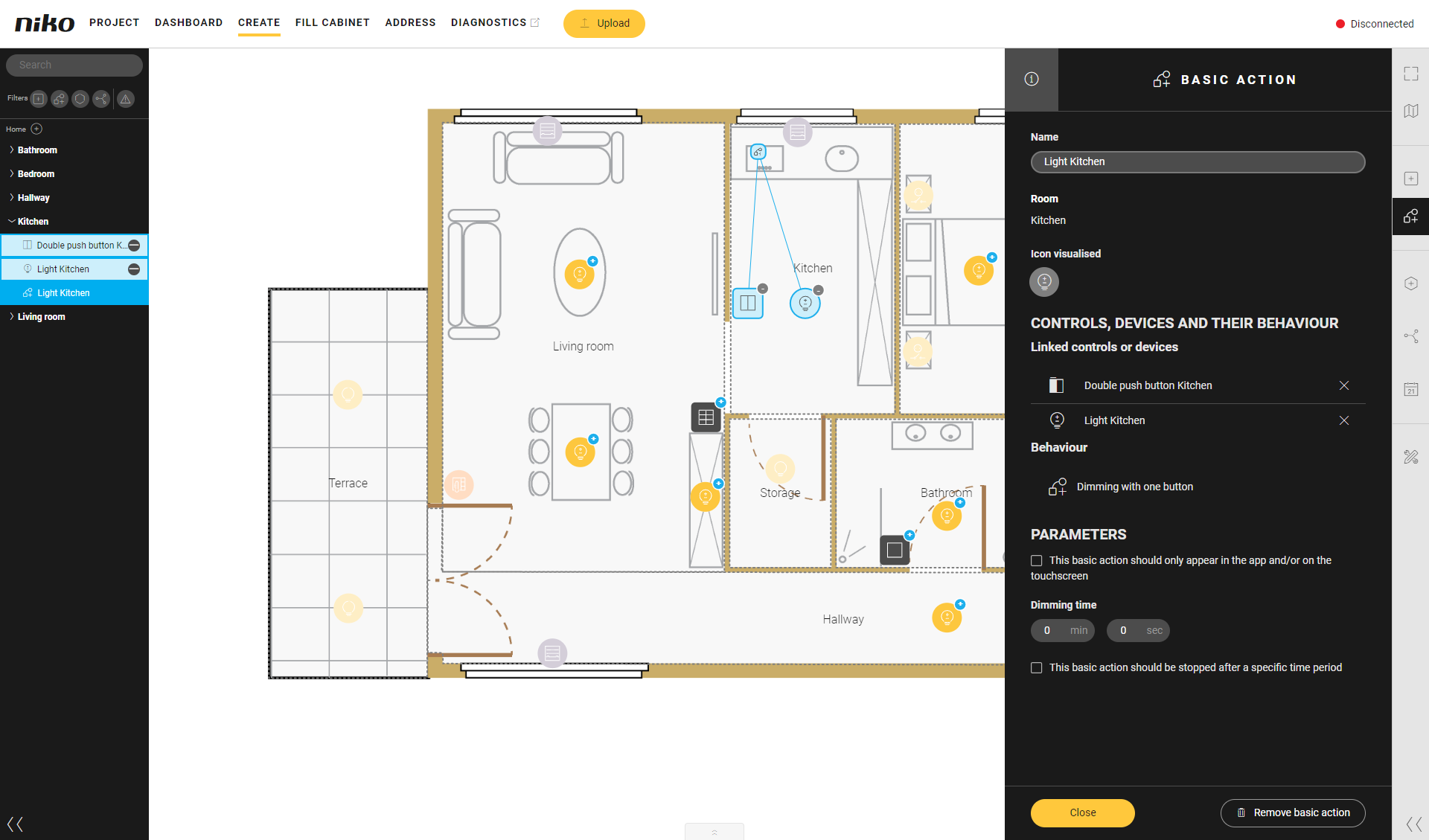
-
Hvis du markerer feltet Denne basisprogrammering skal kun vises i appen og/eller på berøringsskærmen, installerer du ikke fysisk en betjening. Basisprogrammeringen betjenes udelukkende i appen og/eller på touchskærmen.
-
Hvis du markerer feltet Denne basisprogrammering skal deaktiveres efter et bestemt tidsrum og angiver en varighed, deaktiveres basisprogrammeringen automatisk, når det angivne tidsrum er udløbet. Du kan også deaktivere den manuelt ved hjælp af betjeningspanelet.
-
Klik på trykket Luk for at gå tilbage til vinduet Basisprogrammering.
-
Klik på knappen Luk for at vende tilbage til oversigtsvinduet Opret.
Du kan kombinere forskellige tryk i en basisprogrammering.
-
Du kan ikke forbinde generiske og specifikke tryk i samme programmering.
-
Hvis du opretter en basisprogrammering med et generisk tryk og en DALI-enhed, kan du kun dæmpe lyset. Afhængigt af typen af DALI-enhed i din installation, kan du bruge Niko Home app eller Digital black til at konfigurere farven.
Video
Se et eksempel her. Tænd lyden for at se videoen.