
Hvad er HVAC pr. termostat?
Med scenariet HVAC pr. termostat kan du forbinde en eller flere indendørs HVAC-enheder til opvarmning eller køling med en HVAC-termostat (550-13053) eller en virtuel HVAC-termostat.
Udgangspunkt
-
Du har installeret et universelt HVAC-interface (CoolMaster) eller et HVAC-interface (CoolLinkHub med CoolPlugs).
-
Du har oprettet en HVAC-termostat (550-13053) eller en virtuel HVAC-termostat.
-
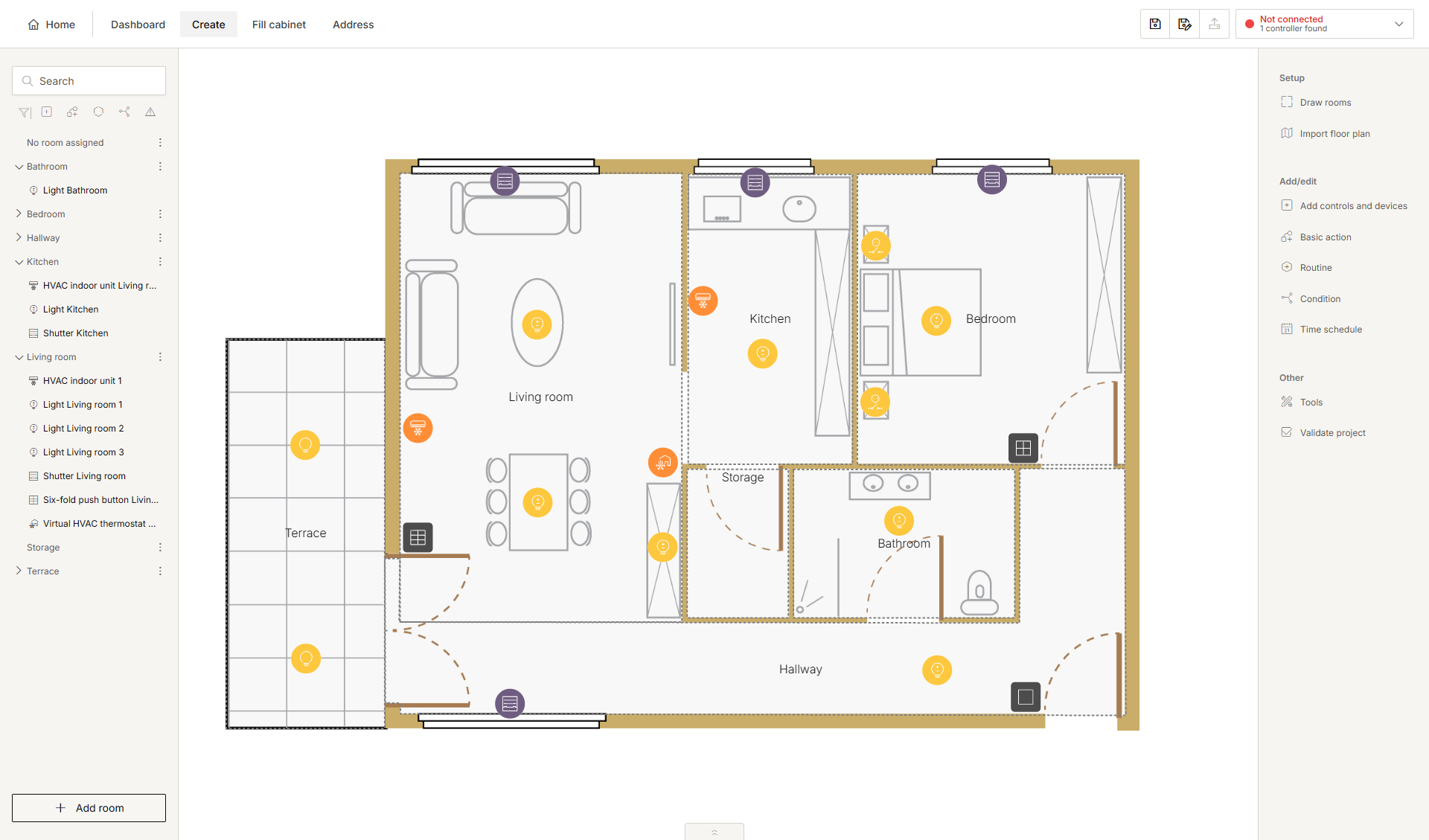
Du er i oversigtsvinduet Opret.
Fremgangsmåde
-
I højre bjælke skal du klikke på knappen Scenarie.
Resultat:
Vinduet Scenarie vises.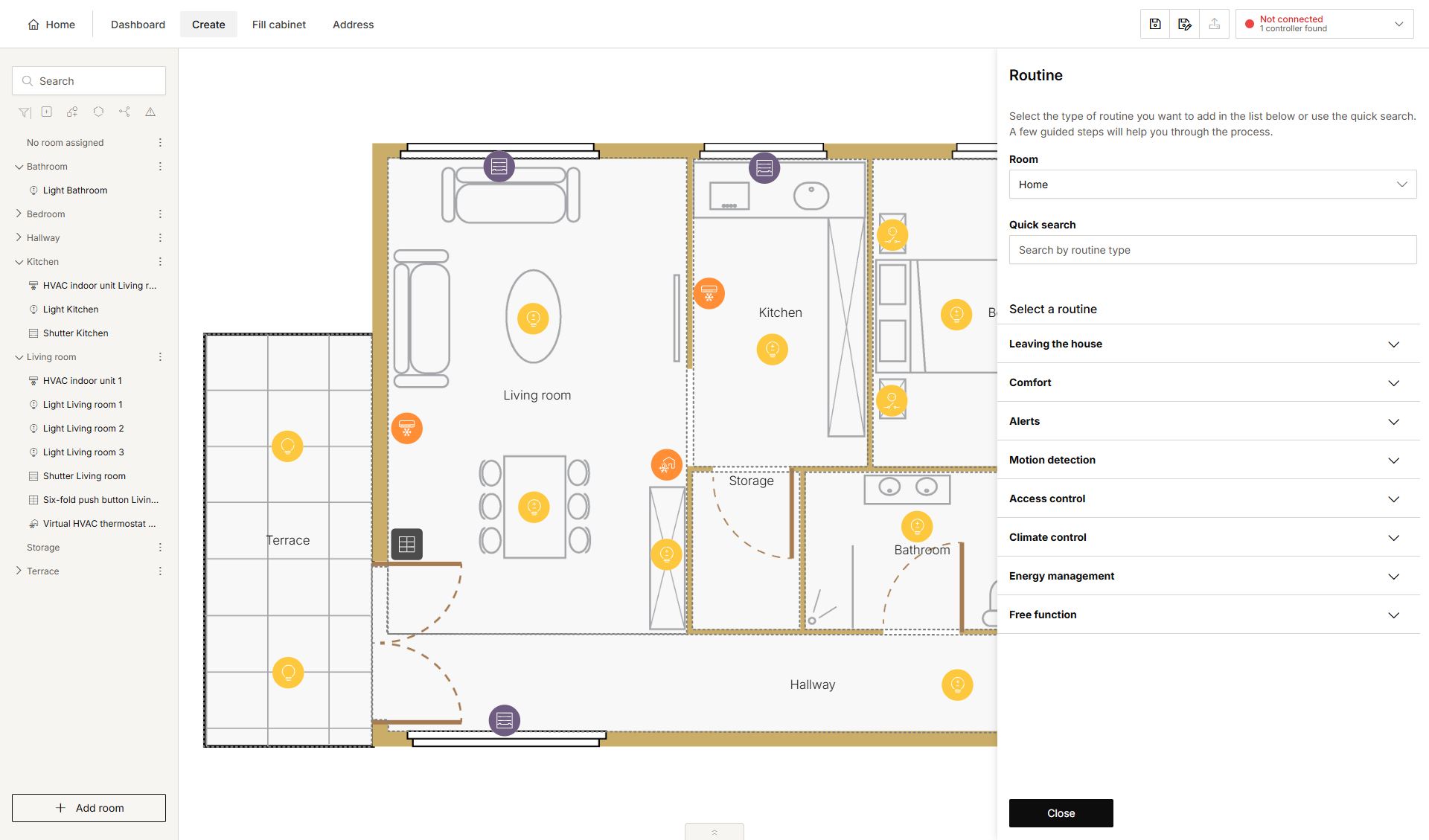
-
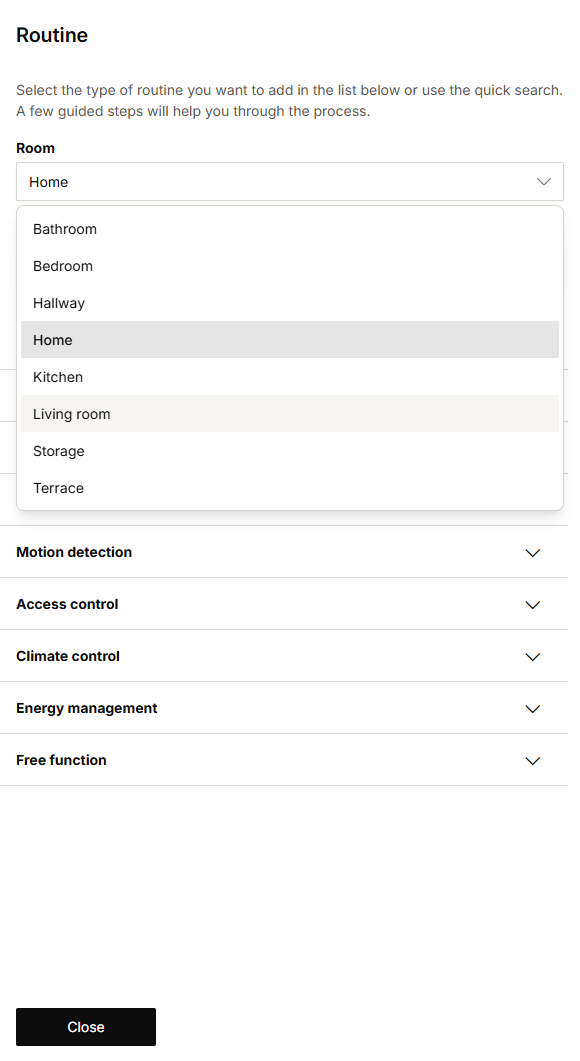
Vælg rum som følger:
-
Vælg Rum i rullemenuen.
-
Klik på rummet i tegneområdet.
-
-
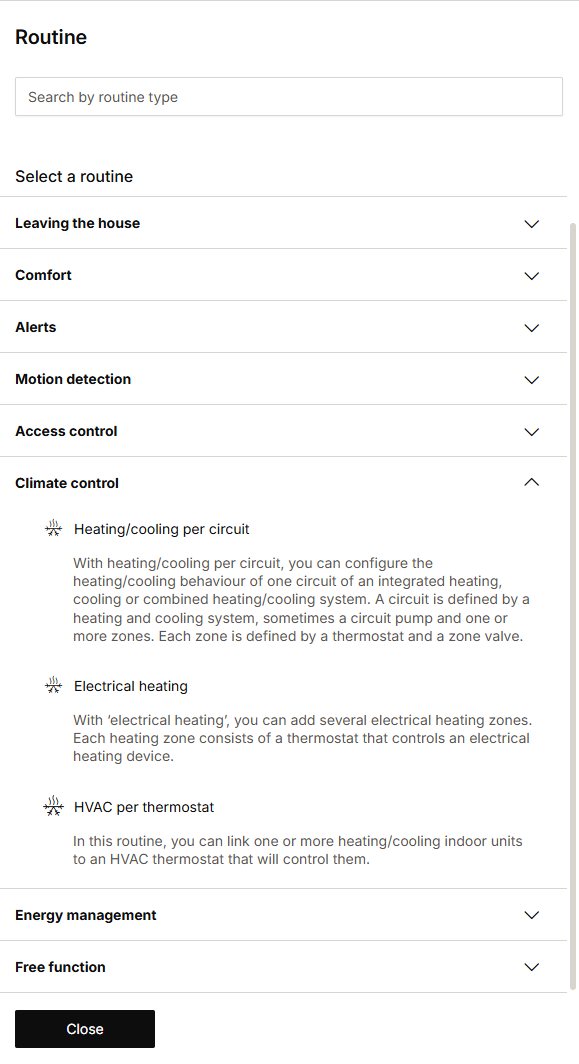
Klik på pilen ved siden af kategorien Klimakontrol.
-
Klik på HVAC pr. termostat.
-
Giv scenariet et navn.
-
Indstil programmeringen som følger:
Programmering
Hvad?
Hvordan?
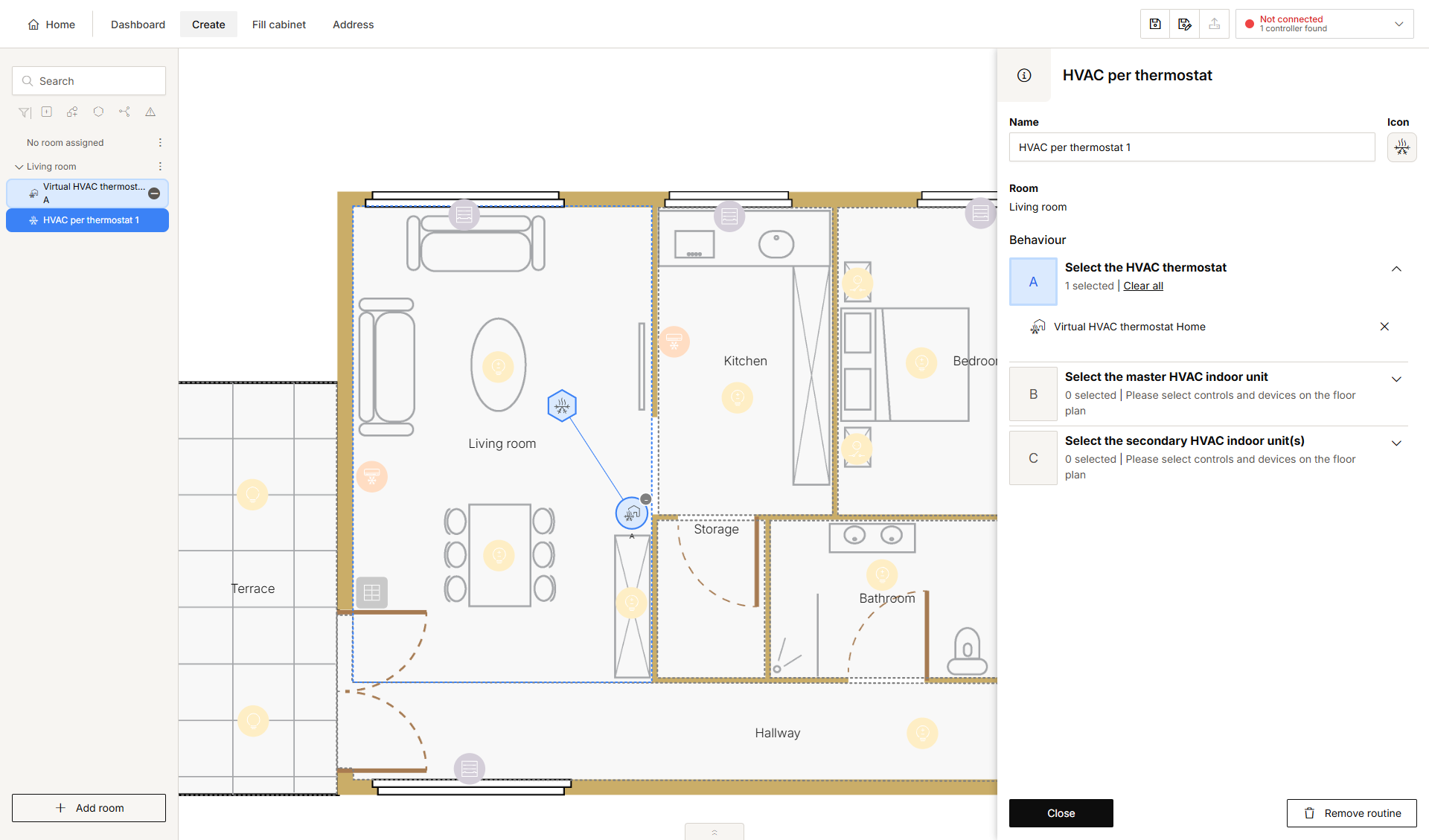
A
Vælg en HVAC termostat til at styre de indendørs enheder.
Klik på plustegnet ved den termostat, du vil inkludere i scenariet.
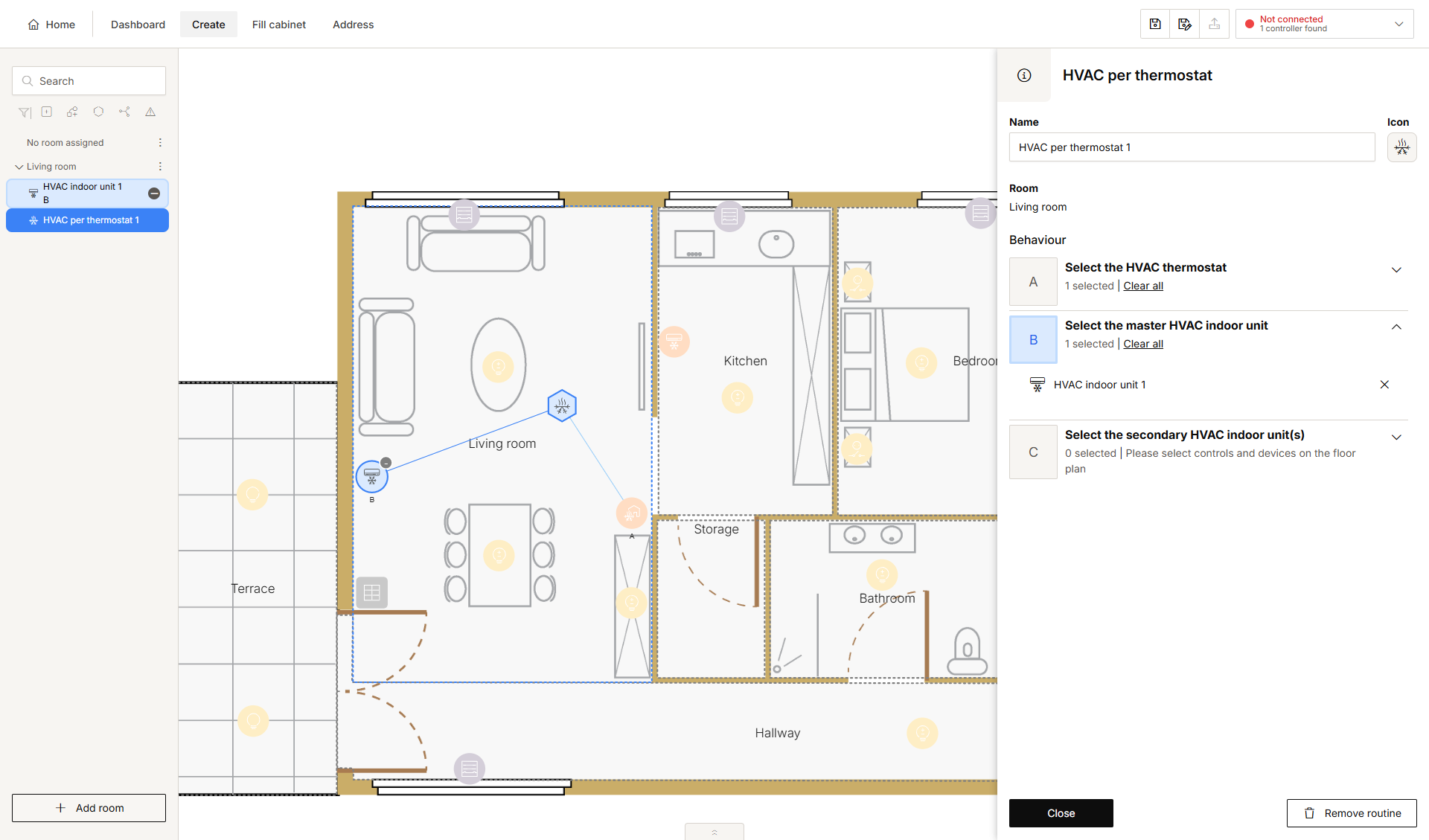
B
Vælg en indendørs master HVAC-enhed. Denne indendørs enhed skal måle temperaturen.
Klik på plustegnet ved den indendørs master HVAC-enhed.
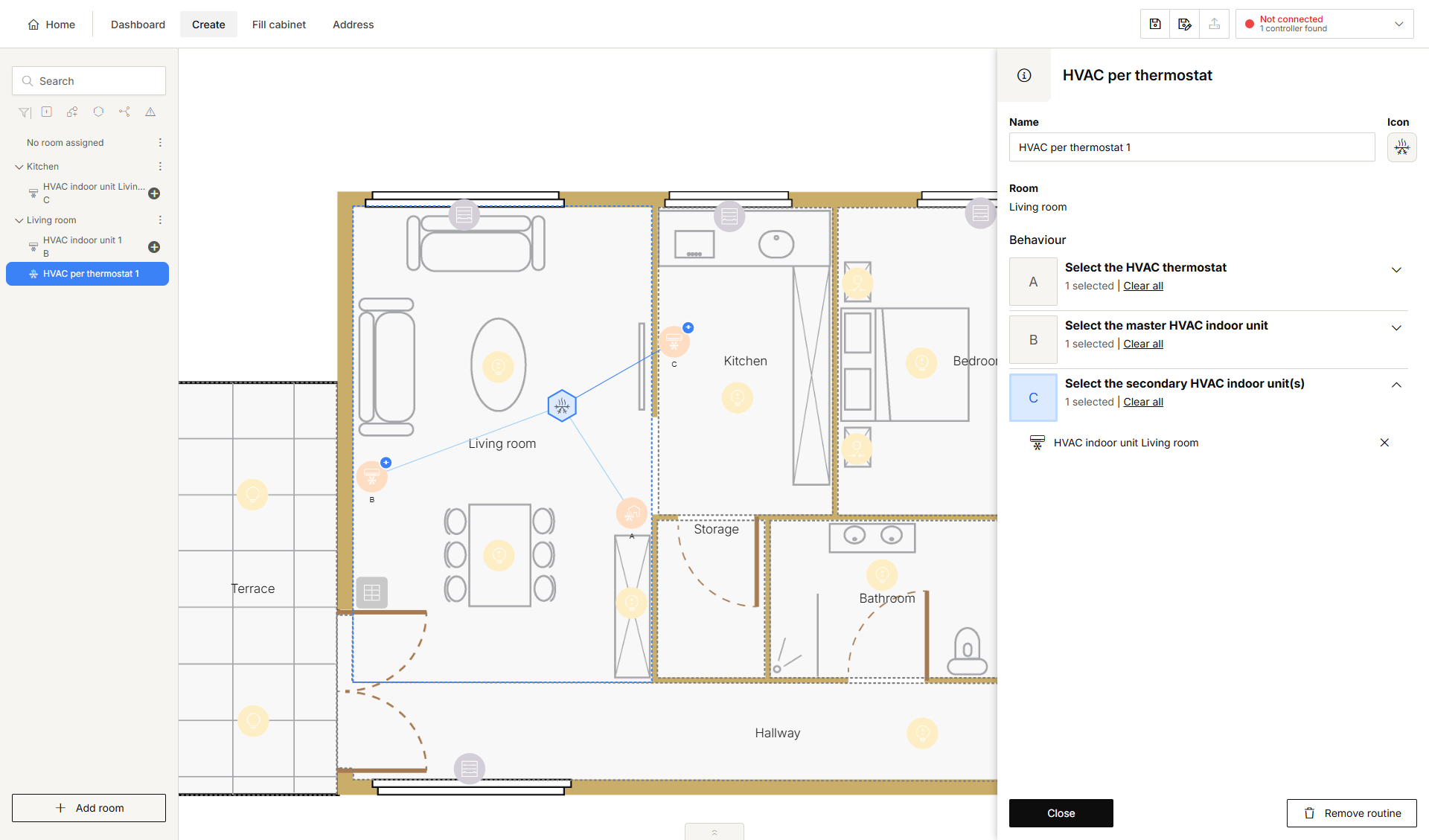
C
(Valgfrit) vælg en eller flere indendørs HVAC-enheder som slave til masteren i trin B.
Klik på plustegnet ved den indendørs sekundære HVAC-enhed.
Brug Vælg flere til at vælge forskellige enheder på samme tid.
-
Klik på knappen Luk for at gå tilbage til vinduet Scenarie.
-
Klik på knappen Luk for at gå tilbage til oversigtsvinduet Opret.