
Hver controller, som du importerer elementer i, kræver en Site Connect-licens. Denne licens er ikke gratis og kan købes i MOTIV Building Control programmeringssoftwaren.
Hvorfor importere delte elementer?
Når du importerer delte elementer fra andre controllere og hubs, kan du bruge disse elementer i den aktuelle konfiguration.
Udgangspunkt
-
Du har registreret dine controllere med samme MOTIV Building Control konto.
-
Du har købt en Site Connect licens til controlleren.
-
De involverede controllere er i det samme netværk og forbundet til internettet.
-
Din MOTIV Building Control programmeringssoftware har en aktiv forbindelse med den controller, hvor du ønsker at importere delte elementer.
-
Du har delt de nødvendige elementer fra en eller flere af controllerne.
-
Du er i oversigtsvinduet Opret.
Fremgangsmåde
-
I højre bjælke skal du klikke på Værktøjer.
Resultat: Vinduet Værktøjer vises.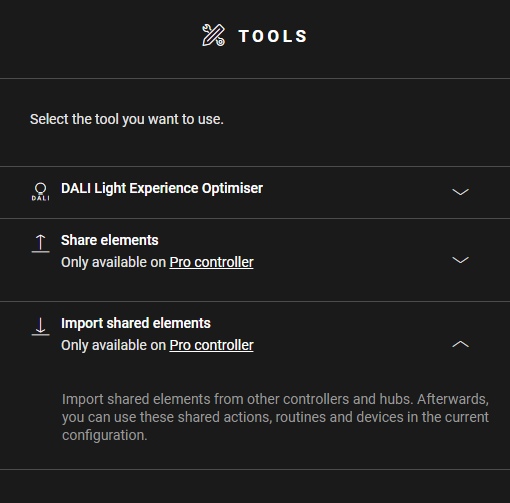
-
Klik på Import af delte elementer.
-
Klik på pilen ud for den controller, som du vil importere elementer fra.
Resultat: Der vises en oversigt over elementerne i den pågældende controller.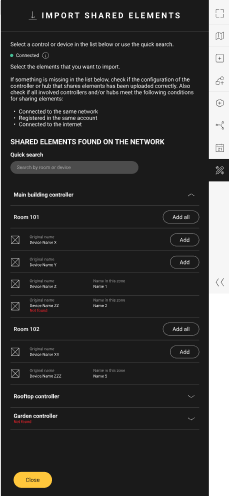
-
Du har nu to muligheder:
-
Klik på Tilføj alt knappen ud for den controller du vil importere alle elementer fra.
-
Klik på knappen Tilføj ud for de elementer, du vil importere.
Resultat: De importerede elementer vises med et 'I' i tegneområdet.
-
-
(valgfrit) Brug de importerede elementer i basisprogrammeringer og scenarier.
-
Overfør konfigurationsfilen.