
I MOTIV Building Control programmeringssoftwaren version 2.x arbejder du med tegnede rum.
Hvad er et rum?
Du kan se et rum som en container, der har alle betjeninger og enheder inde i rummet på grundplanen.
Alle de betjeninger og enheder, der er placeret udenfor grundplanen, lægges ind i rummet 'Hjem'.
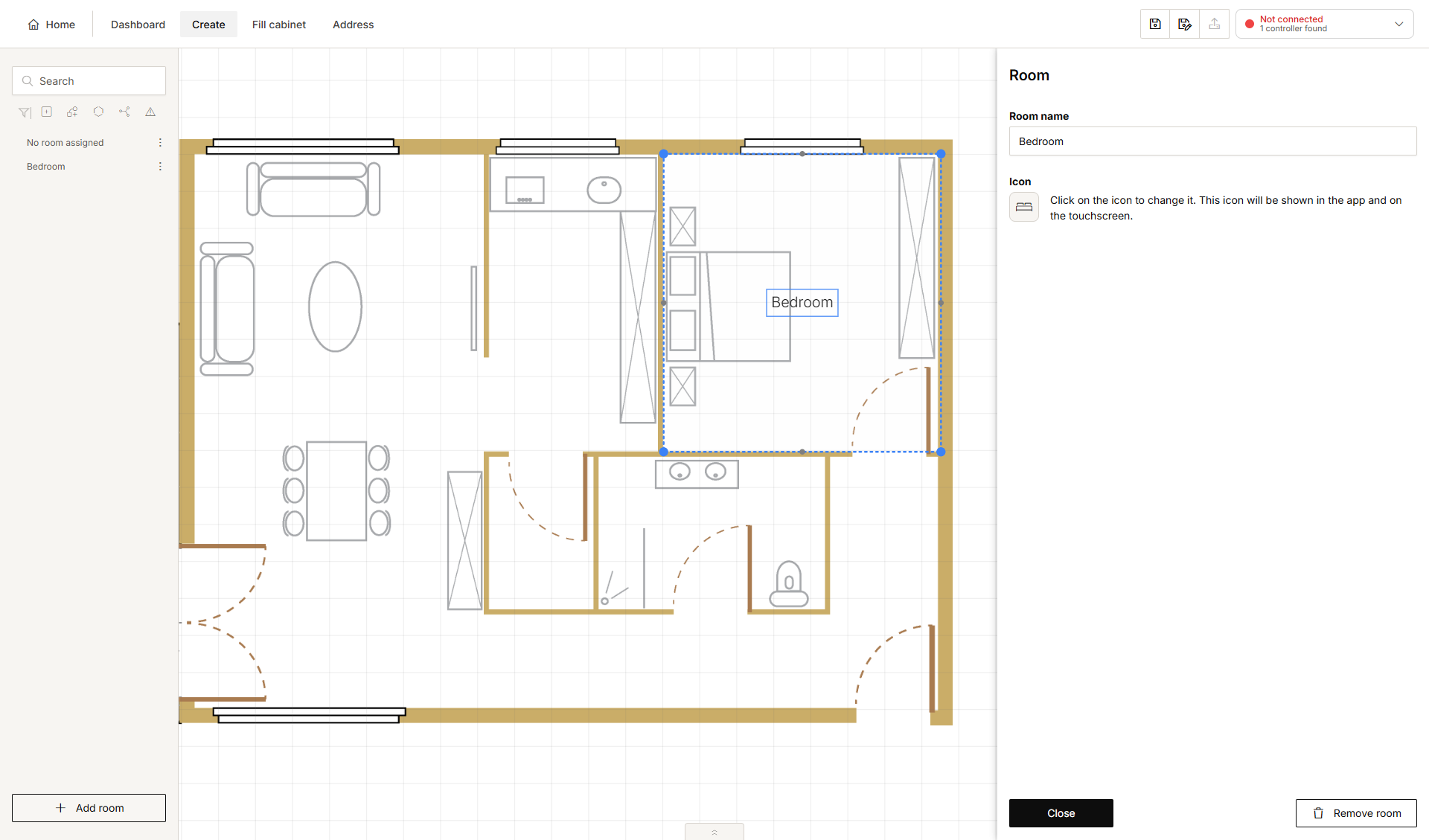
Tegn rum:
-
på de forskellige områder i den importerede grundplan, eller
-
direkte på underlaget, hvis du ikke har en grundplan.
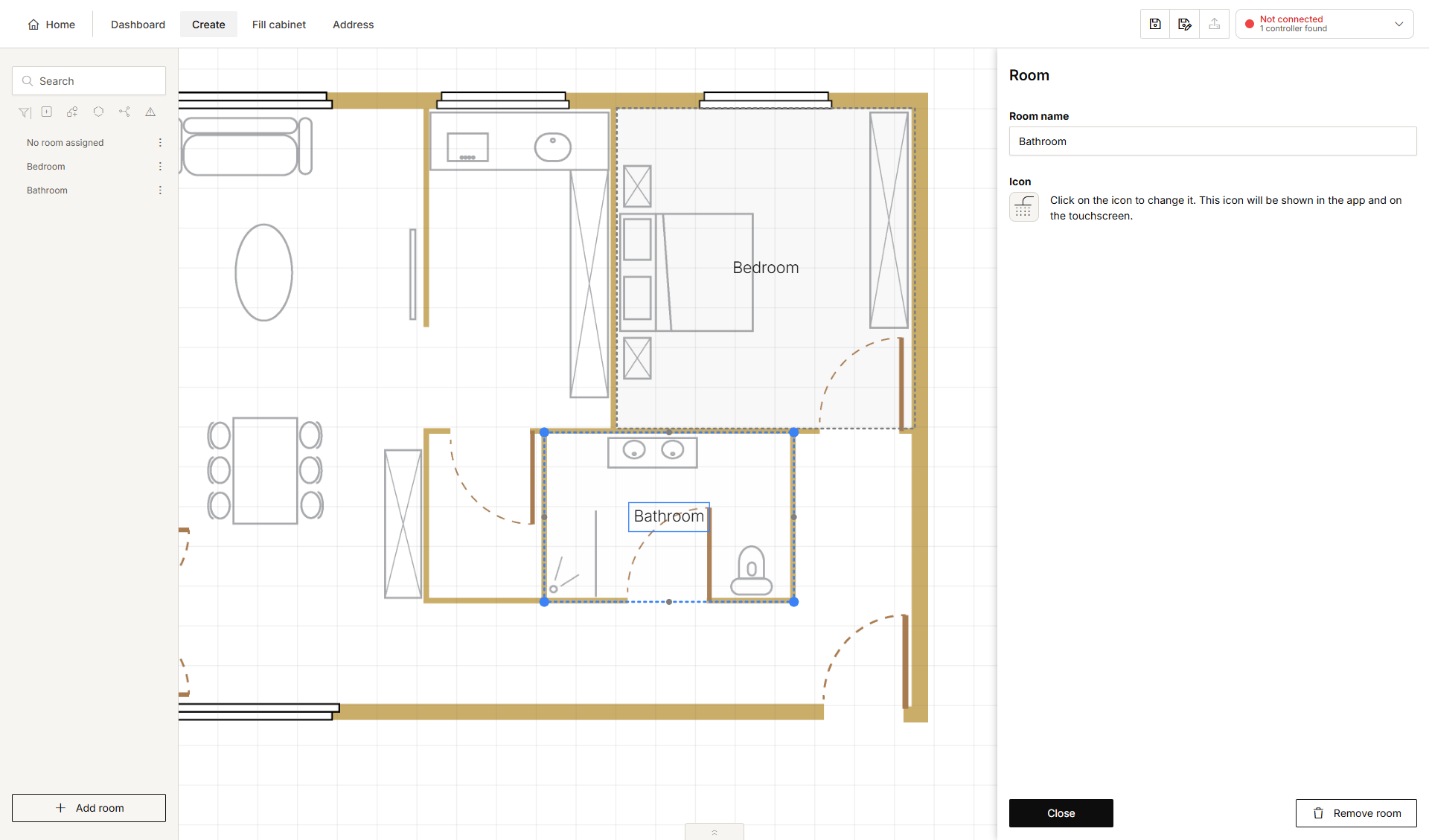
Når du har tegnet et rum, kan du tildele det et navn og et ikon, som passer til navnet og rummets funktion. Rummet er tilføjet til trævisningen.
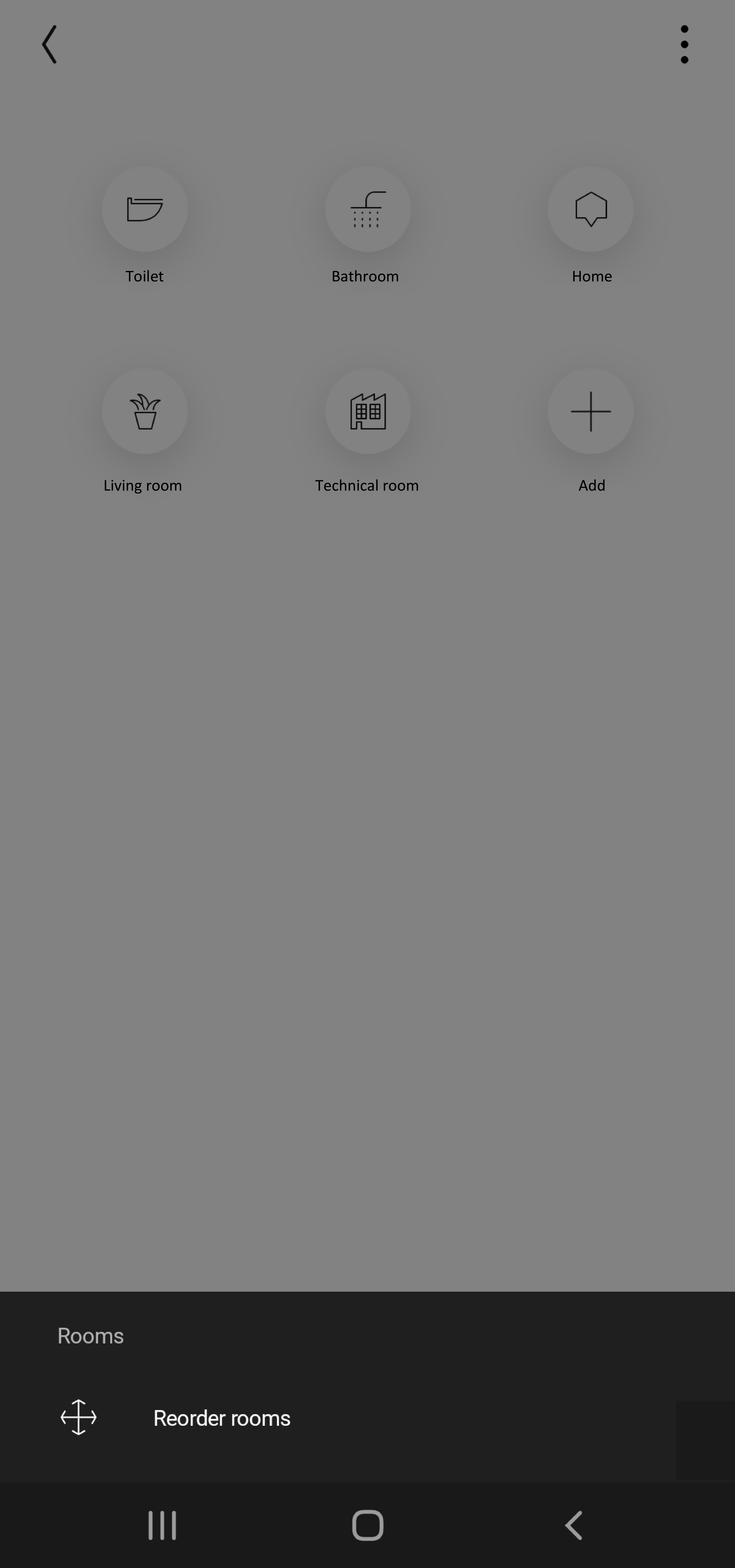
Rummene vises på touchskærmen og i appen med de navne og ikoner, der er valgt.
|
|
|---|
Fordelen ved at arbejde med rum
At arbejdet med rum har følgende fordele:
-
Når du flytter et rum på tegneområdet, flytter du samtidig alle de betjeninger og enheder, der er i rummet med.
-
Når du placerer betjeninger og enheder i et rum på tegneområdet, bliver de automatisk tilføjet i rummet på touchskærmen og i appen. Betjeningernes og enhedernes oprindelige navne opretholdes.
-
Når du opretter en basisprogrammering for bestemte betjeninger og enheder, bliver denne programmering automatisk tildelt det rum, hvor den første enhed blev placeret.
-
Når du opretter en betjening eller enhed, bliver betjeningen og enheden automatisk tilføjet i det sidst valgte rum.
-
Ikonet og det valgte navn bruges på touchskærmen og i appen. Det samme ikon vil blive brugt for det samme rum overalt. Dette øger brugervenligheden på de forskellige enheder.
Når du vil tilføje en betjening eller enhed på tegneområdet, skal du først vælge rummet og derefter tilføje betjeningen og enheden. På denne måde vil betjeningen og enheden fra starten være i det rigtige rum.
Anvendelse af rum på touchskærmen og i appen
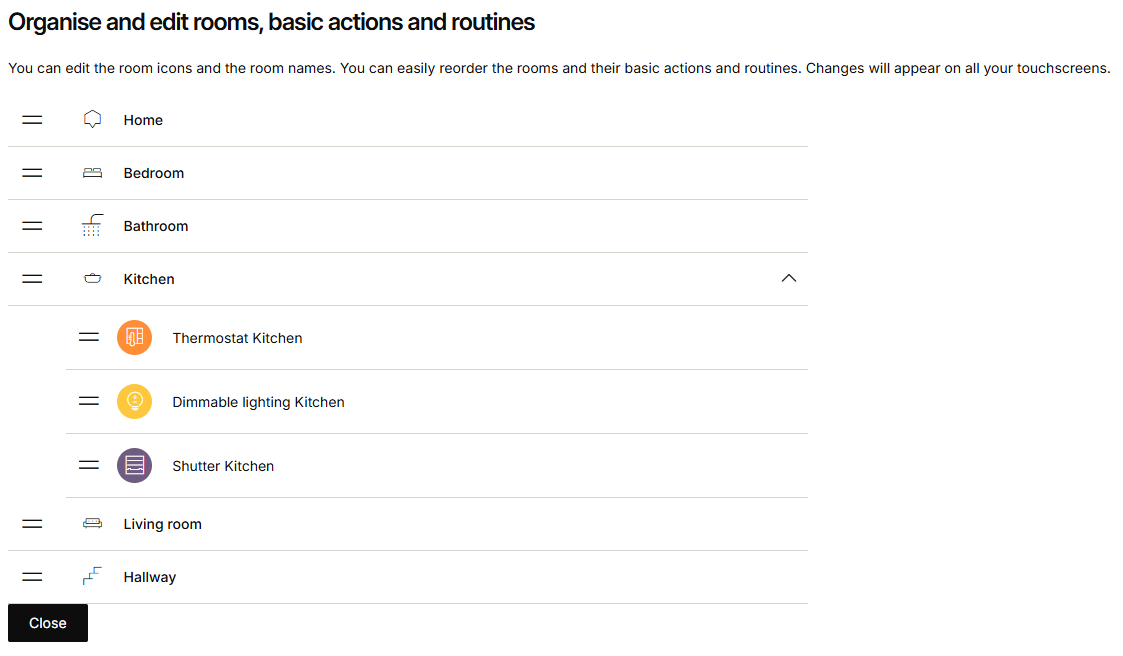
Som standard vises rummene på touchskærmen i den rækkefølge, de er oprettet.
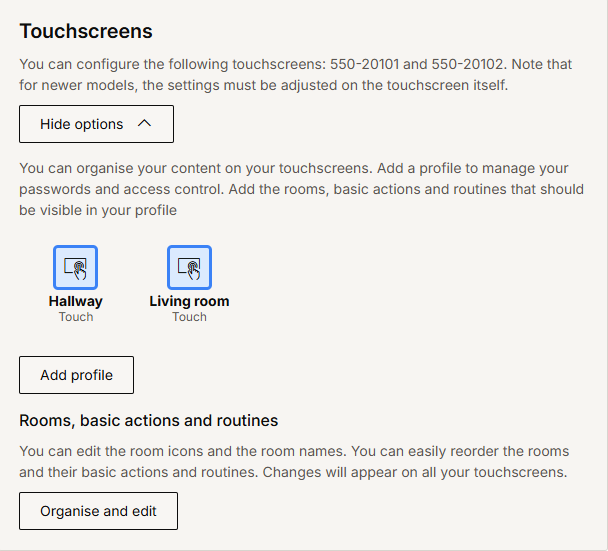
For touchskærmene 550-20101 og 550-20102 i Oversigten > Touchskærme > vis muligheder > Organiser og rediger menuen kan du for hver touchskærm profil indstille, hvilke rum, basisprogrammeringer og scenarier, der skal være synlige på denne touchskærm, og i hvilken orden.
I Oversigt > Mobilapp kan du for hver mobilappprofil indstille, hvilke rum, basisprogrammeringer og scenarier der skal være synlige i appen. Du kan indstille rækkefølgen af rummene i appen.
|
Touchskærm |
Niko Home app |
|---|---|
|
|