
Hvad er skift-funktionen?
Du kan oprette en skift-funktion for følgende betjeningstryk:
-
generiske betjeninger
-
specifik dæmperkontrol
-
specifik motorstyring
-
digital sensor, kun busledningsføring
-
forbindelse til eksternt system, kun busledningsføring
-
trådløs vindues- eller dørkontakt
Med skift-funktionen kan du få et tryk til at udføre forskellige programmeringer (basisprogrammering eller scenarier) afhængigt af dets funktion (normal eller skift).
Hvis logikken er opfyldt, vil trykket enten være i normal eller i skift-funktion.
Udgangspunkt
-
Du har oprettet de nødvendige betjeninger og enheder:
-
Du har oprettet en tidsplan (f. eks. 6:30 til 23:00)
-
Du er i oversigtsvinduet Opret.
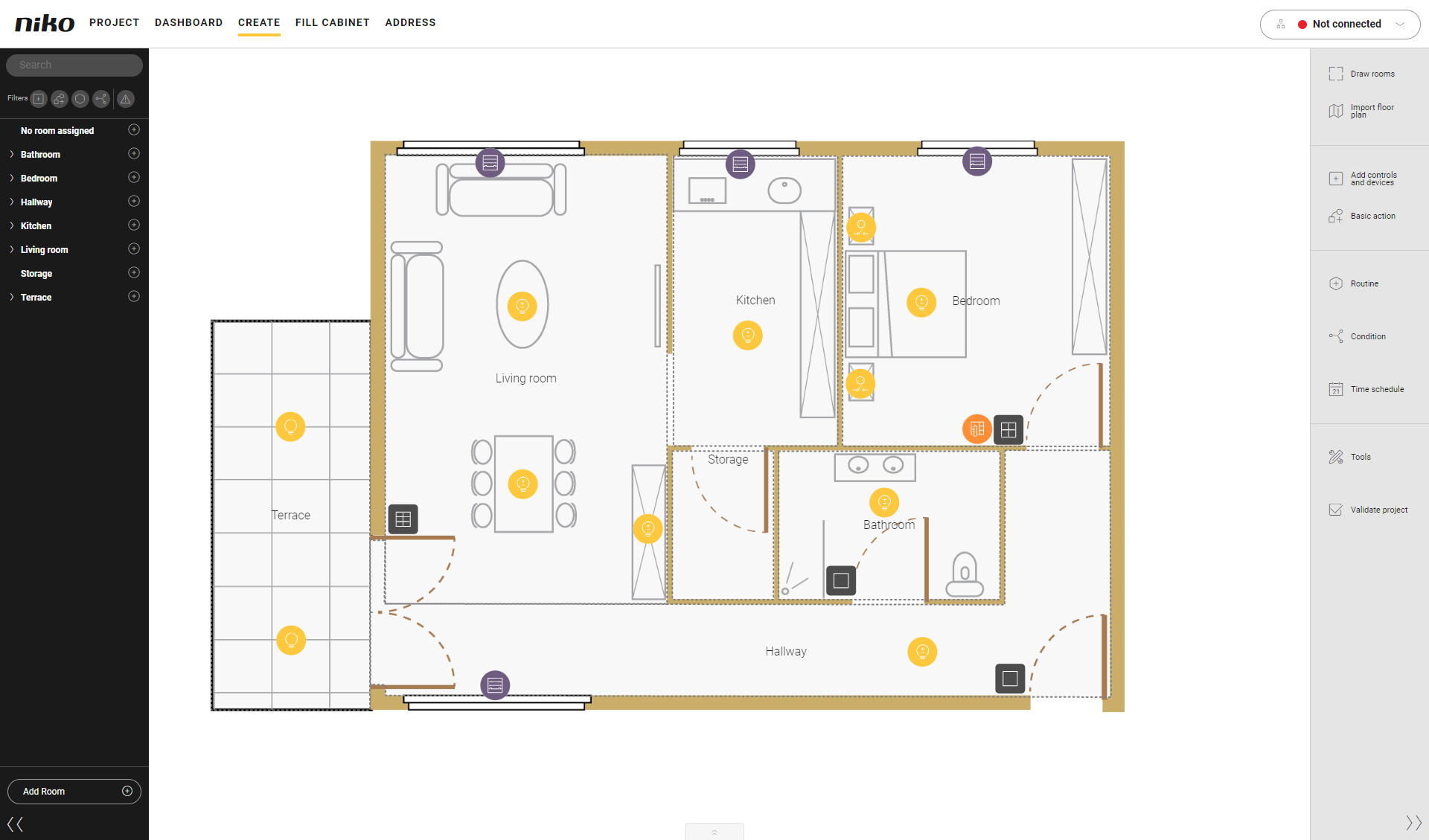
Fremgangsmåde
-
Klik på trykket for at aktivere afbryderfunktionen.
Resultat:
Vinduet med information vises.
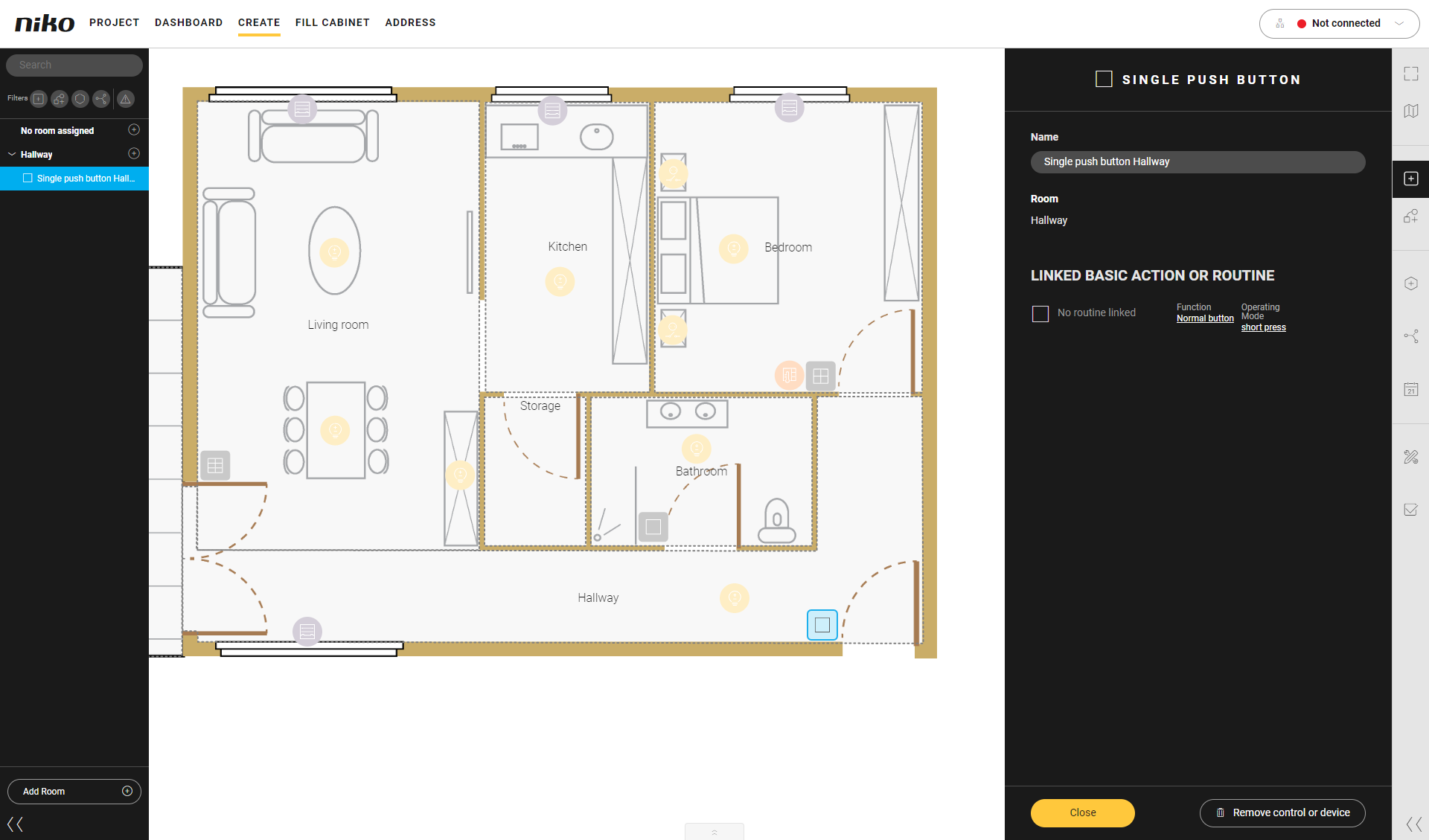
-
Klik på Funktion.
Resultat
: Menuen Funktion vises.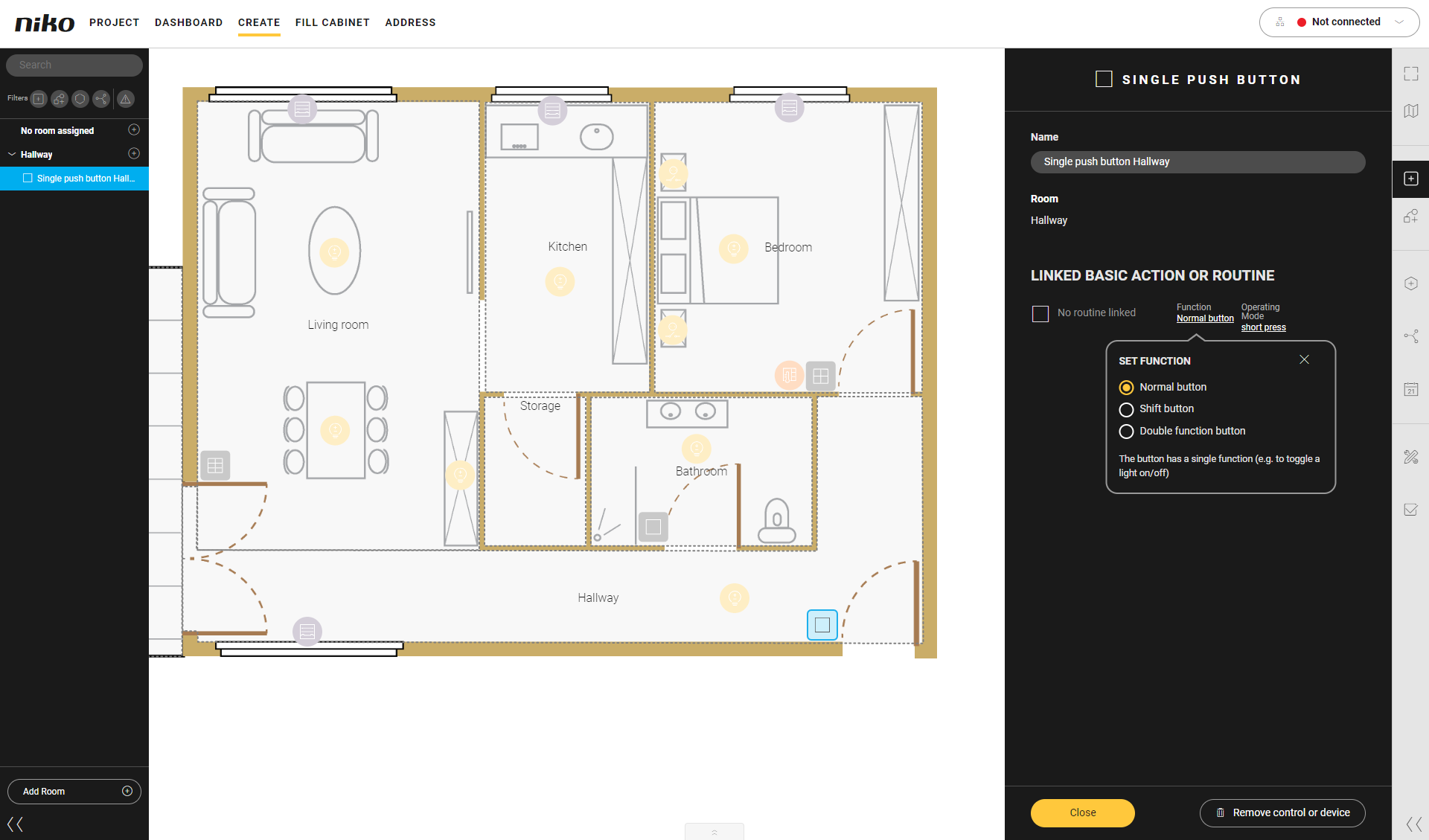
-
Vælg skift tryk.
Betjeningen vil vises med et 'S' i tegneområdet.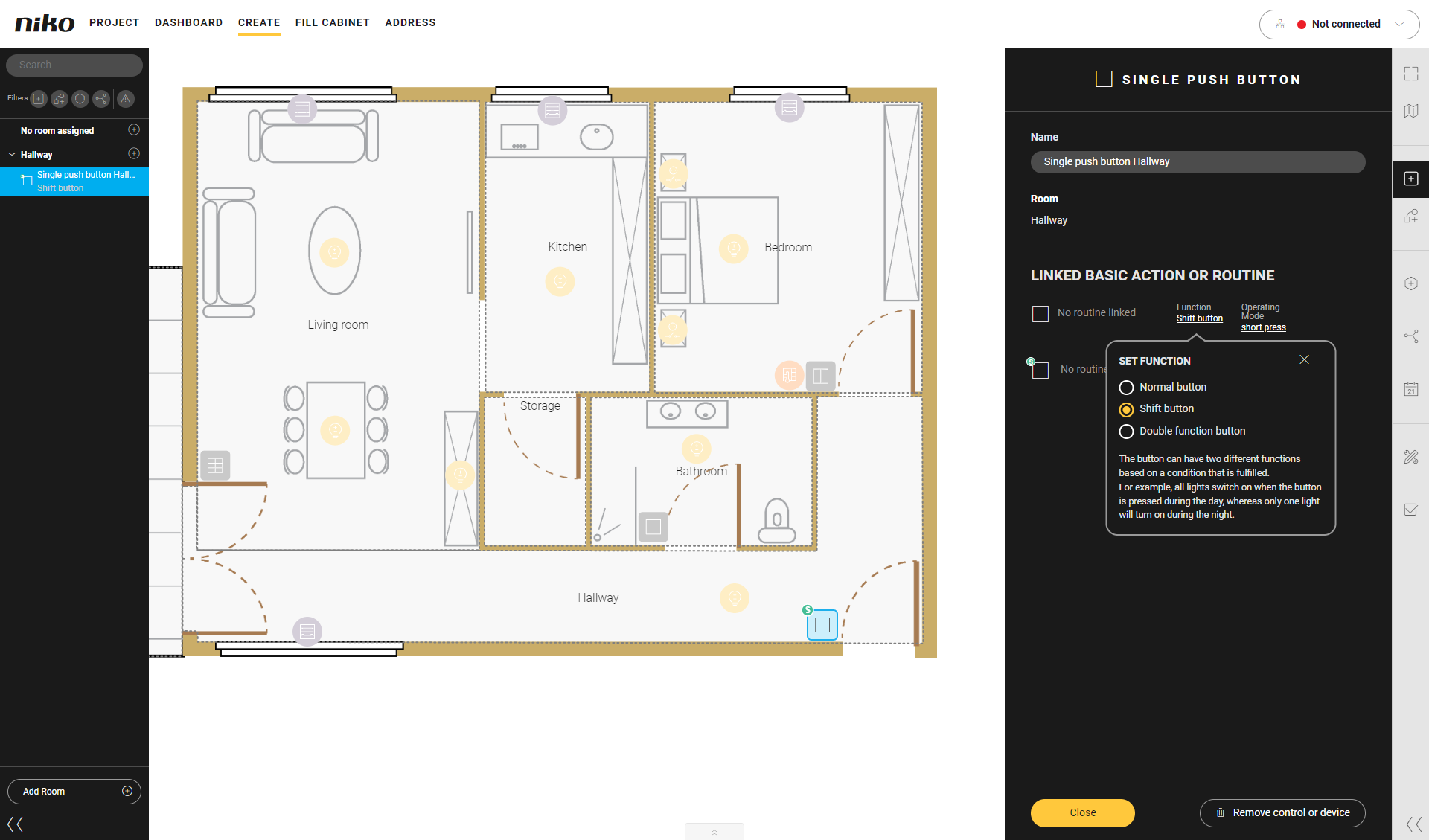
-
Klik på knappen Luk for at vende tilbage til oversigtsvinduet Opret.
-
Opret et brugerdefineret scenarie for den Normale funktion.
Programmering
Hvad?
Hvordan?
A
Vælg et tryk, der skal igangsætte scenariet
Klik på trykket. I dette eksempel vælger vi et enkelt tryk.
Resultat:
Der vises to muligheder: normal og en anden funktion (skift). Vælg normal.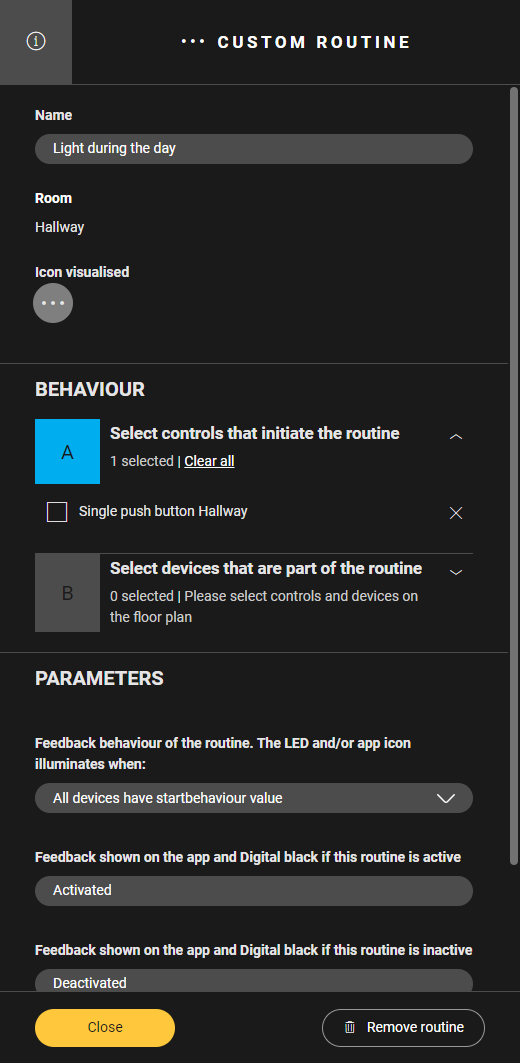
B
Vælg en enhed
Klik på enheden.
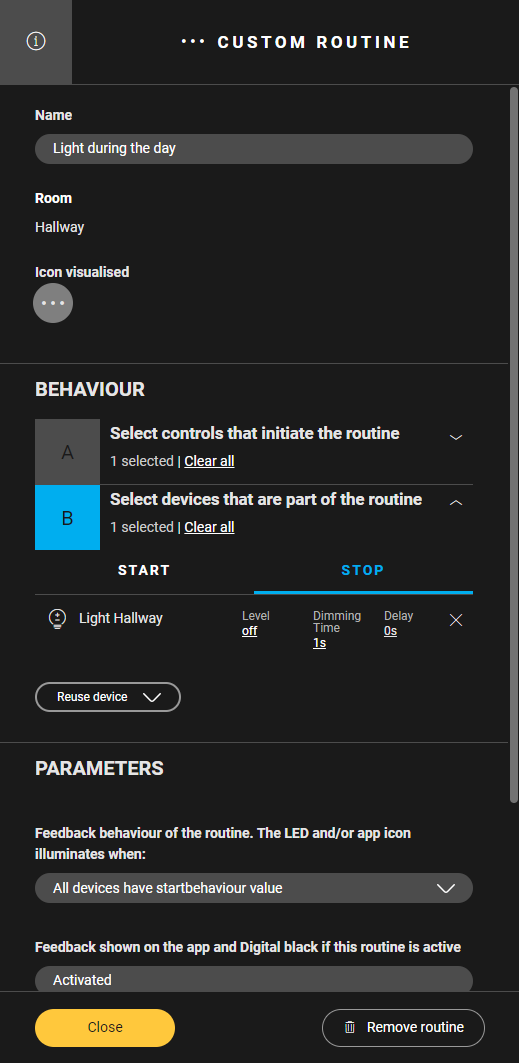
I dette tilfælde vælger vi lampen: Dens startprogrammering er at være tændt på 100%, dens stopprogrammering er at være på 0%.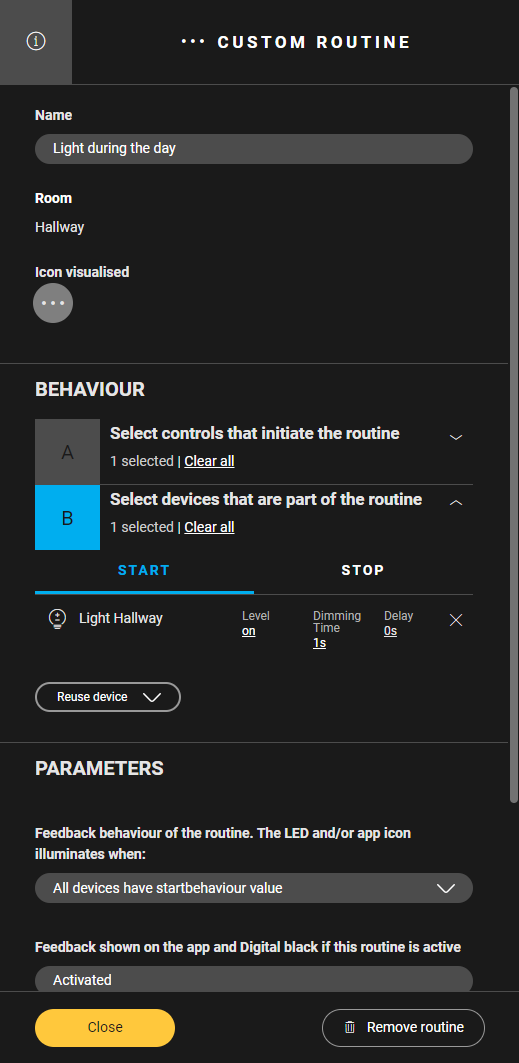
-
Opret en brugerdefineret programmering for skift (anden funktion) funktion.
Programmering
Hvad?
Hvordan?
A
Vælg et tryk, der skal igangsætte betjeningen.
Klik på trykket. I dette eksempel vælger vi et enkelt tryk.
Resultat:
To muligheder vises: normal og anden funktion. Vælg anden funktion.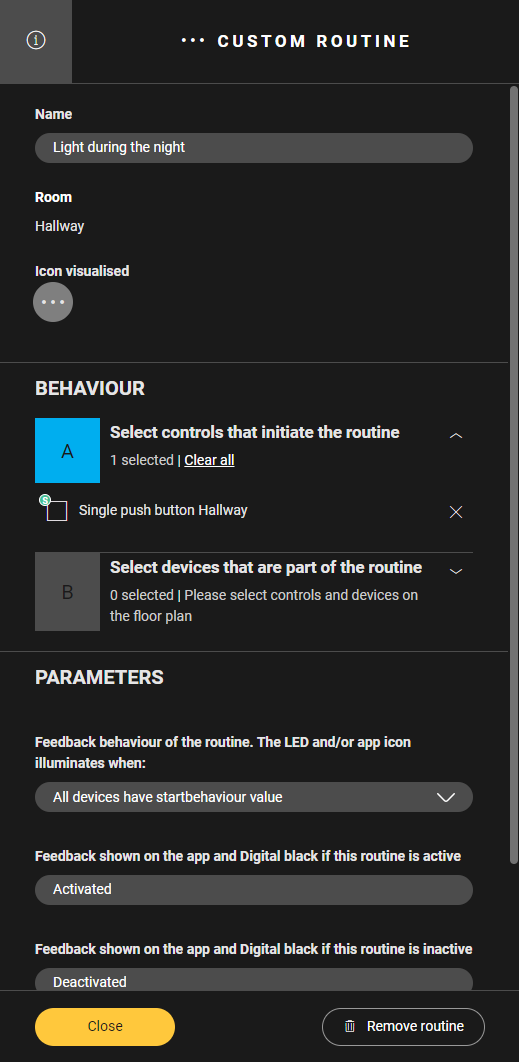
B
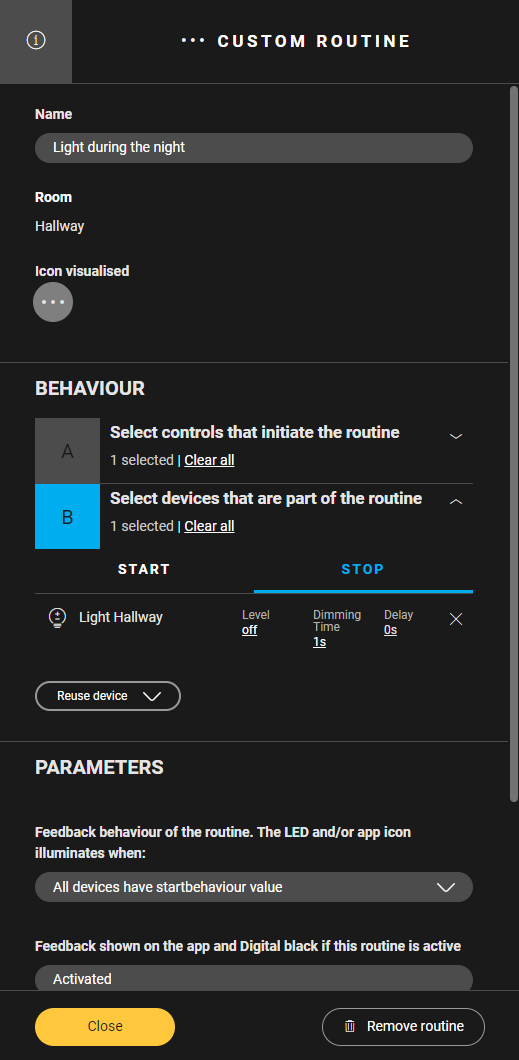
Vælg en enhed
Klik på enheden.
I dette tilfælde vælger vi lampen: Dens startprogrammering er at være tændt på 100%, dens stopprogrammering er at være på 0%.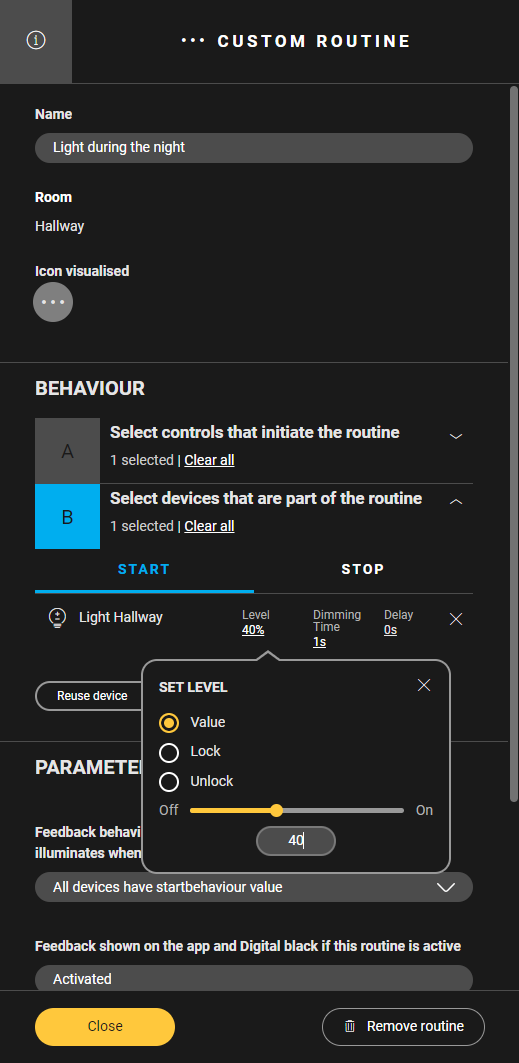
-
Indstil logikken for normal funktion og skift-funktionen.
HVIS...
SÅ...
ELLERS...
Eksempel
Hvis det er imellem 6:00 og 23:00...
Så er funktionen normal (programmering A).
Ellers er funktionen skift (programmering B).
Hvad?
Vælg en tidsplan som betingelse.
Vælg programmering for betjeningen indenfor denne tidsplan.
Vælg programmering for betjeningen, hvis logikken ikke er opfyldt.