
-
Denne alternative adresseringsprocedure fungerer kun for Zigbee® 3.0-certificerede produkter. Den kan ikke anvendes til at adressere det trådløse målemodul (3 kanaler).
-
Du kan også introducere en Zigbee® enhed med Niko Home appen, se produktmanualen.
Udgangspunkt
-
Den Zigbee® enhed, du vil adressere, er på plads.
-
Din computer er forbundet med installationen.
-
Du er i vinduet Adresse .
-
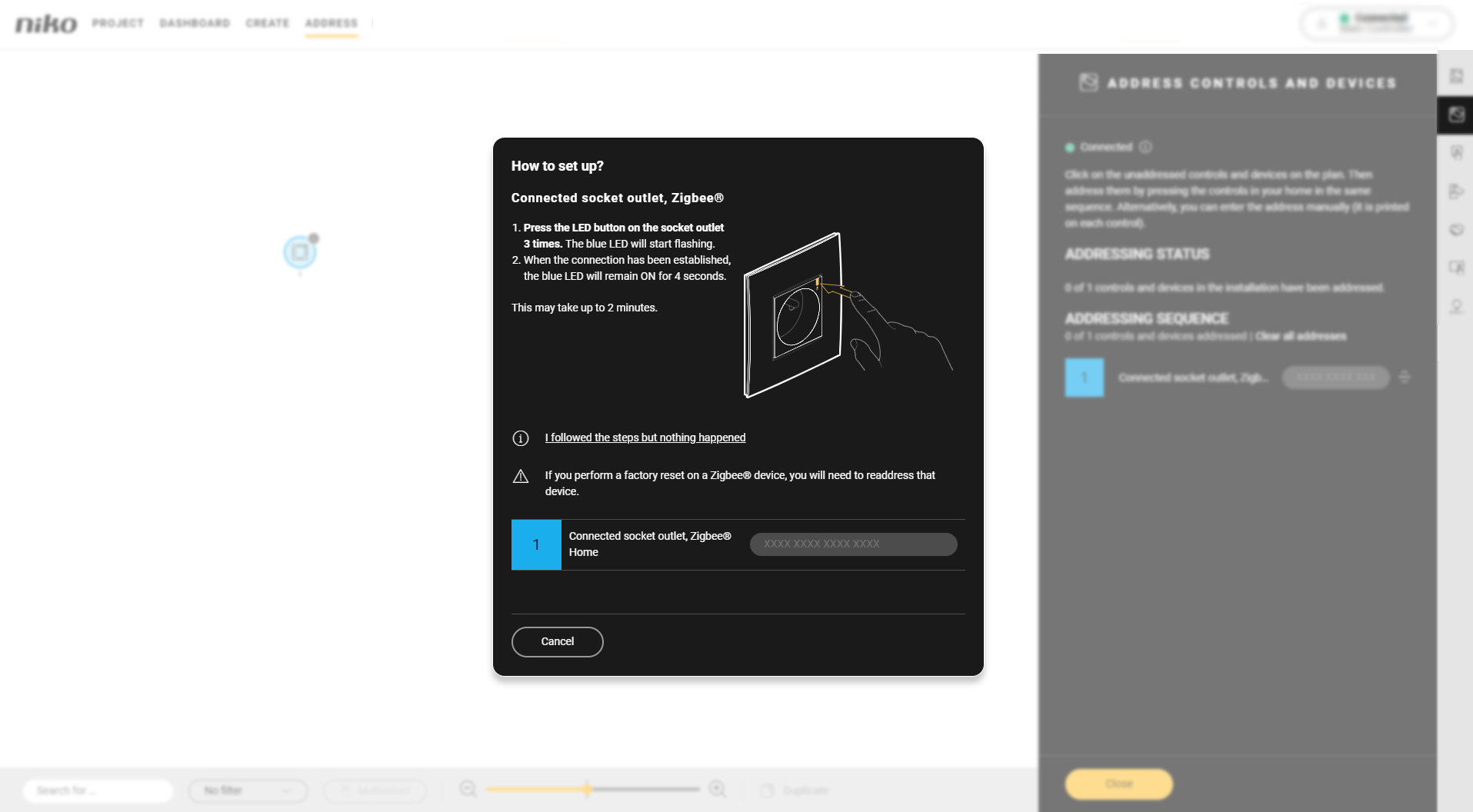
Du fulgte fremgangsmåden for adressering, men intet skete. Zigbee® adressen er ikke tilføjet ved siden af enhedens navn.
Fremgangsmåde
-
Klik på “Jeg fulgte trinene, men intet skete”.

-
Følg trinene 1 til 4 i vinduet.
-
Prøv at adressere enheden igen.
-
Hvis adresseringen stadig ikke lykkes:
-
Klik på “Jeg fulgte trinene, men intet skete”.
-
Klik på “Indtast enhedens Mac-adresse og installationskode (printet på enheden)”.

-
-
Indtast enhedens Mac-adresse og installationskode. Disse er printet på enheden.
-
Klik på knappen Næste .
-
Klik på knappen Næste .
-
Adresser Zigbee enheden igen ved at følge instruktionerne i vinduet.
Resultat: Zigbee® adressen er tilføjet. Enheden er adresseret. -
Klik på knappen Luk for at gå tilbage til oversigtsvinduet Adresser.