
Wenn Ihr Computer mit demselben Netzwerk wie Ihre Installation verbunden ist und Sie die Niko Home Control Programmiersoftware öffnen, werden Sie nicht automatisch mit Ihrem connected Controller oder drahtlosen intelligenten Hub verbunden.
Wenn die Niko Home Control-Programmierung zum ersten Mal auf diesem Computer geöffnet wird, während er mit der Installation verbunden ist, müssen Sie aus Sicherheitsgründen nachweisen, dass Sie sowohl eine digitale als auch eine physische Verbindung zur Niko Home Control-Installation haben (siehe Verfahren unten).
Ausgangspunkt
-
Ihr Computer ist mit demselben Netzwerk verbunden wie der connected Controller oder der drahtlose intelligente Hub.
-
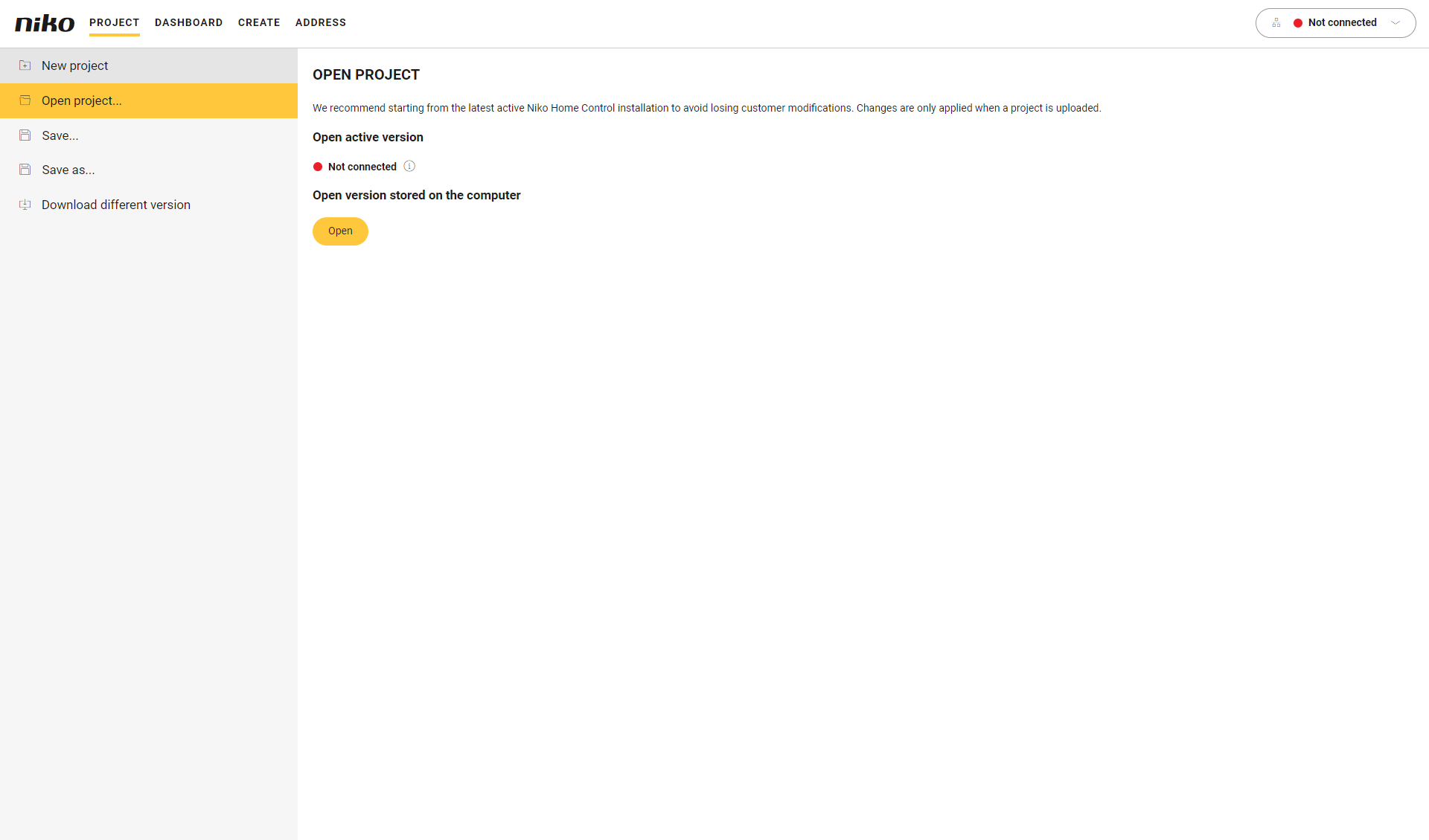
Sie befinden sich im Menü Projekt.
Vorgehen
-
Klicken Sie auf der rechten Seite des Menüs auf die Schaltfläche Verbindungscenter.
Ergebnis
: Das Verbindungscenter wird geöffnet.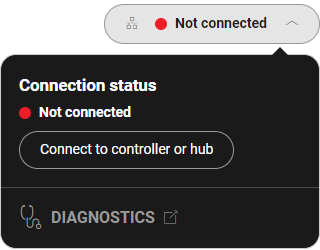
-
Klicken Sie auf Mit Controller verbinden.
Ergebnis:
Das lokale Netzwerk wird nach connected Controllern oder drahtlosen intelligenten Hubs durchsucht. -
Wenn:
-
Ein Controller im Netzwerk gefunden wird, fahren Sie mit Schritt 5 fort.
-
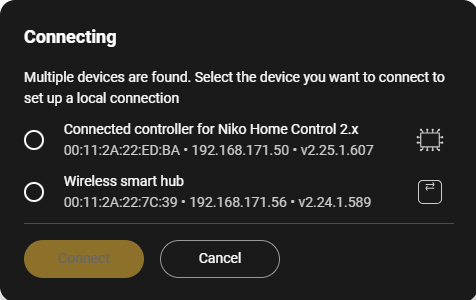
Wenn mehr als ein Controller im Netzwerk gefunden wird, wird eine Liste angezeigt.
-
-
Wählen Sie den gewünschten Controller aus der Liste aus und klicken Sie auf Verbinden.
-
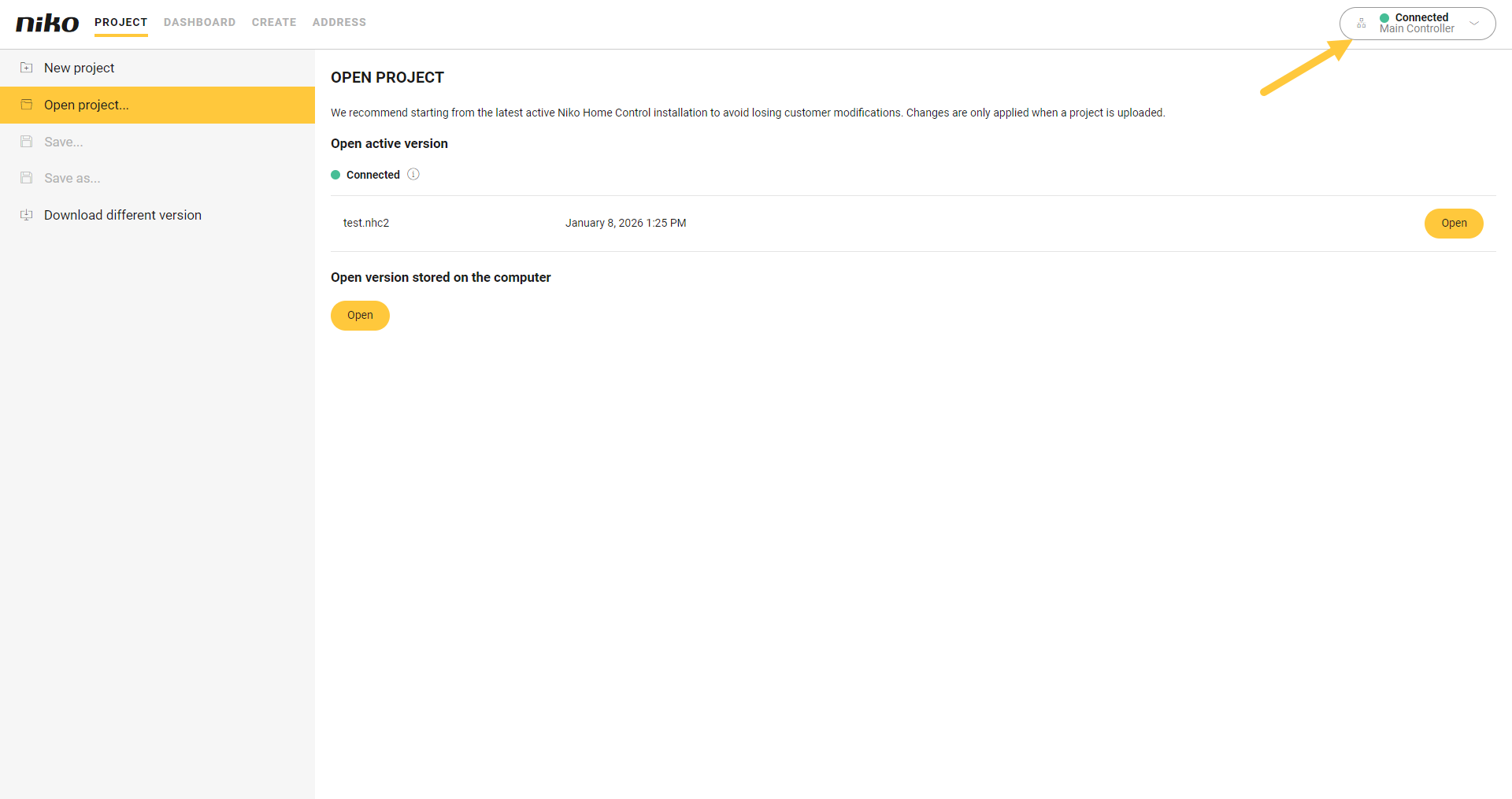
Nach wenigen Sekunden ist Ihr Computer mit der Installation verbunden.
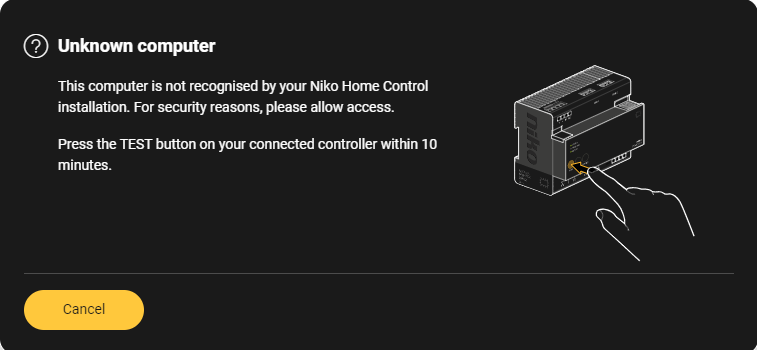
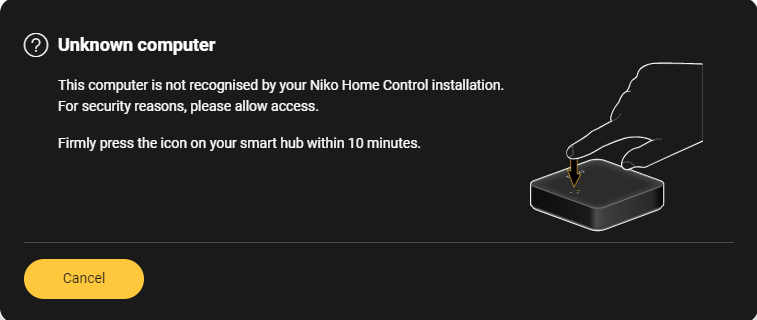
Wenn die Niko Home Control Programmiersoftware zum ersten Mal auf diesem Computer geöffnet wird, während er mit der Installation verbunden ist, werden Sie aufgefordert, eine Taste auf dem Controller zu drücken.
|
Connected Controller |
Drahtloser intelligenter Hub |
|---|---|
|
|
|
Drücken Sie innerhalb von 10 Minuten die TEST-Taste an Ihrem connected Controller. |
Drücken Sie innerhalb von 10 Minuten fest auf das Symbol auf Ihrem drahtlosen intelligenten Hub. |
Um Ihren Computer vom Controller zu trennen, klicken Sie auf die Taste Verbindungscenter (Verbunden) und dann auf Trennen.