
Ausgangslage
-
Sie befinden sich im Übersichtsfenster Project [Projekt].
-
Ihr Computer ist mit einem Connected Controller oder drahtlosen intelligenten Hub verbunden.
-
Ihre Installation wurde schon mindestens einmal programmiert.
Verfahren
-
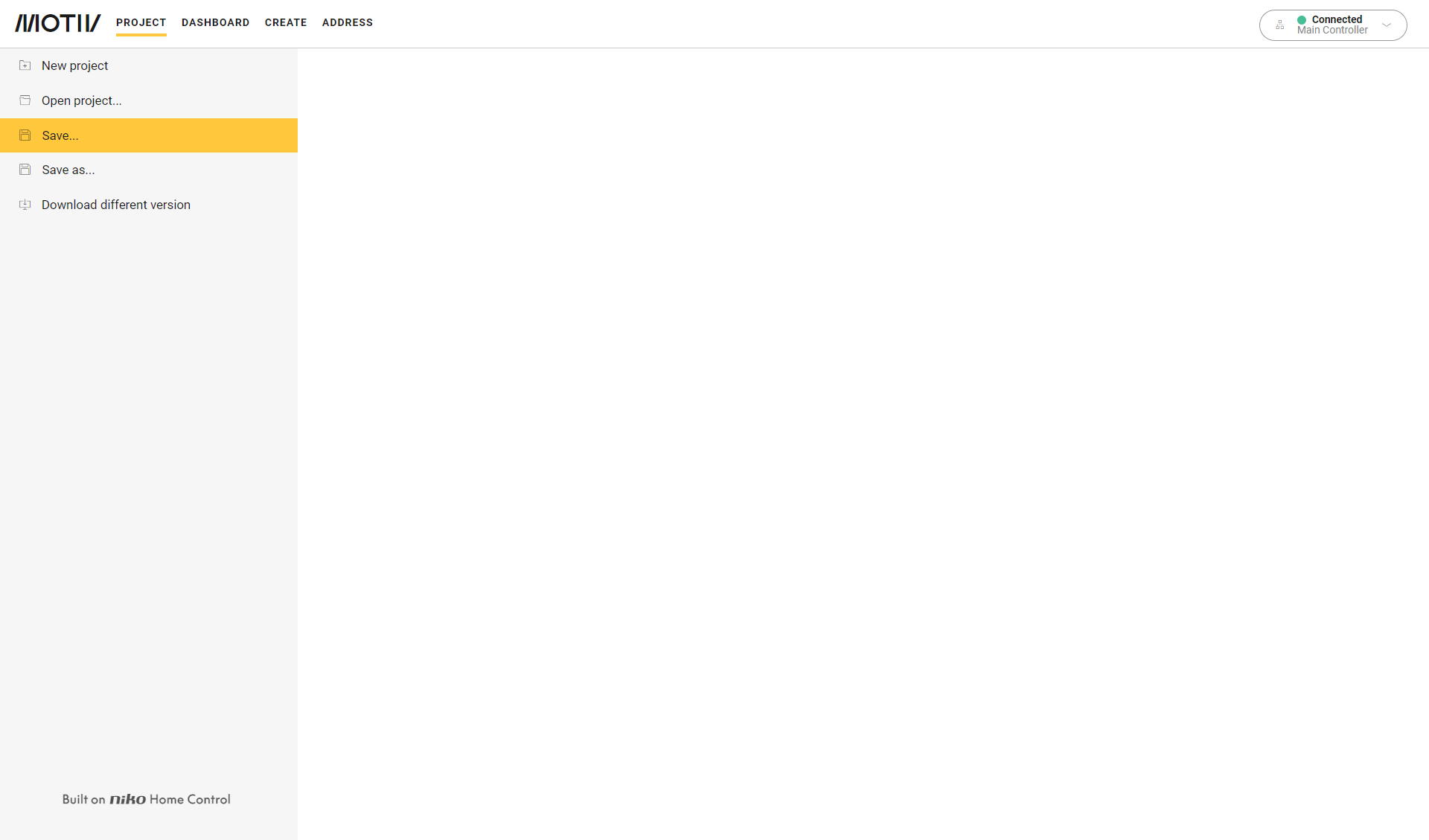
Klicken Sie im linken Menü auf Download andere Version.
Ergebnis:
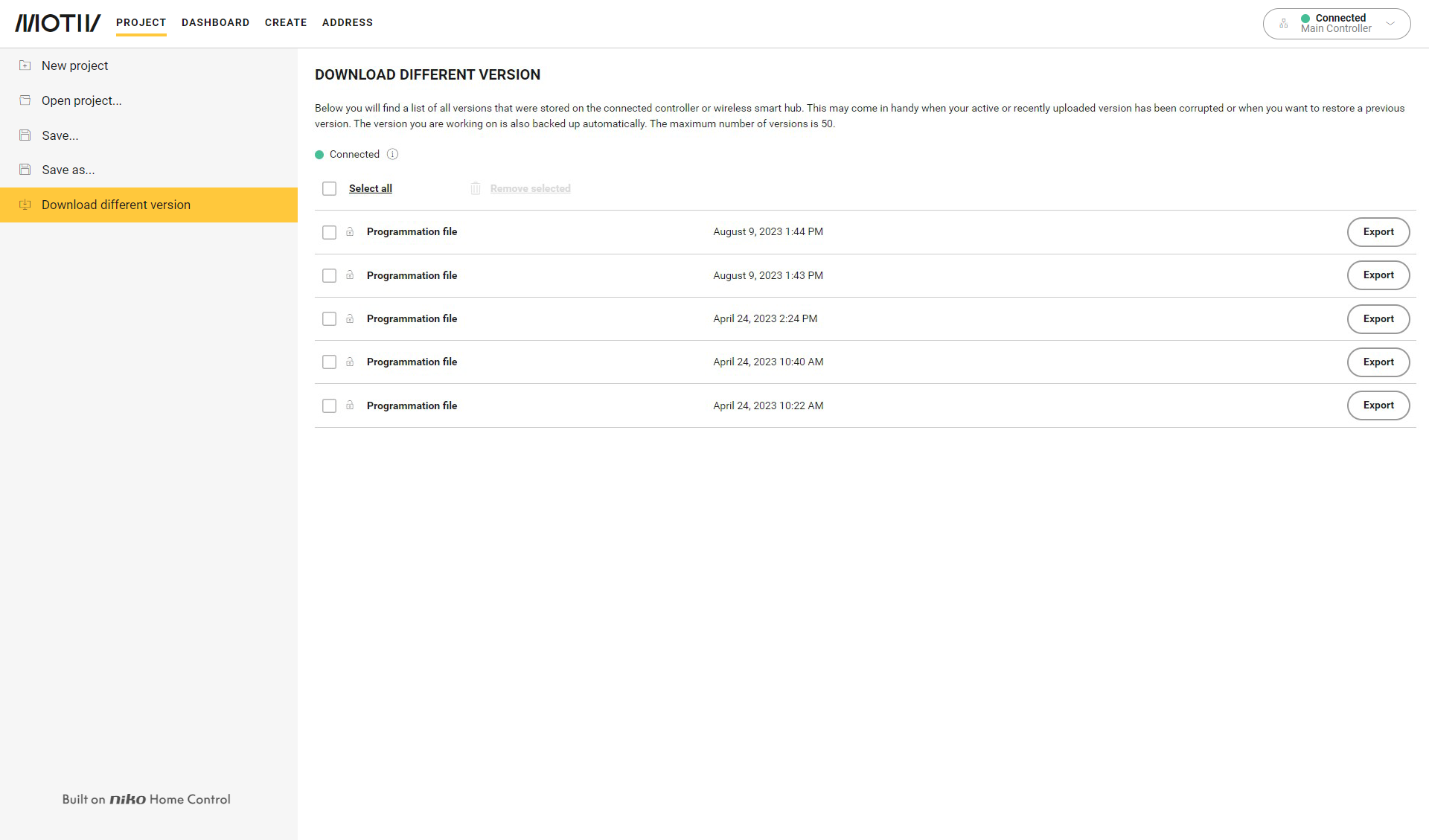
Ihre zuvor hochgeladenen Versionen erscheinen in der Übersicht.
-
Wählen Sie ein Projekt aus.
-
Klicken Sie auf die Taste Export [Exportieren], um das Projekt als .nhc2-Datei auf Ihrem Computer zu speichern.
-
Wählen Sie einen Ordner und einen Namen.
-
Klicken Sie auf die Taste Save [Speichern].
-
Sie können maximal 50 Projekte auf Ihrer Installation speichern.
-
Sie können ein einzelnes Projekt löschen, indem Sie auf die Schaltfläche Delete [Auswählen] neben dem Projekt klicken. Um mehrere oder alle Projekte zu löschen, markieren Sie die gewünschten Kästchen oder markieren Sie Select all [Alle auswählen] und klicken Sie auf die Schaltfläche Remove selected [Ausgewählte entfernen].
-
Klicken Sie auf das Vorhängeschloss, um ein Projekt zu sperren, sodass es nicht versehentlich entfernt werden kann.