
-
Avant de configurer le Digital black 24 V/230 V dans le logiciel de programmation MOTIV Building Control, il doit être installé physiquement (24 V - 230 V) et connecté au même réseau que votre installation (24 V - 230 V).
-
Vous pouvez également configurer (intégrer) le Digital black avec l'appli Niko Home (24 V - 230 V).
Point de départ
-
Vous avez créé les commandes et appareils, actions de base et routines nécessaires, et vous les avez téléchargés au moins une fois dans votre installation.
-
Votre ordinateur est connecté à l'installation.
-
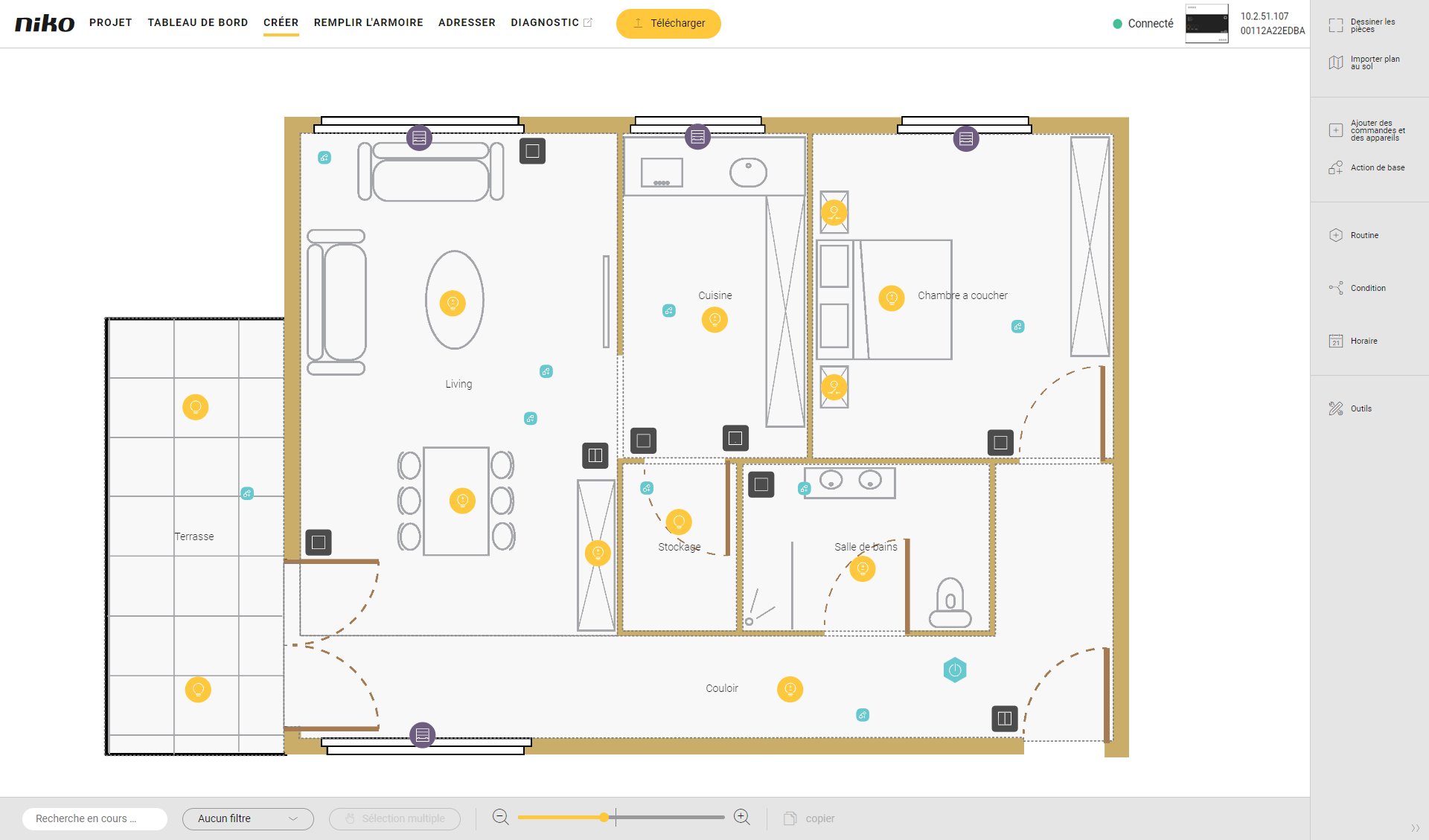
Vous êtes dans la fenêtre d'aperçu Créer.
Procédure
-
Dans la barre de boutons à droite, cliquez sur le bouton Ajouter des commandes et des appareils.
Résultat :
le volet Ajouter des commandes et des appareils apparaît et illustre les catégories dans lesquelles les commandes et les appareils sont subdivisés.
-
Vous avez maintenant le choix :
-
Si vous cochez la case Passer les paramètres détaillés pour chaque commande ou appareil, vous pouvez rapidement ajouter plusieurs commandes ou appareils en cliquant dessus. Toutefois, vous devrez alors entrer par la suite le nom et les paramètres pour chaque commande ou appareil.
-
Si vous décochez la case Passer les paramètres détaillés pour chaque commande ou appareil, vous pouvez définir le nom ou les paramètres pour la commande ou l'appareil actuel immédiatement.

-
-
Cliquez sur la flèche à côté de la catégorie Commandes d'affichage.

-
Sélectionnez la pièce souhaitée en haut de la fenêtre ou cliquez à l'intérieur de la pièce où vous souhaitez placer le Digital Black 24 V/230 V.
-
Sélectionnez le Digital Black 24 V ou 230 V souhaité.
Résultat : Le Digital black est placé dans la pièce sélectionnée. Les réglages de l'appareil sont grisés et marqués en rouge.
-
Si vous le souhaitez, vous pouvez modifier le nom du Digital black.
-
Glissez la commande à l'emplacement correct sur le plan au sol.
-
Cliquez sur le bouton Fermer.
-
Adressez le Digital black.
-
Chargez le fichier de configuration dans votre installation.
-
Dans la fenêtre d'aperçu Création, sélectionnez le Digital black sur le plan au sol.
Résultat : Le volet des réglages de l'appareil du Digital black s'affiche. Les réglages de l'appareil ne sont plus grisés et ne sont plus marqués en rouge.
-
Configurez les réglages de l'appareil. Un chargement supplémentaire du fichier de configuration après coup n'est pas nécessaire.
-
Pour le Contenu > Sélection et tri du contenu, vous pouvez ajouter les actions de base et routines souhaitées (max. 12) devant s'afficher sur le Digital black et les trier au moyen des flèches.
-
Pour le Contenu > Commande préférée, vous pouvez sélectionner quelle commande s'affiche par défaut lorsque le Digital black s'allume.
-
Pour la Visualisation, vous pouvez choisir comment les commandes sont affichées, dans un carrousel noir ou une grille noire (max. 4 par grille).
-
Pour les Réglages, vous pouvez activer ou éteindre le détecteur de proximité intégré. Ce capteur présente une portée fixe de 0 – 30 cm de forme conique. Lorsqu'il est sur ON et que vous vous approchez de l'écran dans cette portée, le Digital black s'allume. Lorsqu'il est sur OFF, vous devez toucher le Digital black pour l'allumer.
-
-
Uniquement pour Digital black 24 V, configurez les Réglages du thermostat. Un chargement supplémentaire du fichier de configuration après coup n'est pas nécessaire.
-
Pour l'Étalonnage, vous pouvez régler la correction d'étalonnage.
Pour une lecture de température plus précise, vous pouvez relever la température ambiante de la pièce avec un thermomètre classique (de préférence au milieu de la pièce à 1,5 m de hauteur) et régler le delta entre la température réelle mesurée et la température affichée sur votre Digital black.
Pour définir la valeur, utilisez la formule « décalage d'étalonnage = température mesurée - température affichée ». -
Pour les Consignes de température, vous pouvez régler la température par défaut au niveau de température souhaité pour chacun des points de consigne.
-
Pour les Programmes hebdomadaires, vous pouvez configurer deux programmations de chauffage et une programmation de refroidissement. Sélectionnez un programme pour adapter les horaires fournis par défaut à vos besoins.
-
Ajouter, modifier et supprimer des points de consigne.
-
Modifiez les temps d'activation par point de consigne.
-
Copiez un programme journalier sur le jour suivant.
-
-
-
Cliquez sur le bouton Fermer pour revenir au panneau Créer.
Si vous faites glisser une commande ou un appareil dans une autre pièce, le champ Pièce du volet sera automatiquement mis à jour.