
Une fois que vous avez terminé le projet, vous pouvez transférer la propriété de l'installation à votre client.
Le transfert de propriété est définitif et vous perdrez l'accès à l'installation transférée. Le nouveau propriétaire devient l'Admin de l'installation.
Utilisez la fonction Connexion à distance si vous souhaitez connecter l'installation une fois le transfert effectué.
Point de départ
-
Votre ordinateur est connecté à Internet.
-
Vous êtes l'Admin de l'installation.
-
Vous avez entièrement programmé l'installation et chargé la version finale dans l'unité de contrôle.
-
Vous avez ouvert le logiciel de programmation MOTIV Building Control et vous vous êtes connecté, ou vous avez cliqué sur Accueil lorsqu'un projet était ouvert.
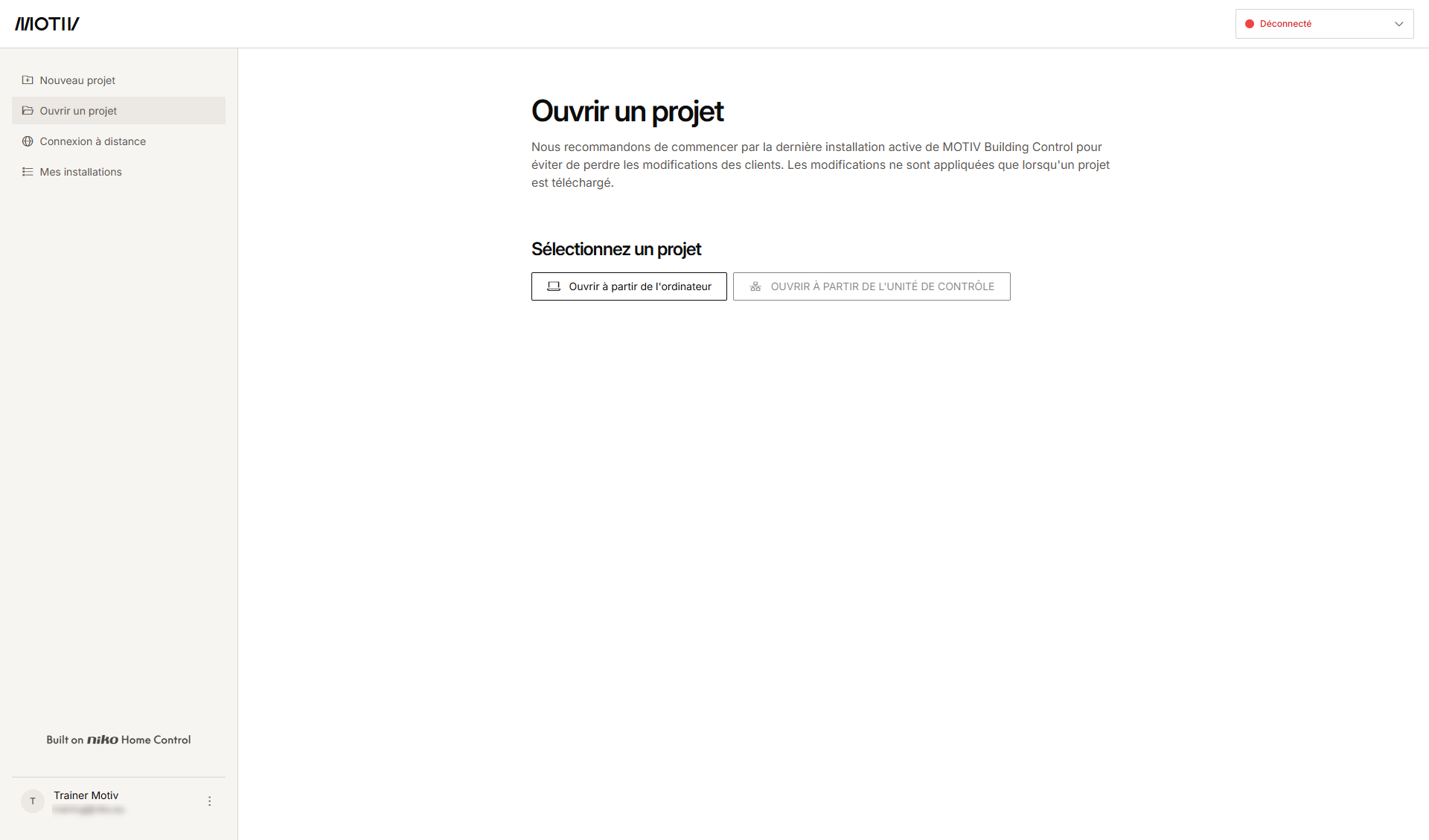
Procédure
-
Dans le menu de gauche, cliquez sur Mes installations.
Résultat : La liste des installations auxquelles vous avez accès s'affiche.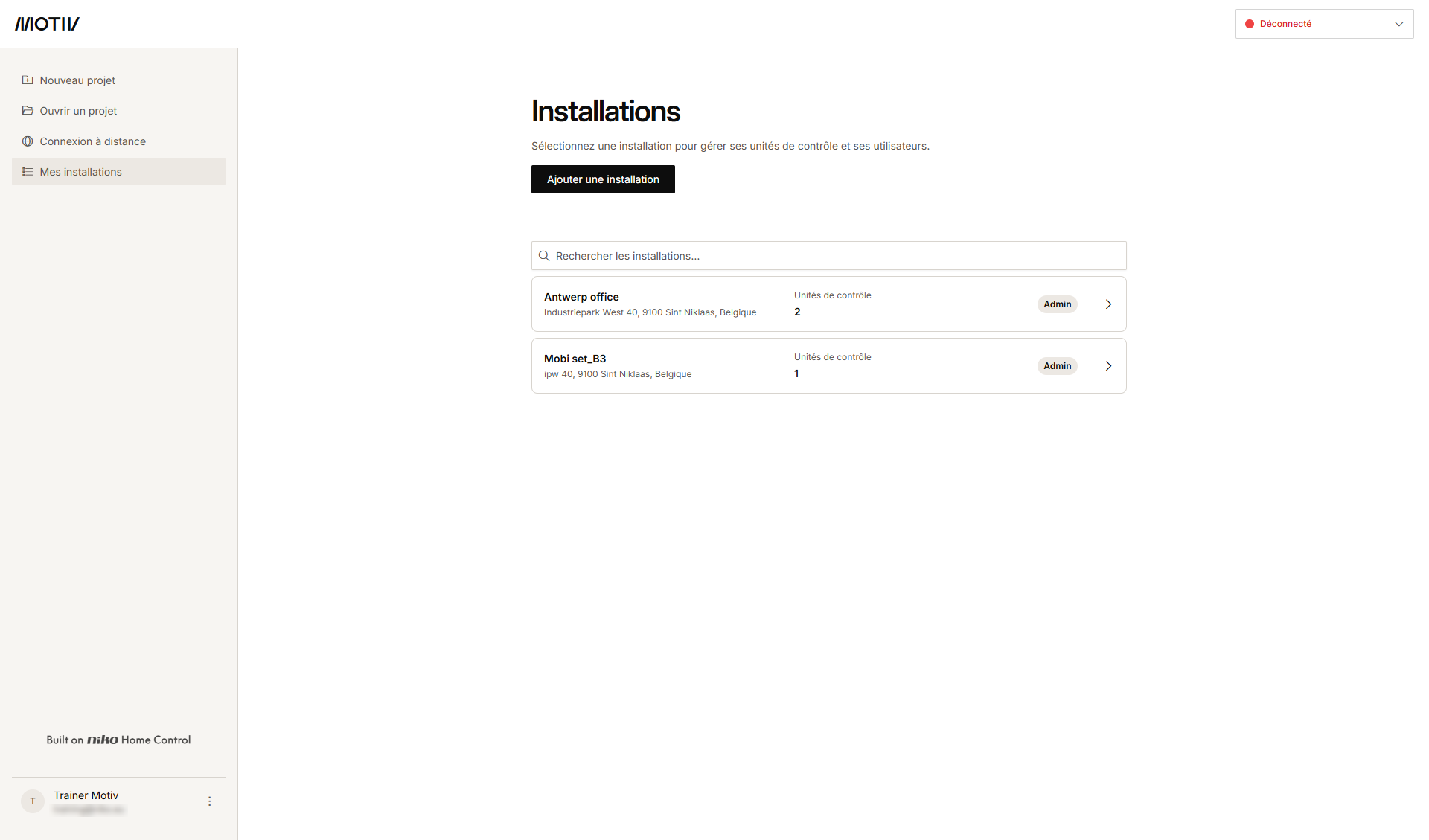
-
Cliquez sur la flèche à côté de l'installation dont vous souhaitez transférer la propriété.
Résultat : La liste des unités de contrôle dans l'installation apparaît.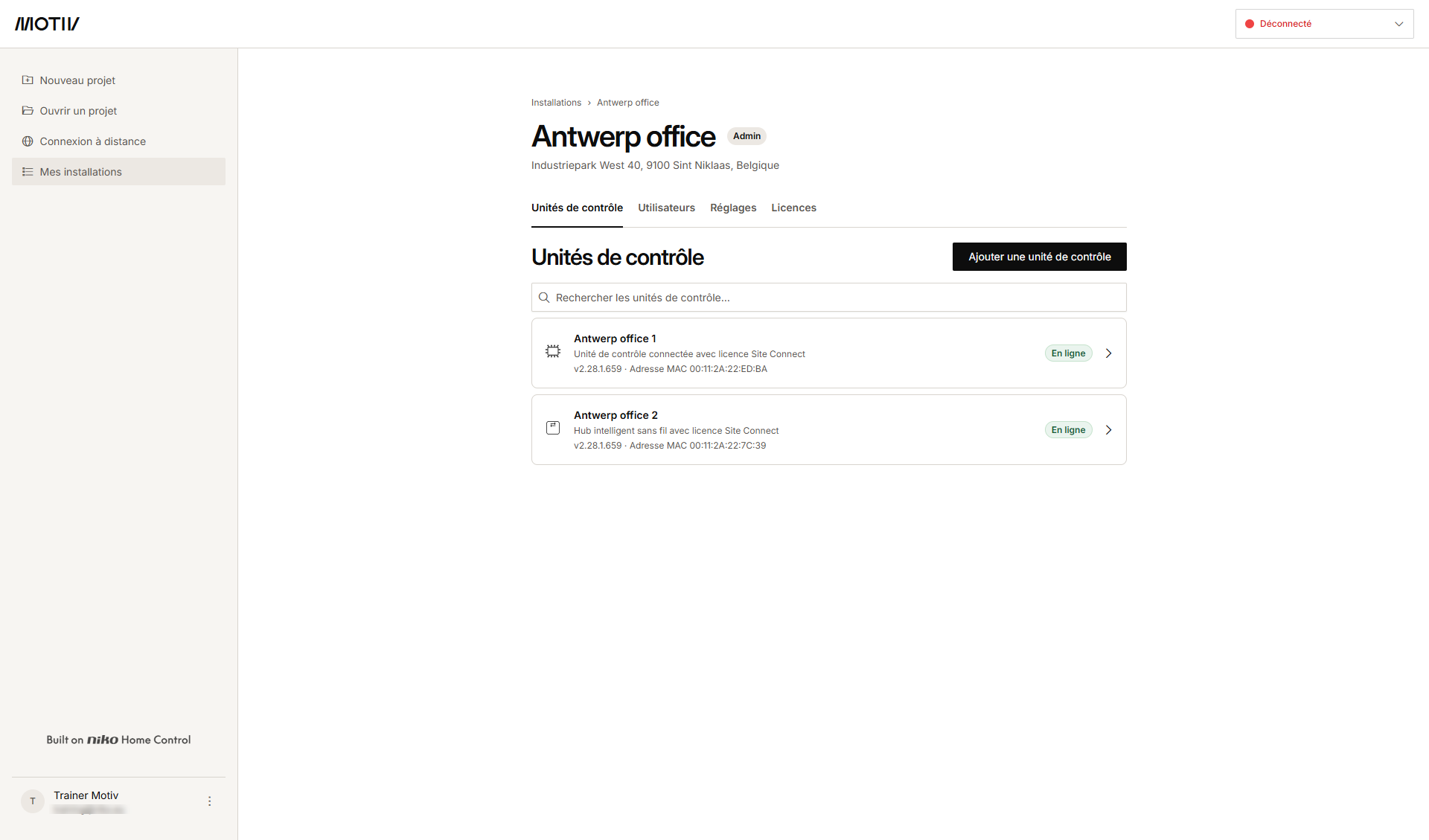
-
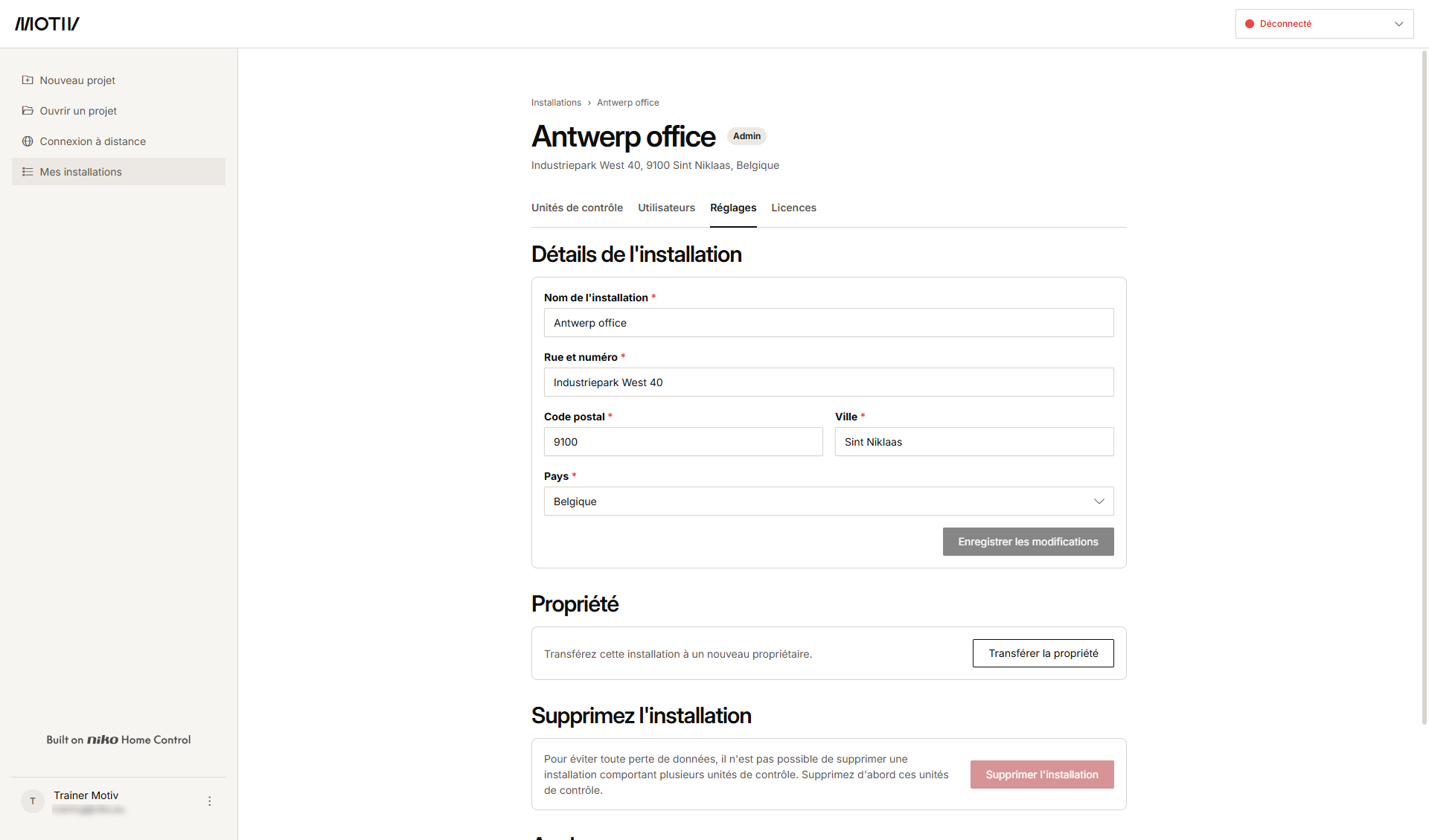
Sélectionnez l'onglet Réglages.
-
Cliquez sur Transfert de propriété.
-
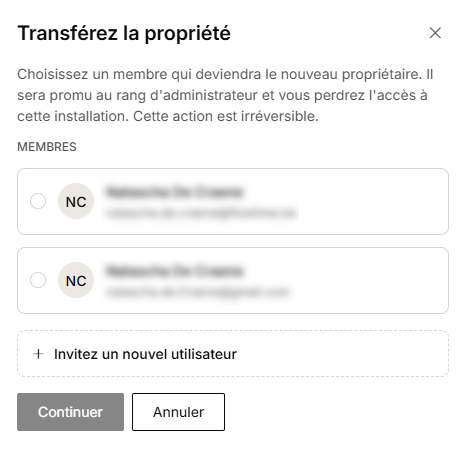
Sélectionnez un utilisateur existant ou invitez un nouvel utilisateur à devenir le nouveau propriétaire de l'installation, et cliquez sur Continuer.
-
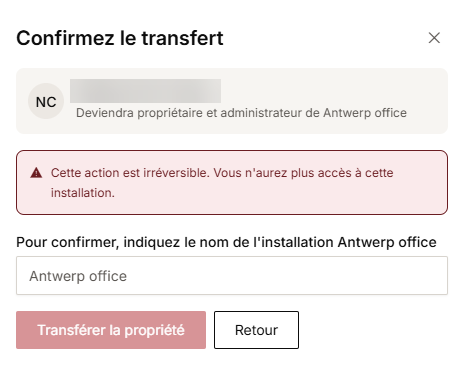
Pour confirmer le transfert, introduisez le nom de l'installation.
-
Cliquez sur Transfert de propriété.
Résultat : Un e-mail sera envoyé au nouveau propriétaire pour lui demander d'accepter le transfert de propriété. Une fois accepté, le transfert est terminé.
Si vous souhaitez transférer la propriété à un nouvel utilisateur,
-
Sélectionnez Inviter un nouvel utilisateur
-
Saisissez l'adresse e-mail du nouvel utilisateur.
-
Cliquez sur Inviter un utilisateur.
-
Un e-mail sera envoyé au nouvel utilisateur pour lui demander de créer un compte MOTIV et d'accepter le transfert de propriété.