
Avec la version 2.x du logiciel de programmation MOTIV Building Control, vous pouvez programmer un maximum de 3 postes extérieurs vidéo.
Programmation du contrôle d'accès
Utilisez la routine Contrôle d'accès pour régler les éléments suivants pour chaque bouton de sonnette de votre poste extérieur vidéo :
-
(en option) le carillon qui est activé lorsque quelqu'un sonne à la porte
-
(en option) la serrure de porte qui est connectée
-
(en option) l'action de base et/ou la routine que vous pouvez commander pendant un appel
-
la tonalité de sonnerie sur l'écran tactile ou l'appli
-
la possibilité d'ignorer l'appel.
Pour un cabinet à domicile (p. ex. docteur, avocat, dentiste), vous pouvez utiliser la routine Contrôle d'accès avec sonnerie et ouverture automatique.
Vous pouvez activer la routine en utilisant :
-
une condition de temps
-
un bouton-poussoir
-
un bouton sur l'écran tactile ou dans l'appli.
Contrôle d'accès sur l'écran tactile
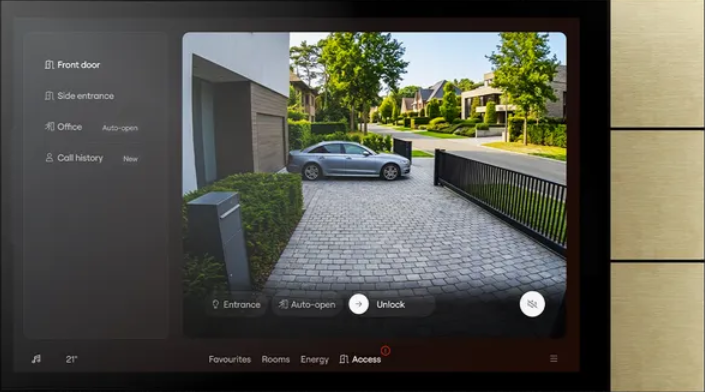
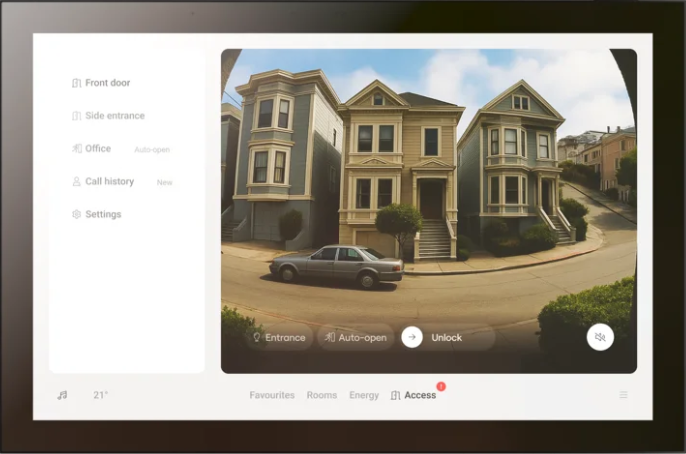
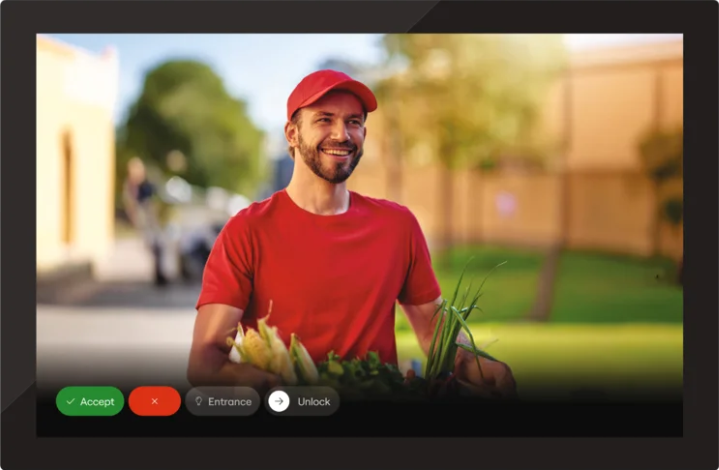
Avec l'écran tactile, vous pouvez faire ce qui suit :
-
ouvrir la porte
-
voir un visiteur, lui parler ou lui refuser l'accès
-
voir l'historique des appels avec les images correspondantes.
Dans votre profil d'écran tactile, sélectionnez les boutons de sonnette à partir desquels vous voulez recevoir des appels. Cette sélection s'appliquera à tous les écrans tactiles qui utilisent ce profil. Si nécessaire, vous pouvez créer des profils d'écran tactile supplémentaires.
Contrôle d'accès dans l'appli
Avec l'appli, vous pouvez faire ce qui suit :
-
ouvrir la porte
-
voir un visiteur, lui parler ou lui refuser l'accès.
Pour choisir quels appels (bouton de sonnette) vous voulez recevoir dans l'appli, veuillez lire Création et modification de profils d'appli mobile.
