
Que pouvez-vous faire avec MOTIV Building Control ?
En utilisant MOTIV Building Control, vous pouvez assurer les actions suivantes :
-
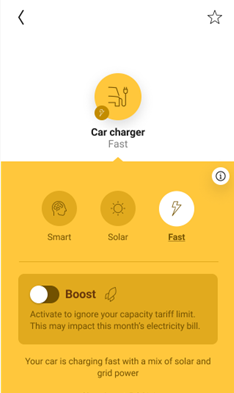
recharger votre voiture le plus efficacement possible dans l'un des modes suivants :
-
Mode solaire
-
Mode normal
-
Mode intelligent (à partir de la version logicielle 2.21)
-
Mode Boost (à partir de la version logicielle 2.21)
-
-
mettre en pause ou arrêter la recharge de votre voiture
Lorsque vous rechargez votre voiture en utilisant MOTIV Building Control, les fonctions suivantes sont prises en charge :
-
Équilibrage de la charge : c'est-à-dire que la puissance de charge de la voiture est adaptée automatiquement en tant que mécanisme de protection contre la surcharge des fusibles
-
Contrôlez votre consommation de pointe via l'appli Niko Home. Voir Gestion de l'énergie des chargeurs de voiture
-
Contrôle de maximum 4 prises/connexions de charge de véhicules électriques par unité de contrôle (à partir de la version logicielle 2.21). Ces 4 prises peuvent être une combinaison de plusieurs marques prises en charge par MOTIV Building Control

De quoi avez-vous besoin ?
|
|
En résumé |
Informations supplémentaires |
|---|---|---|
|
Généralités |
|
|

|
Votre installation MOTIV Building Control répond aux conditions suivantes :
|
|

|
Votre point de charge VE Veton satisfait aux exigences suivantes :
|
|
Comment activer le lien entre votre installation MOTIV Building Control et votre point de charge VE Veton ?
-
Vérifiez si vous avez tout ce dont vous avez besoin (cf. ci-dessus).
-
Activez le service connecté Veton dans le menu Tableau de bord. Ce faisant, vous pouvez déjà commander votre système Veton via l'appli Niko Home et un écran tactile. Pour commander les fonctions Veton sur votre Digital black, sélectionnez les commandes Veton pour votre Digital black dans l'appli Niko Home ou configurez le Digital black dans le logiciel de programmation MOTIV Building Control. Voir Gestion de l'énergie de chargeurs de voiture.
-
Ajoutez un appareil chargeur de voiture générique Veton au plan au sol.
-
(optionnel) Créez les routines souhaitées et/ou les conditions avec l'appareil. Vous ne pouvez pas ajouter le chargeur de voiture générique Veton aux routines Mode solaire et Mode crête.
-
Adressez le chargeur de voiture générique Veton.
-
Téléchargez le fichier de configuration dans votre installation.
Comment désactiver le lien entre votre installation MOTIV Building Control et votre point de charge VE Veton ?
-
Désactivez le service connecté Veton dans le menu Tableau de bord.
Si vous avez utilisé votre système Veton comme élément de votre configuration (utilisé le système dans des routines et/ou des conditions), suivez les étapes supplémentaires ci-dessous. -
Supprimez le chargeur de voiture générique Veton du plan au sol.
-
Téléchargez le fichier de configuration dans votre installation.
Après avoir désactivé le lien, voici ce qu'il se produit :
-
Les fonctions Veton disparaîtront de votre application Niko Home et de votre Digital black.
-
En cas d'utilisation dans des routines MOTIV Building Control, les fonctions Veton ne seront plus exécutées.
Modes de recharge de l'appli Niko Home
L'appli Niko Home propose les modes de recharge suivants :
-
Mode normal : la charge est réalisée dans le respect de la limite tarifaire définie dans l'appli Niko Home dans Paramètres d'énergie > Électricité.
-
Mode solaire : la charge est réalisée avec votre excédent d'énergie solaire. Vous pouvez définir la part de courant du réseau qui peut être utilisée pour atteindre le courant de charge minimum pour votre voiture dans l'appli Niko Home dans Paramètres d'énergie > Chargeur de voiture.