
Inloggen of offline gebruiken
-
Inloggen met je MOTIV of Niko Home Control account is optioneel, maar wel nodig als je meerdere installaties wilt beheren of installaties op afstand wilt configureren.
-
Eenmaal ingelogd hoef je maar één keer per jaar in te loggen.
Startpunt
-
Je computer is verbonden met het internet.
-
Je hebt de MOTIV Building Control programmeersoftware geïnstalleerd.
-
Heb je een MOTIV of Niko Home Control account? Houd dan je e-mailadres en paswoord bij de hand.
Procedure
-
Open de MOTIV Building Control programmeersoftware.
-
Als er een upgrade van de software beschikbaar is, kun je die meteen downloaden en installeren, of later installeren.
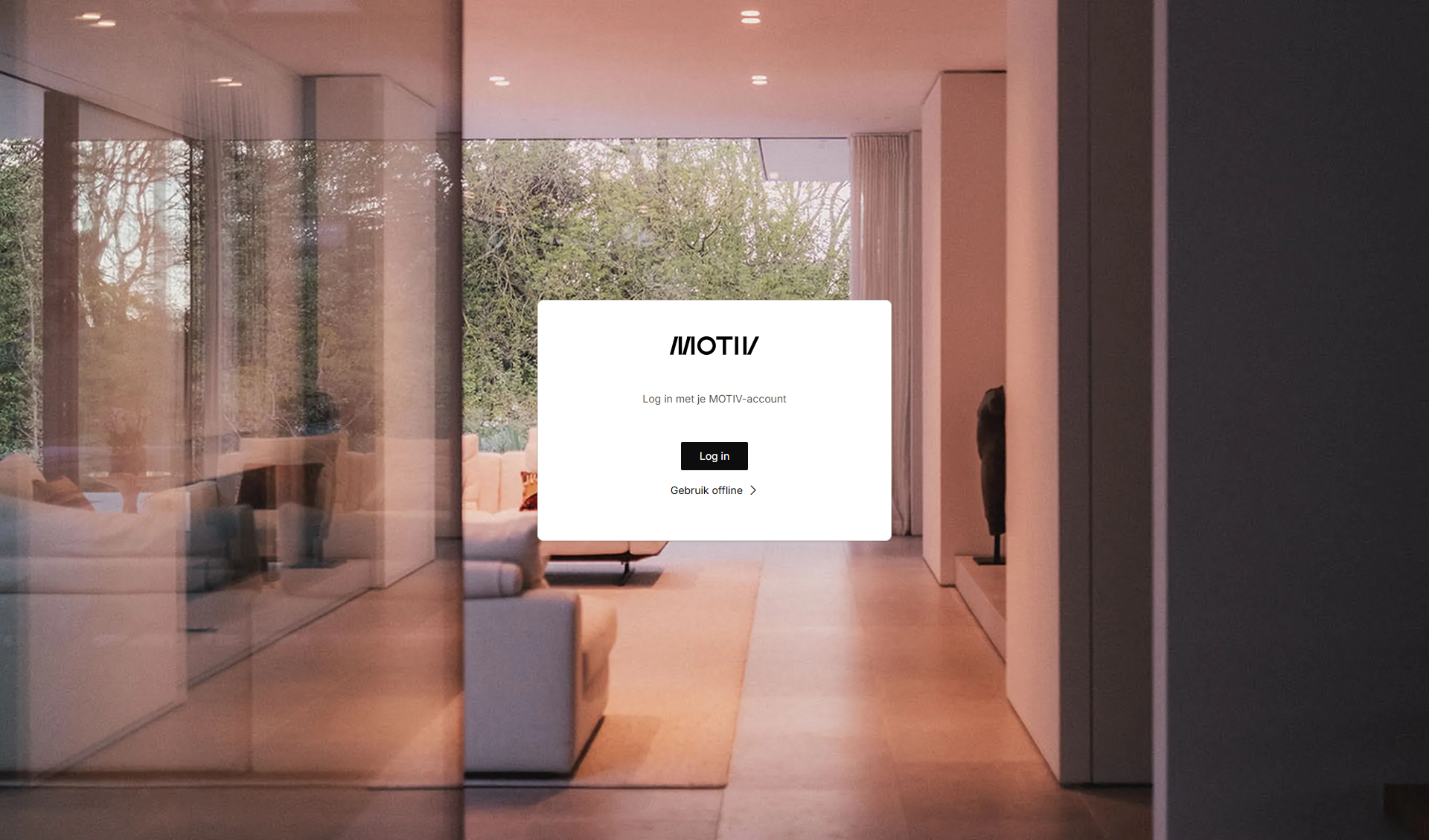
-
Voer een van de volgende acties uit:
-
Klik op Inloggen als je al een MOTIV of Niko Home Control account hebt, of als je een account wilt aanmaken.
-
Klik op Verdergaan zonder in te loggen en ga naar Projectbeheer om aan een project te werken.
-
-
Voer een van de volgende acties uit als je in de vorige stap Inloggen gekozen hebt:
-
Als je een account hebt, geef je je e-mailadres en paswoord in en klik je op Aanmelden.
-
Als je geen account hebt, klik je op 'Nog geen account? Maak er een aan' en volg je de instructies op het scherm om een professioneel of een persoonlijk gebruikersaccount aan te maken. Nadat het account is aangemaakt, kun je aanmelden.
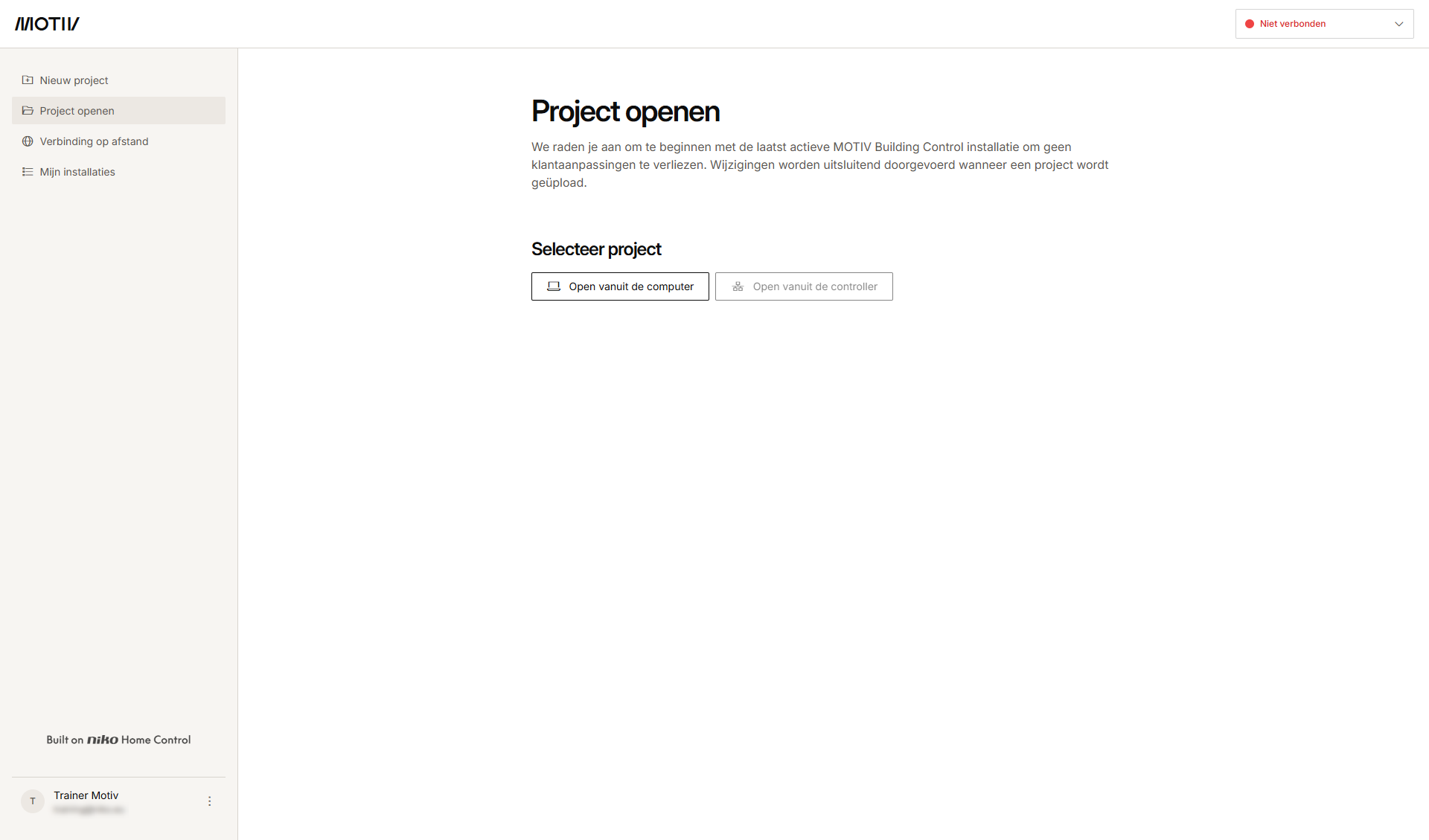
-
-
Voer een van de volgende acties uit:
-
Ga naar Projectbeheer om aan een project te werken.
-
Ga naar Verbinding op afstand om op afstand verbinding te maken met een controller waarvan je het eigendom hebt overgedragen.
-
Ga naar Installatiebeheer om je installaties te beheren.
-
-
Als je niet ingelogd was toen je de programmeersoftware opende, kun je later altijd nog inloggen door links onderaan het scherm op de knop Inloggen te klikken.
-
Na het inloggen klik je links onderaan het scherm op je accountnaam om je accountgegevens te openen.
Professioneel of persoonlijk gebruikersaccount
|
Professioneel account |
Persoonlijk gebruikersaccount |
|---|---|
|
|