
Startpunt
-
Je hebt basisacties, routines en/of voorwaarden aangemaakt.
-
Je hebt de menu's Kast en Adresseren afgewerkt.
-
Je computer is verbonden met de controller.
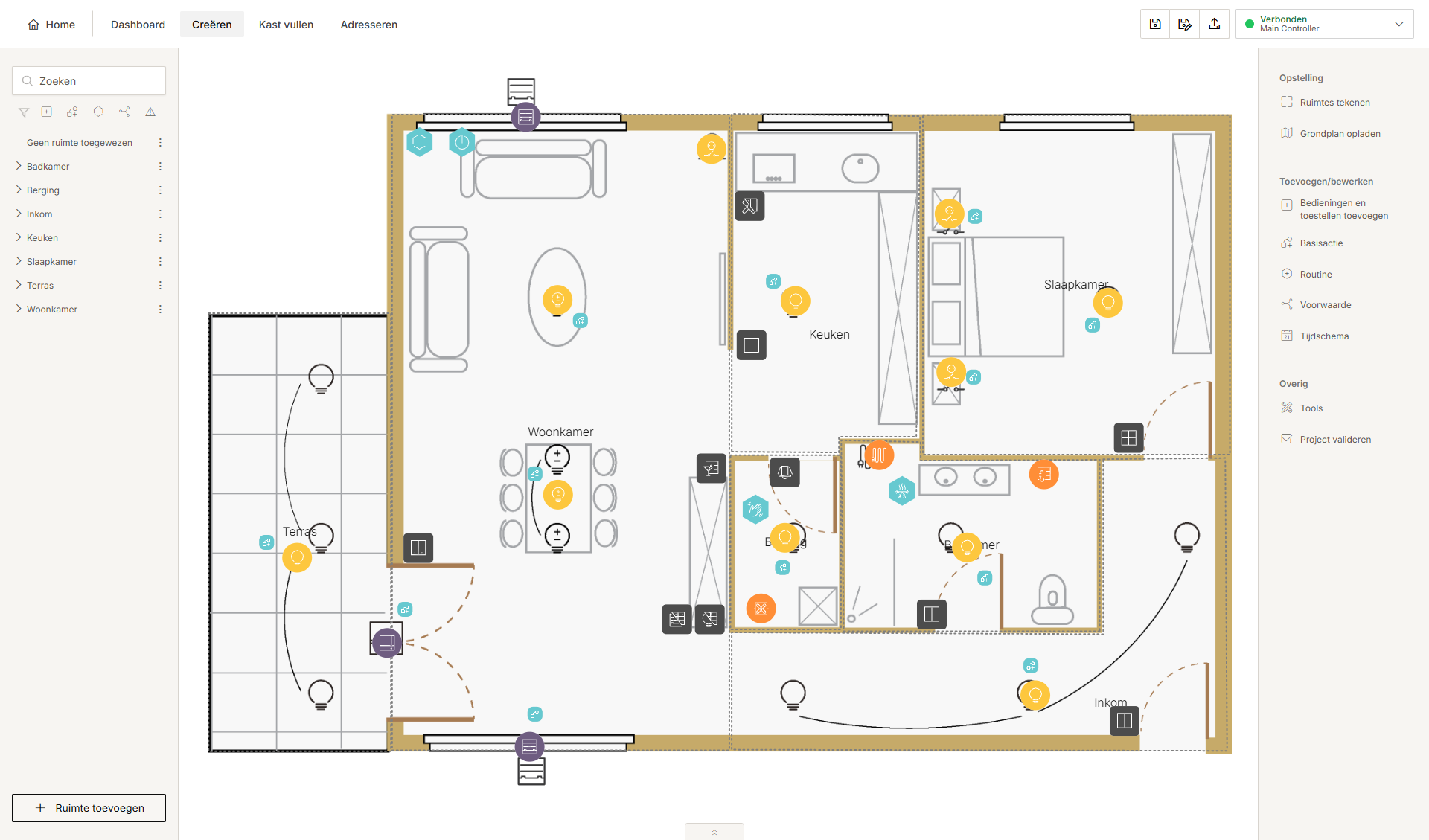
Procedure
-
Voer een van de volgende acties uit:
-
Klik op het pictogram Uploaden in de bovenste balk.
-
Klik aan de rechterkant van de bovenste balk op de knop Connection centre en klik op de knop Project uploaden.
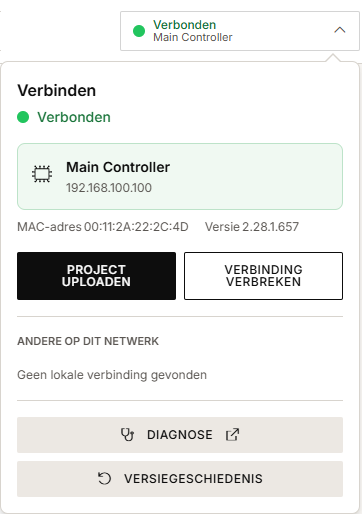
-
-
Het project wordt in verschillende stappen geüpload naar de controller.
|
Stap |
Beschrijving |
Mogelijk resultaat |
Actie |
|
|---|---|---|---|---|
|
1 |
Valideren (*) |
De programmatie controleren. |
Er is iets onvolledig in de programmatie.
|
Om de waarschuwing te negeren: klik op Doorgaan.
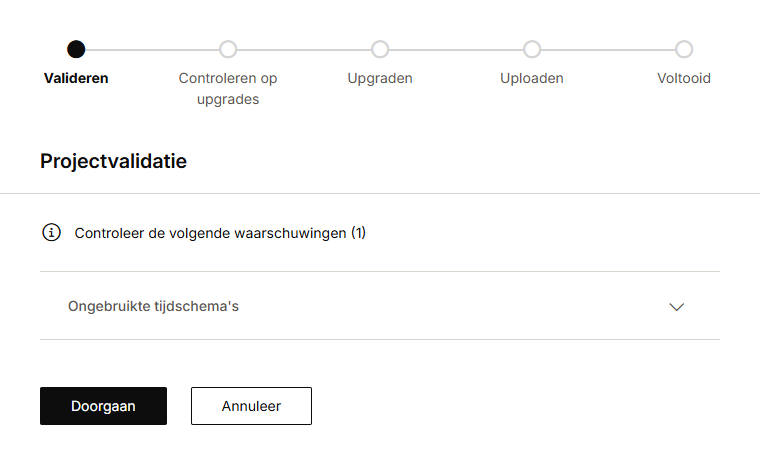
|
|
Om de waarschuwing te verhelpen: los het probleem op in het menu Creëren, Kast of Adresseren. |
||||
|
Validatie is OK. |
Automatisch naar stap 2. |
|||
|
2
|
Verbinden |
Controleer de verbinding tussen de controller en de computer. |
Er is geen verbinding. |
Controleer of de controller en de computer correct verbonden zijn en klik op Opnieuw proberen. |
|
Er is verbinding |
Automatisch naar stap 3. |
|||
|
3 |
Controleren op upgrades |
Controleer de firmware of de aangesloten MOTIV Building Control installatie op upgrades. |
Er is recentere firmware beschikbaar. |
Automatisch naar stap 4. |
|
Er is geen recente firmware beschikbaar. |
Automatisch naar stap 5. |
|||
|
4 |
Upgrade |
Recentere firmware-versies en geschatte duurtijd weergeven. |
n.v.t. |
Klik onderaan op Upgrade starten om de installatie bij te werken.
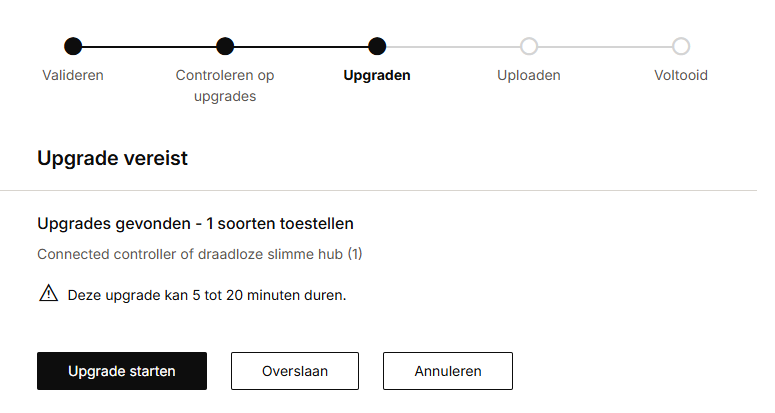
|
|
5 |
Uploaden |
De programmatie uploaden naar de installatie. |
n.v.t. |
Klik op Uploaden om de upload te starten.
Je kunt vrije informatie toevoegen in het tekstvak, zoals de wijzigingen die je hebt aangebracht in de programmatie. 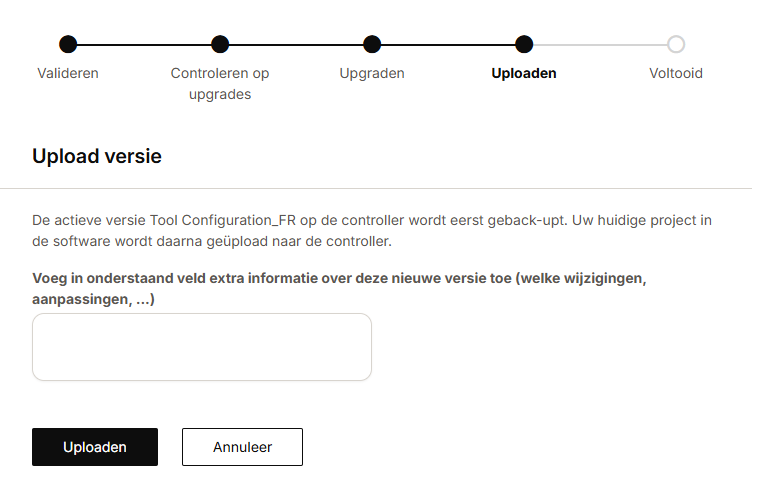
|
|
6 |
Upload voltooid |
Eventuele waarschuwingen weergeven. |
Voorbeelden:
|
Analyseer het probleem en zoek naar een oplossing. Voorbeelden:
|
(*) Je hoeft niet verbonden te zijn met de installatie om alleen je programmatie te valideren. Klik op Valideren in de rechterknoppenbalk om de programmatie te controleren.