
Chaque unité de contrôle dans laquelle vous importez des éléments nécessite une licence Site Connect. La licence n'est pas gratuite et peut être achetée dans le logiciel de programmation MOTIV Building Control.
Pourquoi importer des éléments partagés ?
Lorsque vous importez des éléments partagés provenant d'autres unités de contrôle et hubs, vous pouvez utiliser ces éléments dans la configuration actuelle.
Point de départ
-
Vous avez enregistré vos unités de contrôle avec le même compte MOTIV.
-
Vous avez acheté une licence Site Connect pour l'unité de contrôle.
-
Les unités de contrôle impliquées sont dans le même réseau et connectées à Internet.
-
Votre logiciel de programmation MOTIV Building Control a une connexion active avec l'unité de contrôle où vous voulez importer des éléments partagés.
-
Vous avez partagé les éléments nécessaires provenant d'une ou de plusieurs unités de contrôle.
-
Vous êtes dans la fenêtre d'aperçu Créer.
Procédure
-
Dans la barre de boutons à droite, cliquez sur Outils.
Résultat : le panneau Outils apparaît.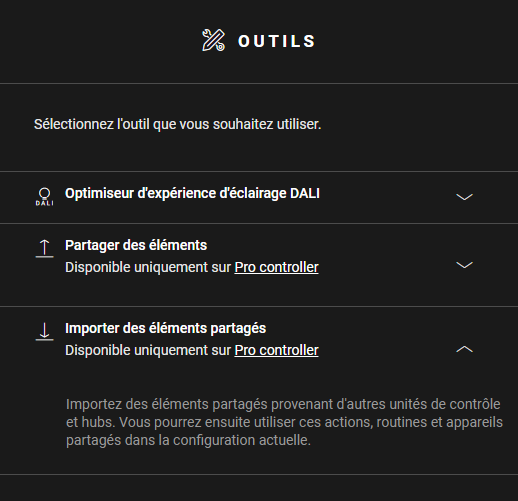
-
Cliquez sur Importer des éléments partagés.
-
Cliquez sur la flèche à côté de l'unité de contrôle à partir de laquelle vous voulez importer des éléments.
Résultat : Un aperçu des éléments de cette unité de contrôle s'affiche.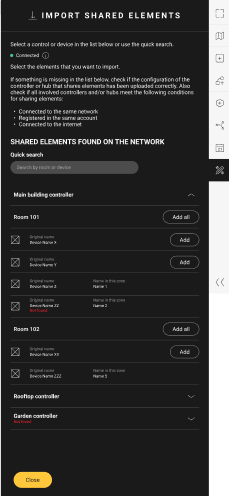
-
Vous avez maintenant deux options :
-
Cliquez sur le bouton Ajouter tous à côté de l'unité de contrôle dont vous voulez importer tous les éléments.
-
Cliquez sur le bouton Ajouter à côté des éléments que vous voulez importer.
Résultat : les éléments importés apparaissent avec un « I » dans la zone de dessin.
-
-
(option) Utilisez les éléments importés dans les actions de base et les routines.
-
Téléchargez le fichier de configuration.