
Chaque unité de contrôle avec laquelle vous partagez des éléments nécessite une licence Site Connect. La licence n'est pas gratuite et peut être achetée dans le logiciel de programmation MOTIV Building Control.
Pourquoi partager des éléments ?
Dans les installations à unités de contrôle multiples, vous pouvez partager des éléments MOTIV Building Control entre les différentes unités de contrôle.
Point de départ
-
Vous avez enregistré vos unités de contrôle avec le même compte MOTIV.
-
Vous avez acheté une licence Site Connect pour l'unité de contrôle.
-
Votre logiciel de programmation MOTIV Building Control a une connexion active avec l'unité de contrôle où vous voulez partager des éléments.
-
Vous avez créé les éléments MOTIV Building Control nécessaires (commandes, appareils...).
-
Vous êtes dans la fenêtre d'aperçu Créer.
Procédure
-
Dans la barre de boutons à droite, cliquez sur Outils.
Résultat : le panneau Outils apparaît.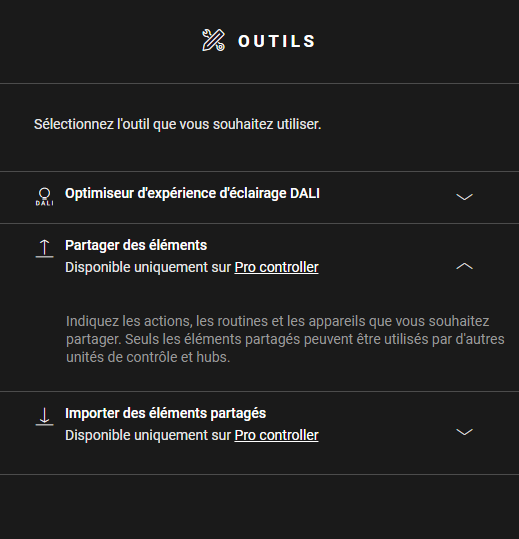
-
Cliquez sur Partager des éléments.
-
Dans la zone de dessin, cliquez sur le signe plus des éléments que vous voulez partager avec d'autres unités de contrôle et hubs.
Résultat : les éléments sélectionnés apparaissent avec un « S » sur la zone de dessin et sont ajoutés à la liste d'éléments partagés.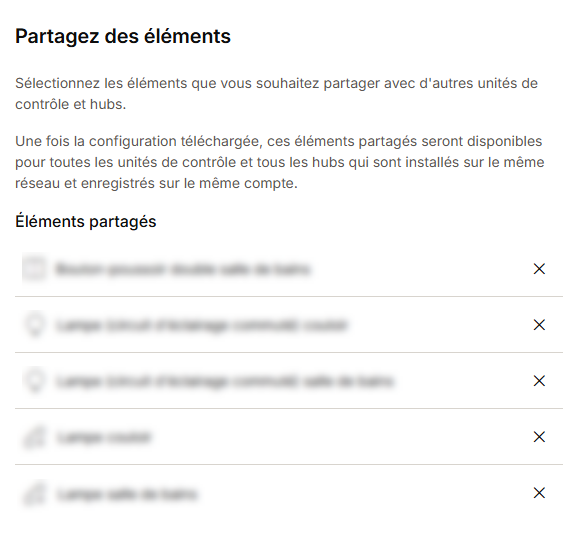
-
Téléchargez le fichier de configuration.
L'absence de signe plus avec un élément signifie que le partage de ce type d'élément n'est pas pris en charge.
Partage en vrac
Lorsqu'un contexte est ouvert dans lequel des appareils peuvent être ajoutés à la carte (p. ex. partager, ouvrir une routine), vous pouvez également partager des appareils en vrac. Pour partager plusieurs appareils pris en charge, appuyez sur le bouton Shift et maintenez-le enfoncé, et faites glisser votre souris sur les appareils que vous souhaitez partager. Lorsque vous relâchez votre souris, tous les appareils qui sont compatibles avec le contexte seront ajoutés.
Déplacer/effacer en vrac
Pour déplacer ou effacer de multiples appareils en une seule fois, appuyez sur le bouton Shift et maintenez-le enfoncé, et faites glisser votre souris sur les appareils que vous souhaitez déplacer/effacer. Lorsque vous relâchez votre souris, les appareils sont sélectionnés et marqués d'un rectangle. Vous pouvez maintenant déplacer (en les faisant glisser) ou effacer les appareils sélectionnés.
Si vous effacez plusieurs appareils, vous serez prié de confirmer.