Niko Home Control is evolving into MOTIV Building Control. MOTIV is a new brand for intelligent building automation. Built on the trusted foundation of Niko Home Control, MOTIV solutions are designed to make buildings work more naturally for the people inside them. MOTIV helps professionals create smarter, more comfortable buildings. With technology that works quietly in the background. All existing Niko Home Control solutions remain fully compatible with MOTIV. Over time, the full portfolio will move to the MOTIV brand. During this transition, you will see both Niko Home Control (NHC) and MOTIV Building Control (MBC) appear in this documentation. Discover MOTIV at niko.eu/MOTIV
Software Manual
2.28.1 2.27.1 English Danish Dutch French German Slovak Swedish

Faire un clic droit dans l'arborescence ou dans la zone de dessin

Vous pouvez utiliser le clic droit dans l'arborescence ou dans la zone de dessin pour configurer votre installation.
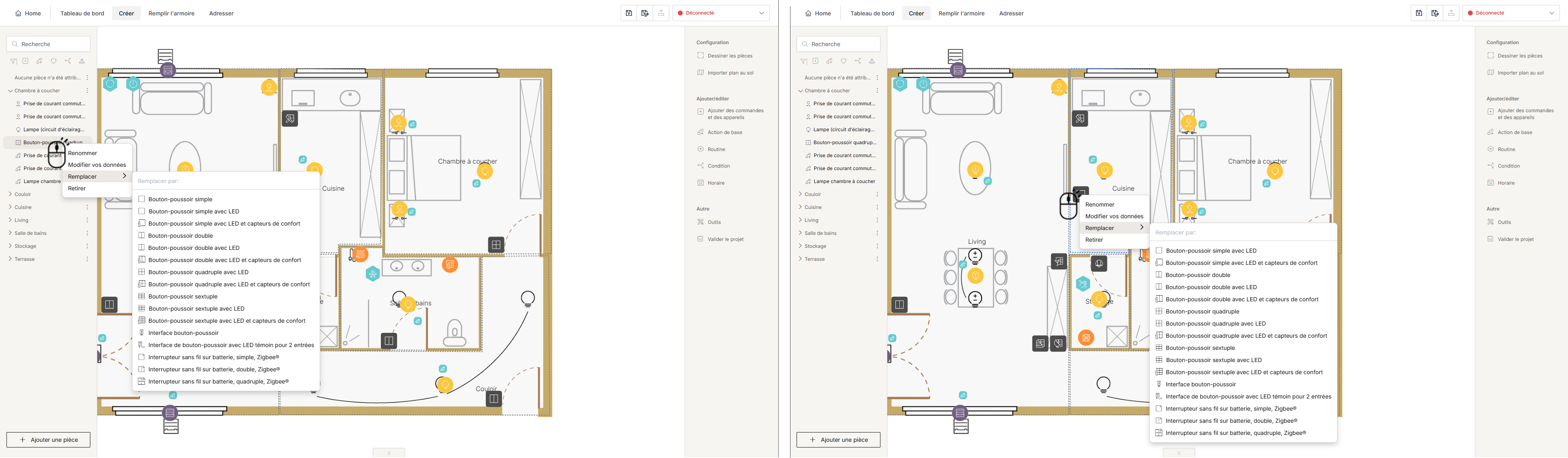
s01_11_02_224_001

Actions

À partir de l'arborescence

À partir de la zone de dessin

Dessinez une pièce.

  1. Faites un clic droit en dehors de l'arborescence.

  2. Sélectionnez Ajouter une pièce.

  1. Faites un clic droit à un endroit inutilisé en dehors d'une pièce.

  2. Sélectionnez Ajouter une pièce.

Modifiez le nom, copiez ou supprimer une pièce.

  1. Faites un clic droit sur le nom d'une pièce.

  2. Sélectionnez l'action souhaitée dans Éditer pièce.

  1. Faites un clic droit dans une pièce.

  2. Sélectionnez l'action souhaitée dans Éditer pièce.

Créez une commande ou un appareil, une action de base, une routine ou une condition.

  1. Faites un clic droit sur le nom d'une pièce.

  2. Sélectionnez l'élément souhaité dans la liste.

  1. Faites un clic droit dans une pièce.

  2. Sélectionnez l'élément souhaité dans la liste.

Vous pouvez également sélectionner une commande, un appareil ou une routine récemment utilisé.

Modifiez le nom, éditez ou supprimer une commande ou un appareil, une action de base, une routine ou une condition.

  1. Faites un clic droit sur l'élément que vous voulez modifier.

  2. Sélectionnez l'action souhaitée.

Assignez un appareil à un module.

  1. Faites un clic droit sur l'appareil que vous voulez assigner.

  2. Sélectionnez Assigner au module.

  3. Sélectionnez le module souhaité.

Remplacez un bouton-poussoir bus.

  1. Faites un clic droit sur le bouton-poussoir que vous souhaitez remplacer dans l'arborescence ou dans la zone de dessin.

  2. Cliquez sur Remplacer.

  3. Cliquez sur le bouton-poussoir souhaité pour remplacer le bouton-poussoir existant.